K10(或其它开发板) 配置我的世界风格的小智AI 2.1.0
2026-05-161825

精华项目
AI 快速预览详细
本文介绍了如何在K10开发板上配置《我的世界》风格的小智AI 2.1.0。首先需要按照官方教程烧录小智AI,然后通过管理设备面板进行主题配置。具体步骤包括自定义字体、选择表情包和设置聊天背景。最终生成assets.bin文件并通过在线烧录至主板完成配置。整个过程简单易懂,适合喜欢《我的世界》的创客们。
|
首先,最近小智AI更新了,出了新版本(2.1.0)。 关于烧录小智AI,详见K10 小智AI官方教程链接。 那因为本人比较偏爱《我的世界》,所以希望把小智AI的风格换成我的世界的。 在按照K10 小智AI官方教程链接配置小智完成后,会有xiaozhi.me的一个账号,账号下会有一个设备,如图1-1。 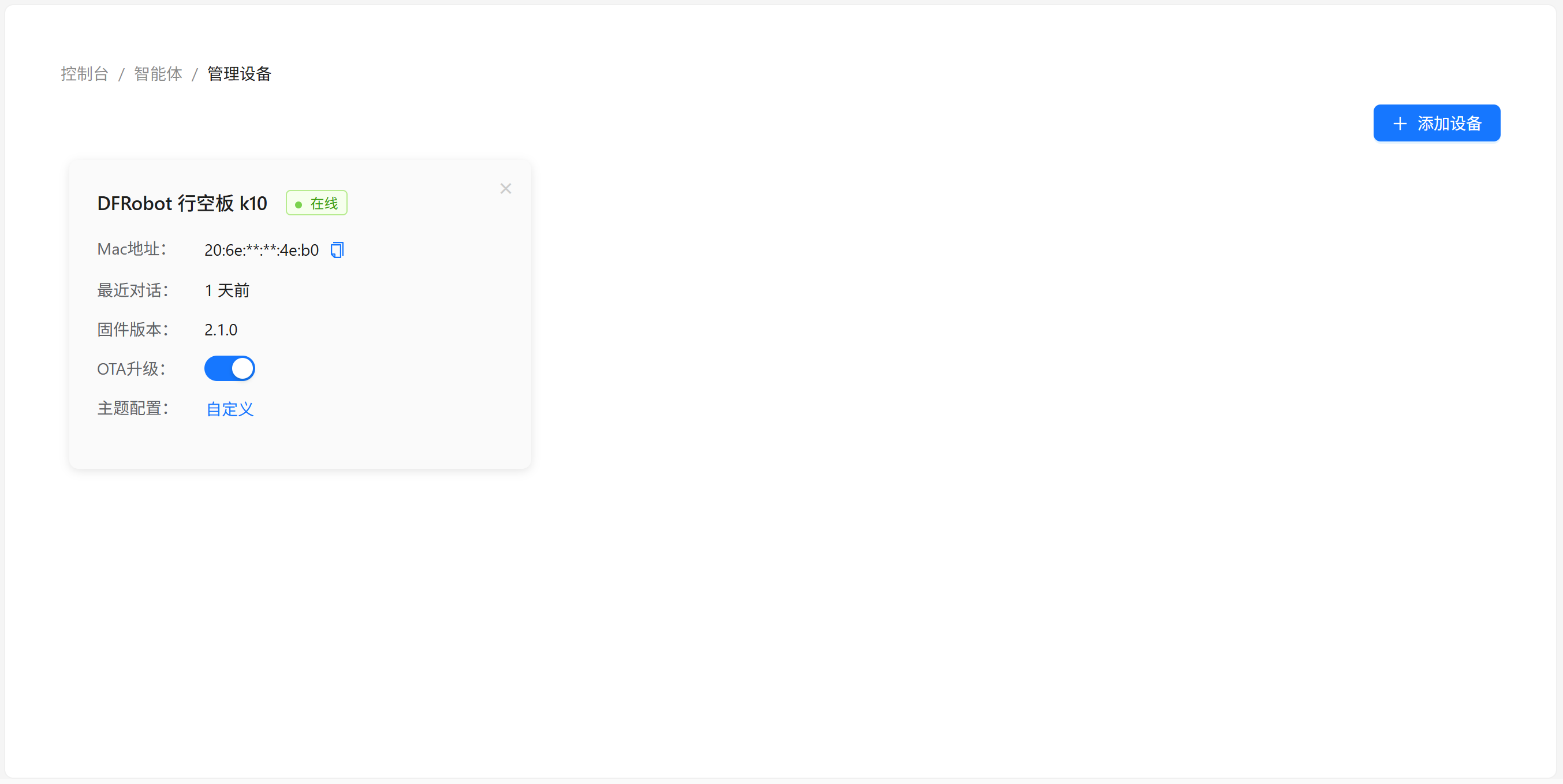 图1-1 单击“管理设备”,如图1-2。 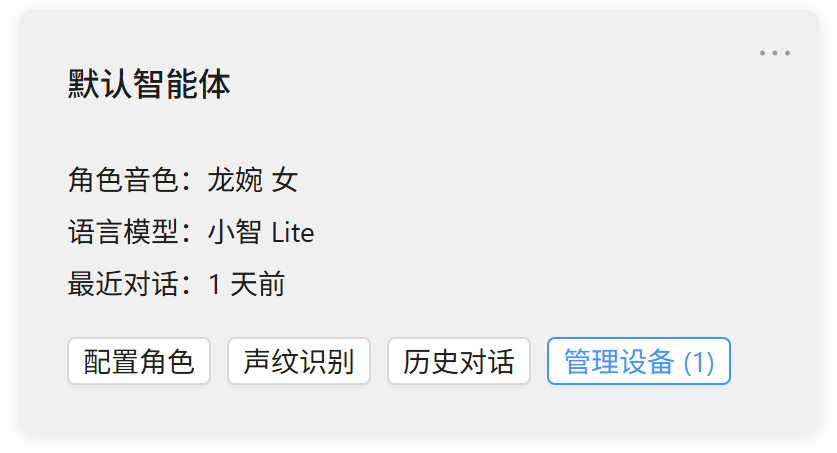 图1-2 会看见一个面板,如图1-3。 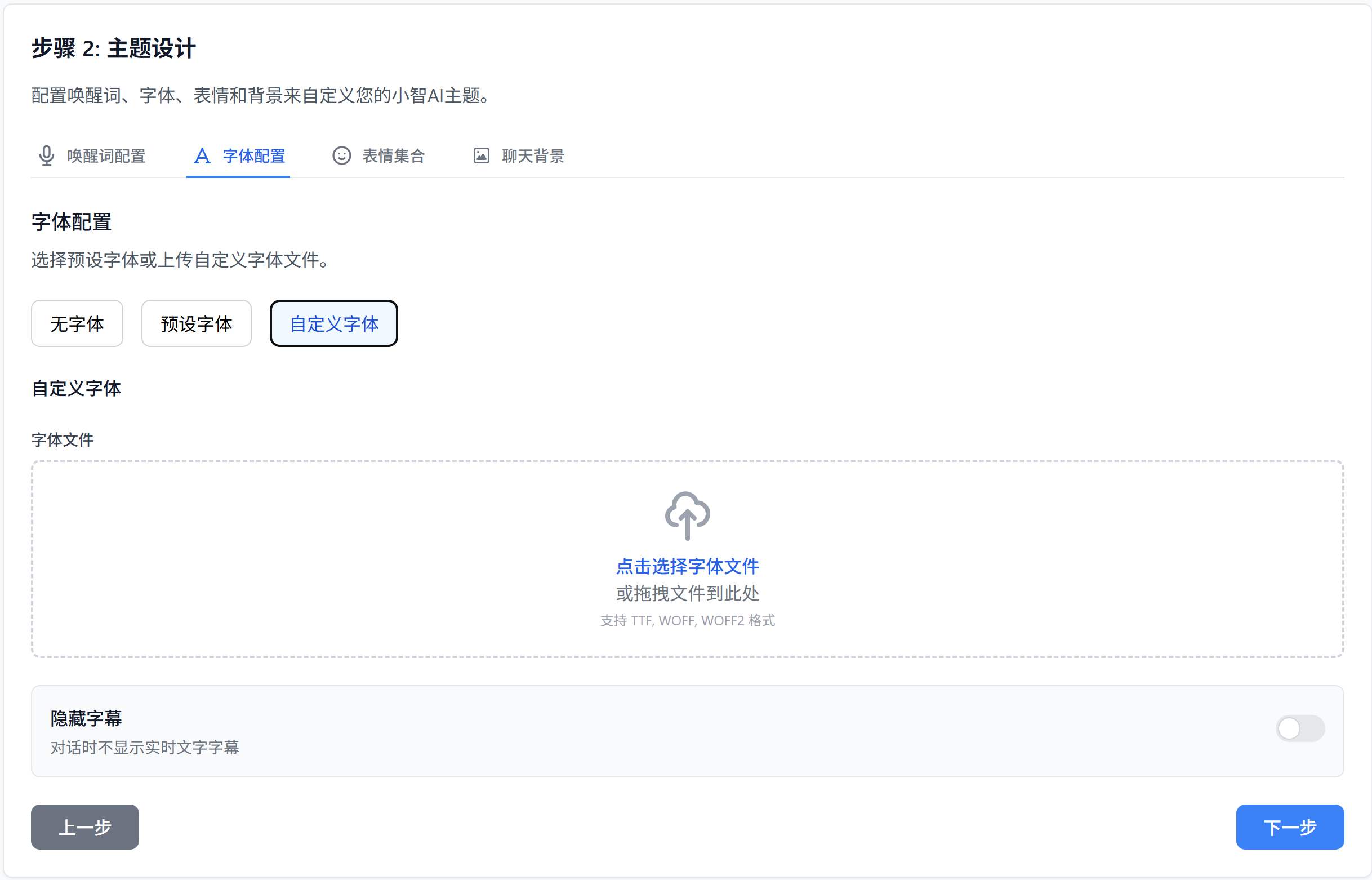 图1-3 注意:开发板(K10)须保持在线状态,否则无法配置。 接下来单击“主题配置”栏目的“自定义”,如图1-4。 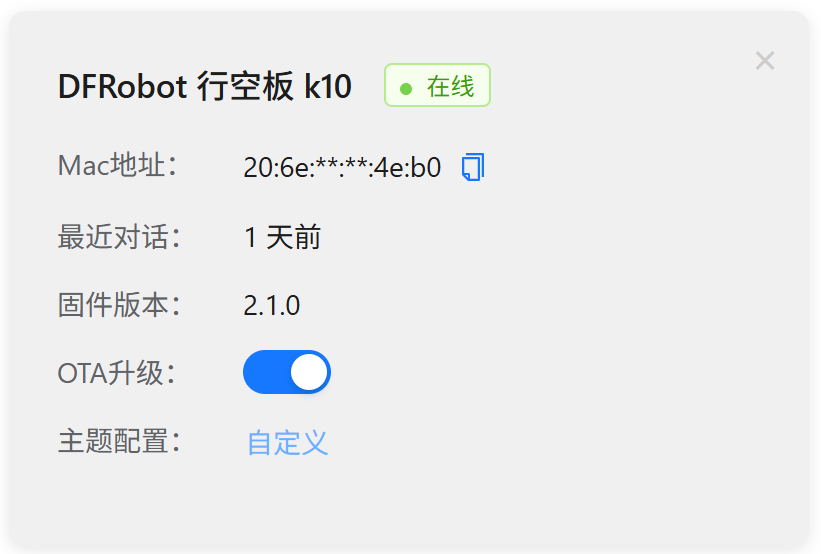 图1-4 单击后,确认页面如图2-1所示。 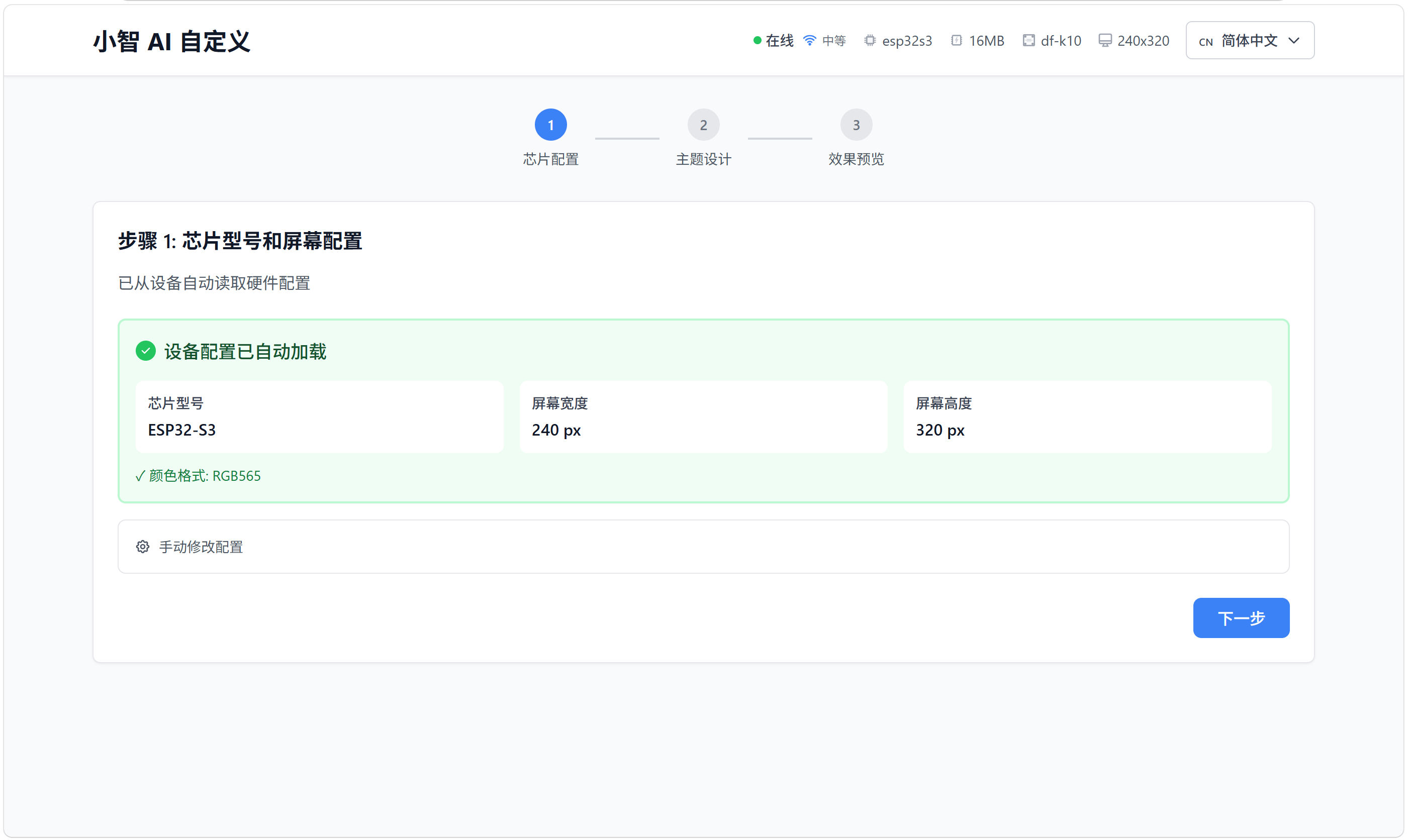 图2-1 单击“下一步”,如图2-2所示。 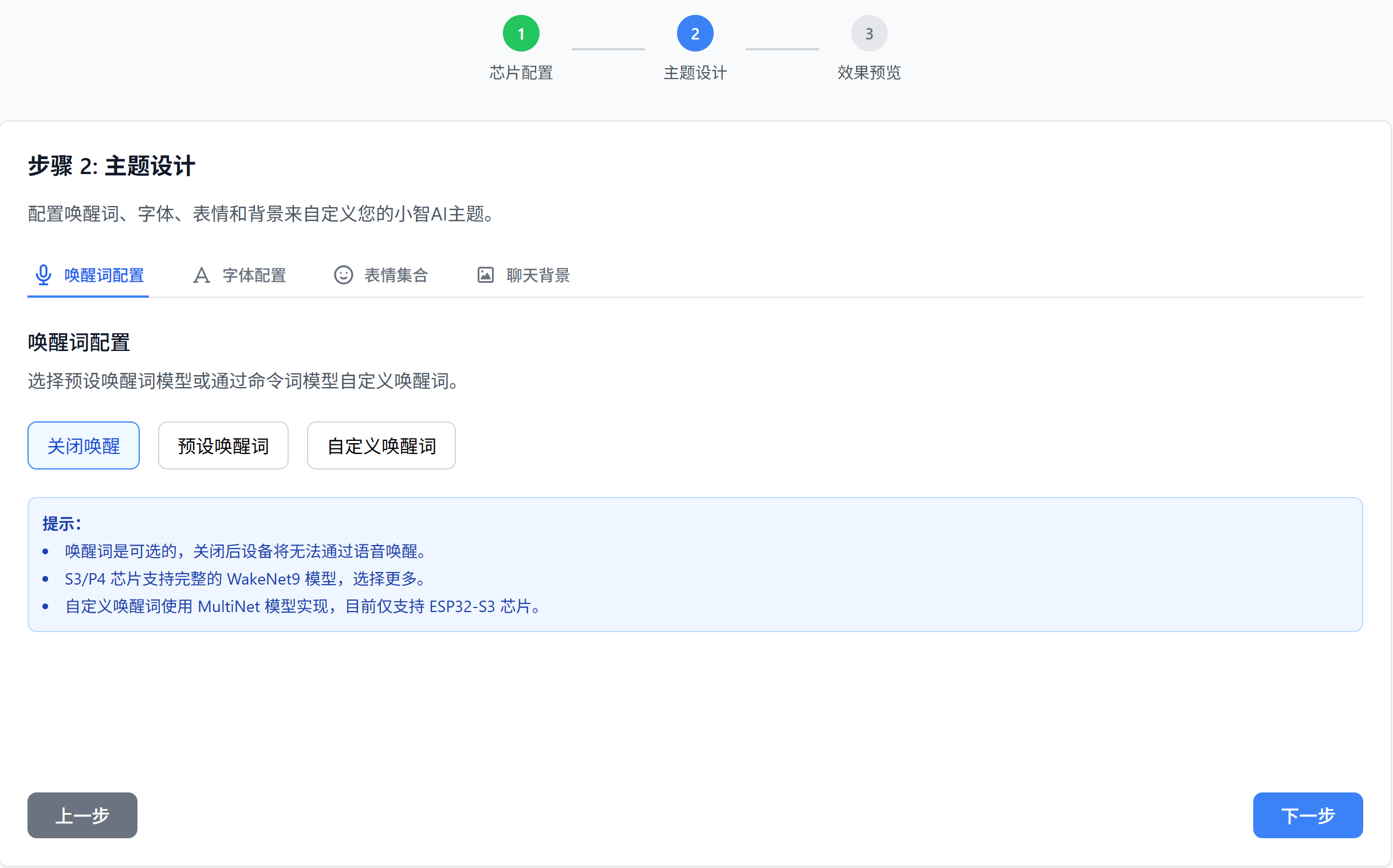 图2-2 如要预设唤醒词,可自行配置(页面也比较易懂),本帖不做演示,直接进入“字体配置”板块,单击“自定义字体”,如图3-1。 图3-1 那为了有《我的世界》中的字体,我们需要知道《我的世界》的字体是GNU Unifont,目前已更新至17.x.x,但,由于小智仅支持.ttf格式的字体文件,所以需要使用13.0.06及以下的版本,这里以13.0.06(目前能下载到的最新的有.ttf格式的版本),下载链接https://mirrors.aliyun.com/gnu/unifont/unifont-13.0.06/unifont-13.0.06.ttf,也可以在附件中下载  unifont-13.0.06.zip ,接下来,我们上传字体,如图3-2。 unifont-13.0.06.zip ,接下来,我们上传字体,如图3-2。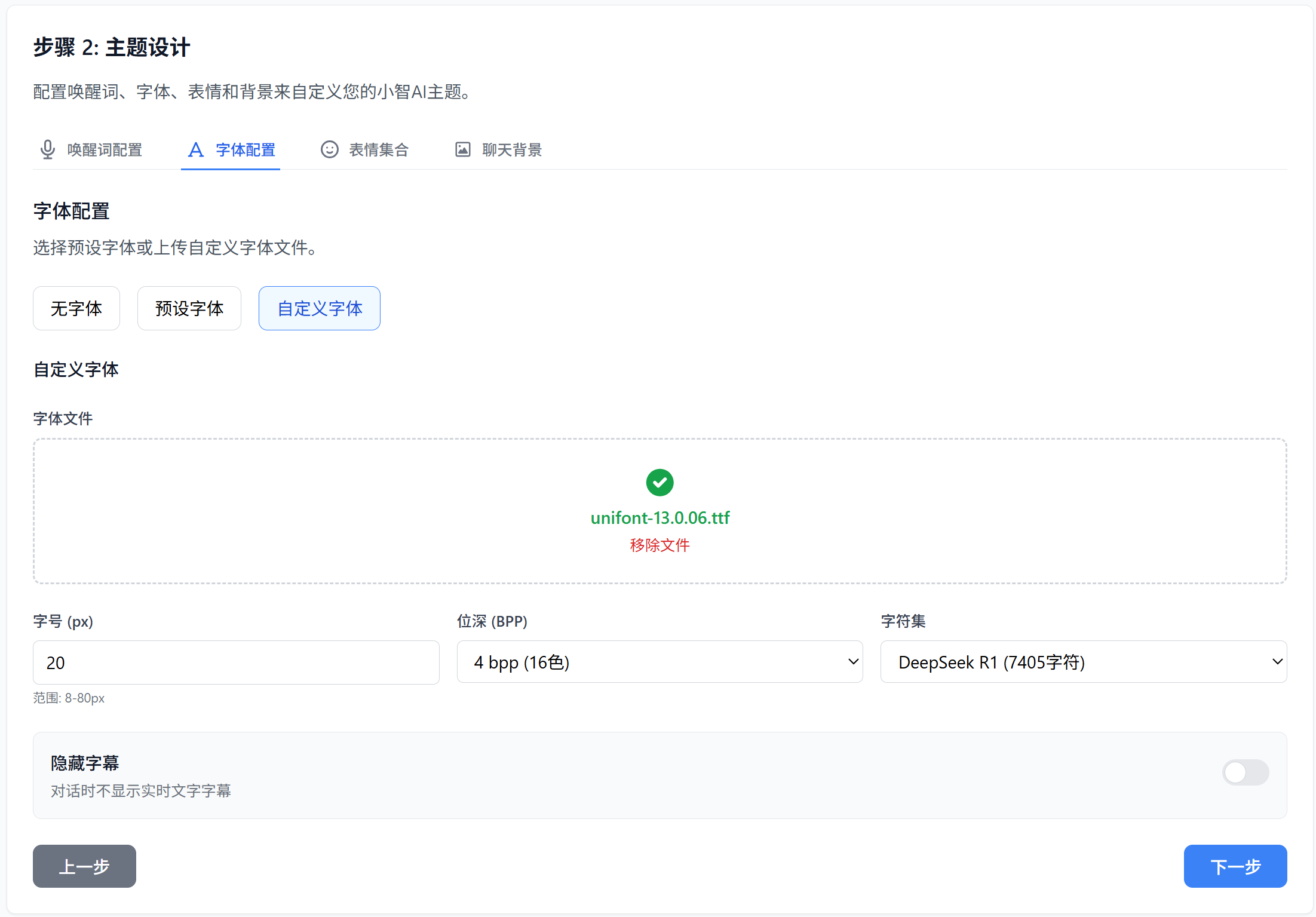 图3-2 然后切至“表情集合”板块(不配置就会默认没有表情包),单击“预设表情包”,如图4-1,选择四个的其中之一(仅K10支持后两个)。 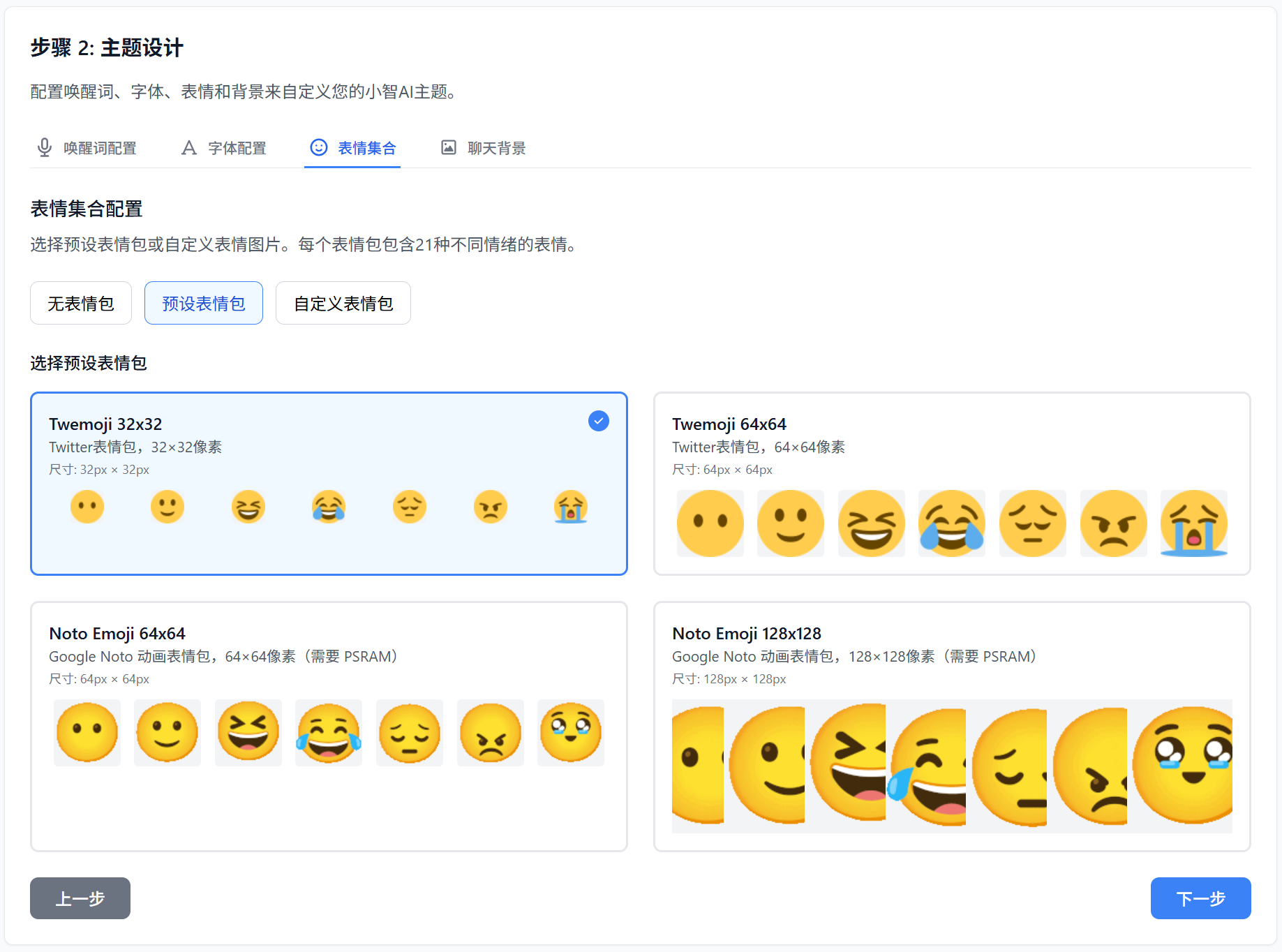 图4-1 接下来,切至“聊天背景”板块,按如下步骤操作(图5-1 ~ 5-3): 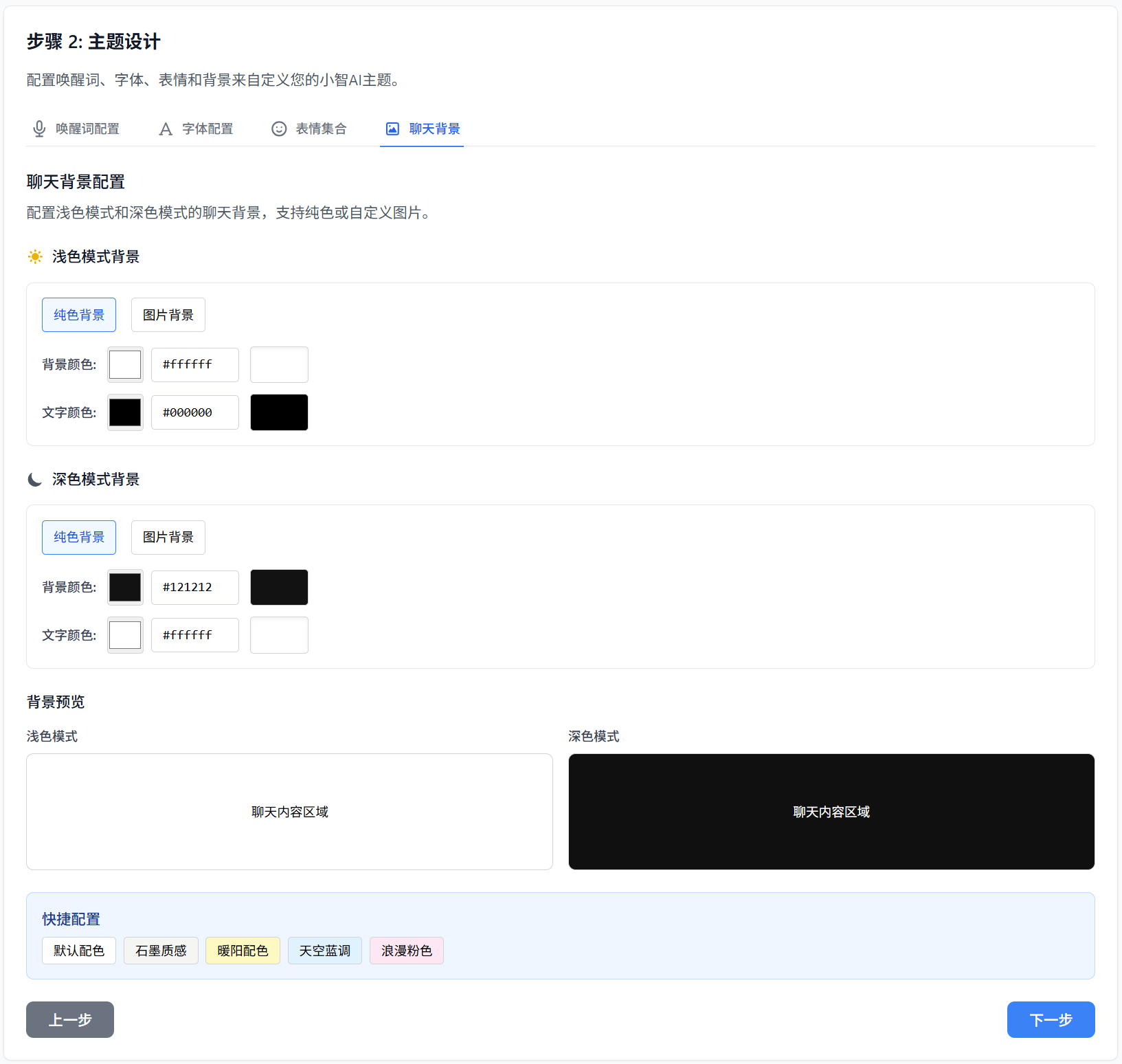 图5-1 将两个选项均调为“图片背景”,如图5-2。 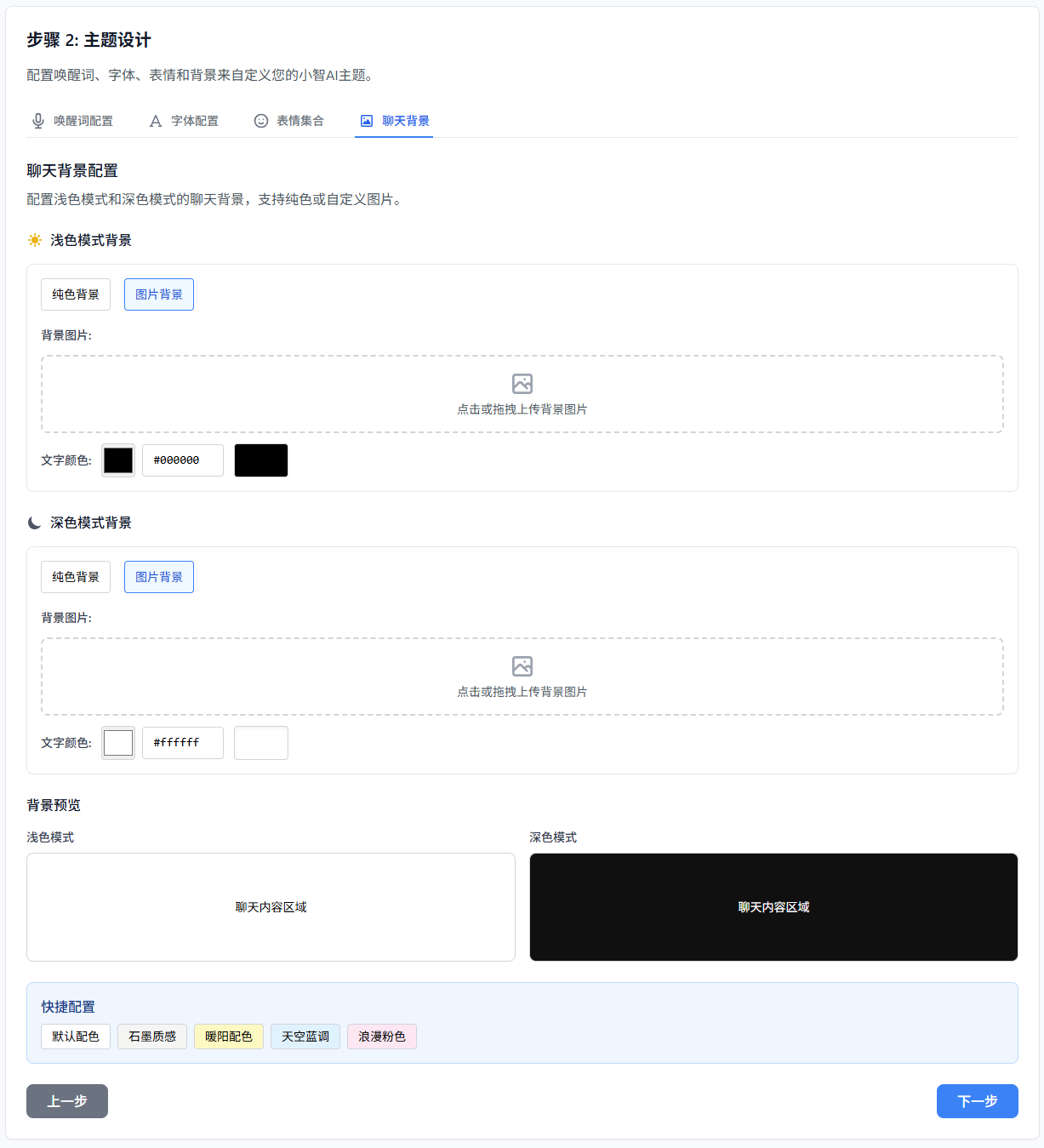 图5-2 上传如附1的背景图片(或自己设置),如图5-3  附1 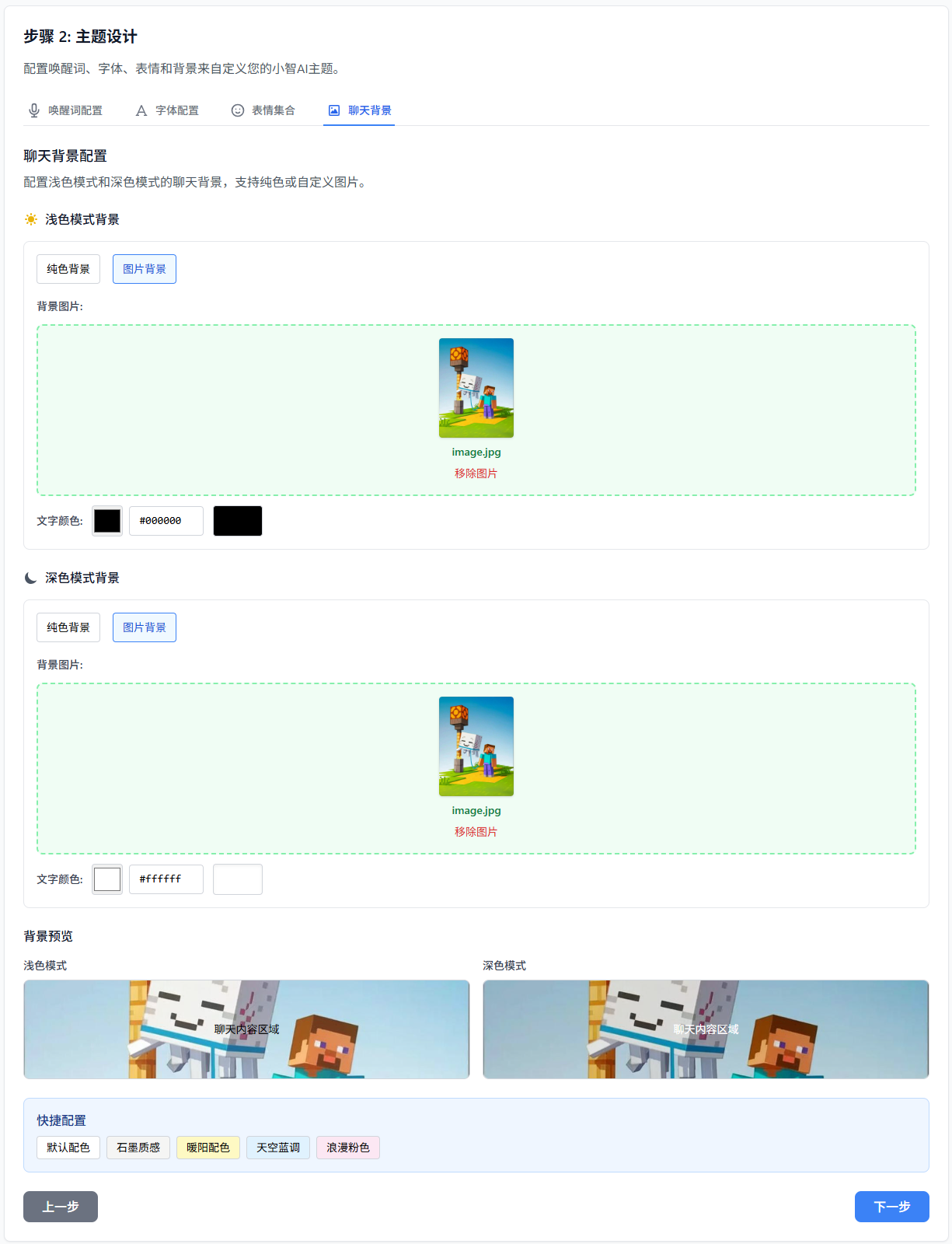 图5-3 接下来,单击“下一步”,会出现如图6-1所示的界面。 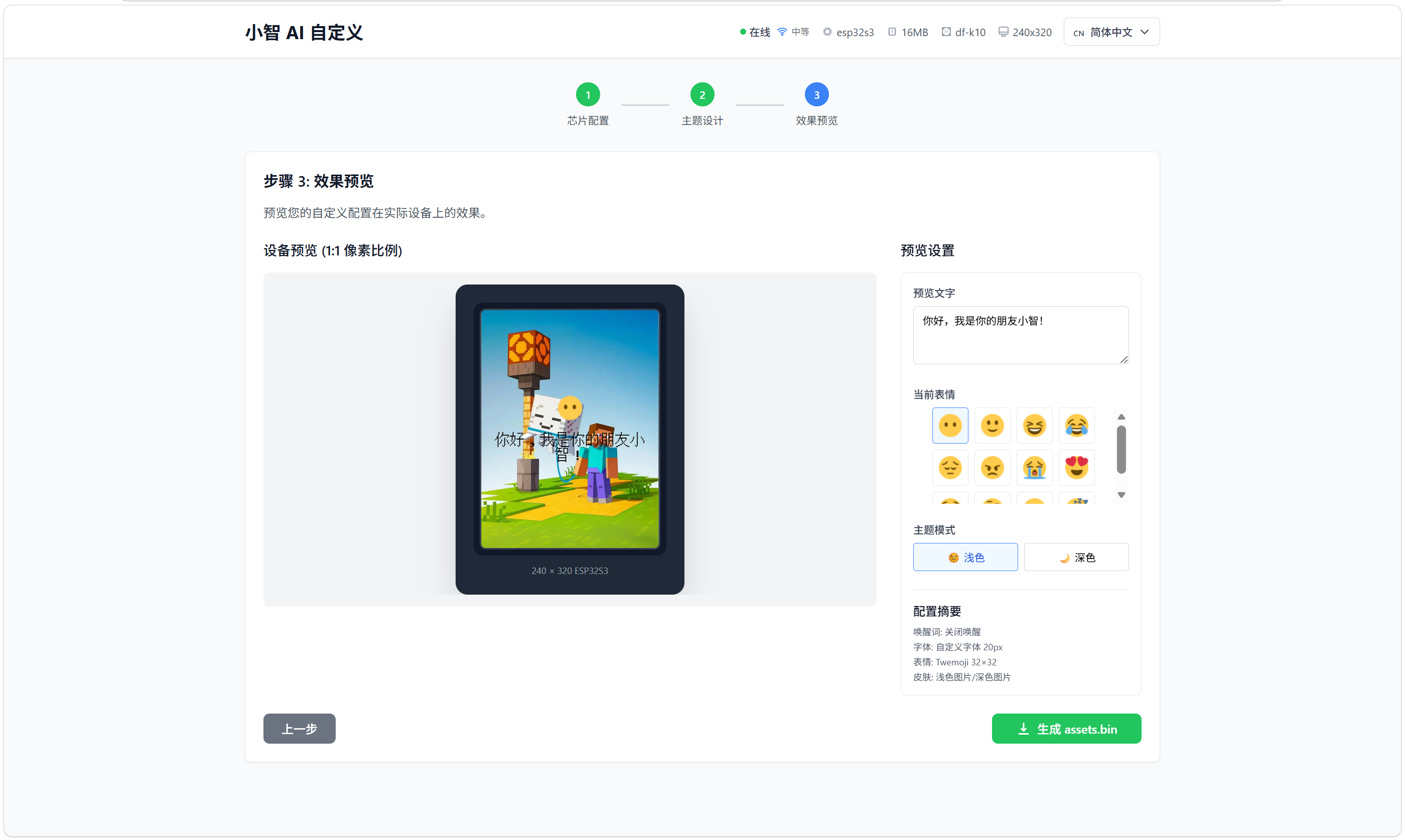 图6-1 即使预览中的图像不尽人意,但不要担心,因为烧录完成后,文字下方会出现白色(或黑色)不透明框(见图7-1)。 单击“生成assets.bin”,如图6-2所示。 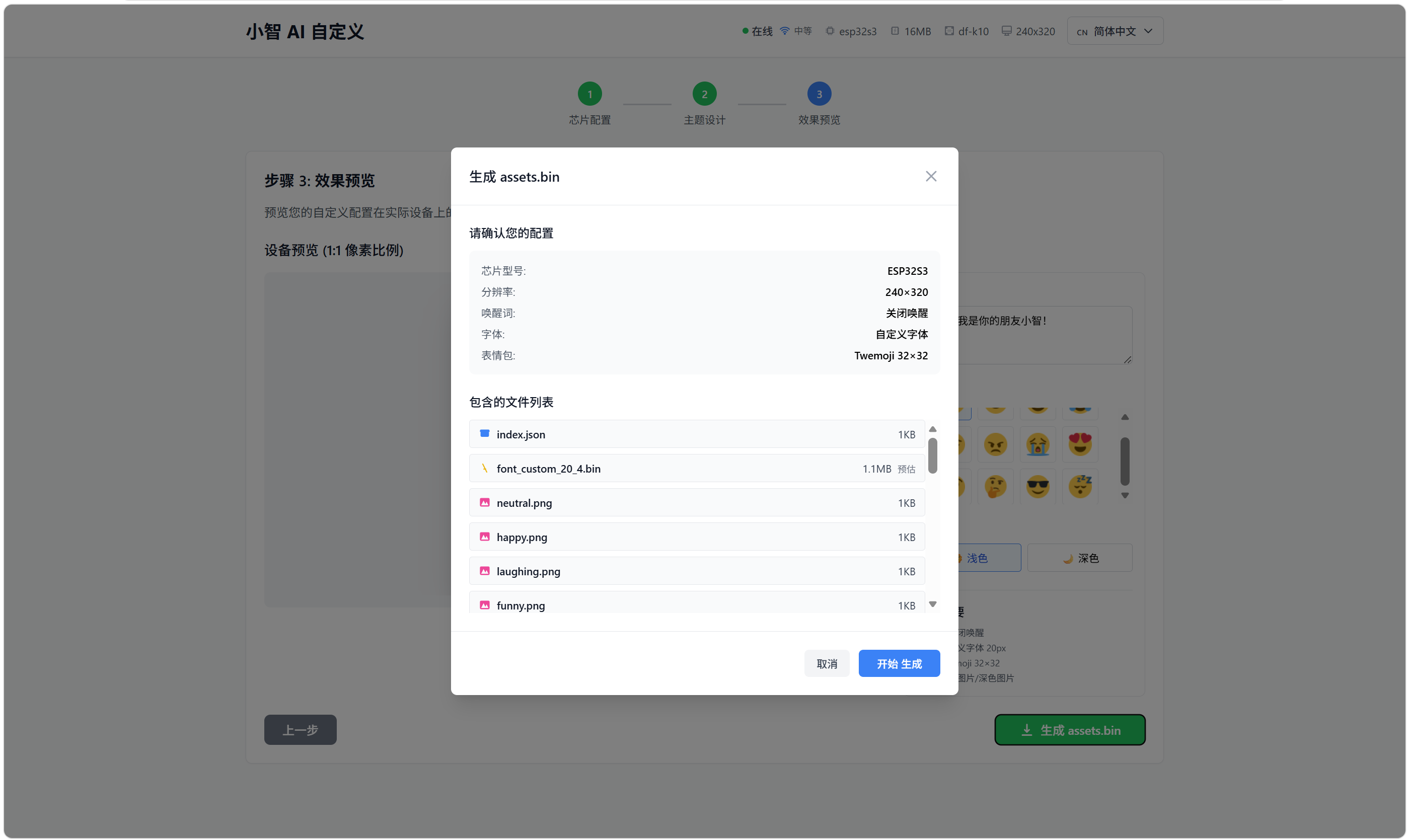 图6-2 单击“开始 生成”按钮,等待完成(等待过程中的图片如图6-3所示)。 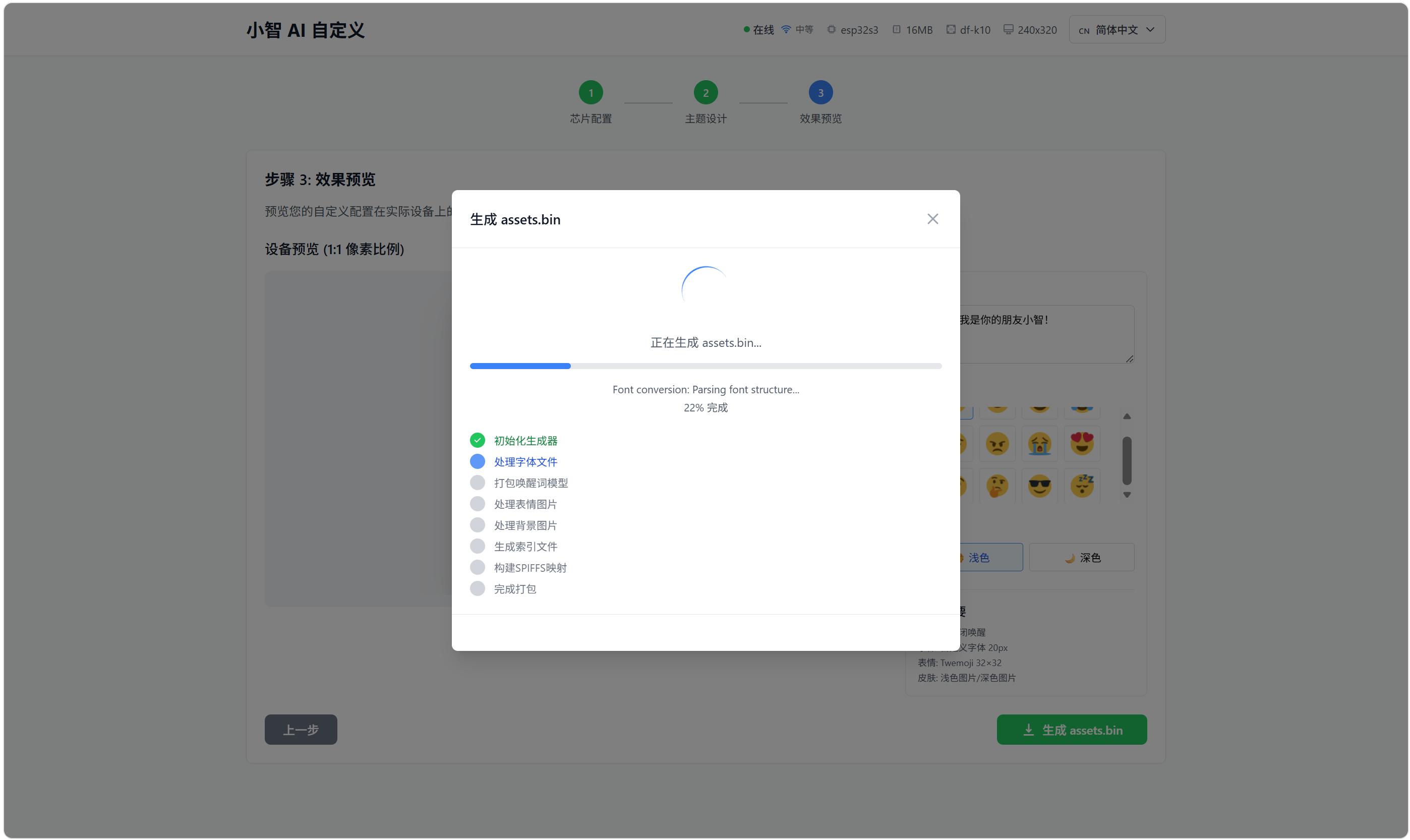 图6-3 完成后的图片如图6-4所示,单击“在线烧录至主板”。 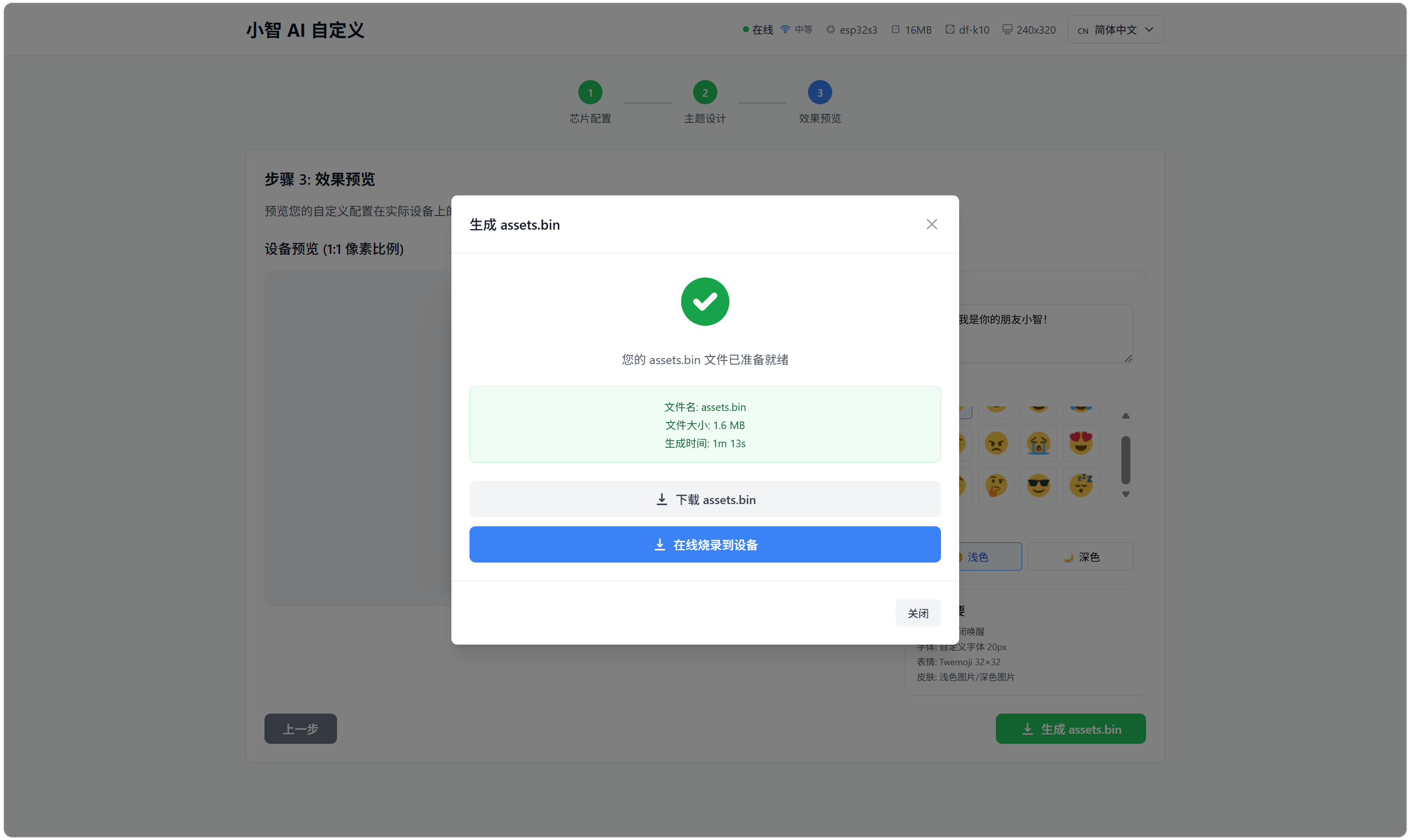 图6-4 烧录过程中的图片如图6-5所示。 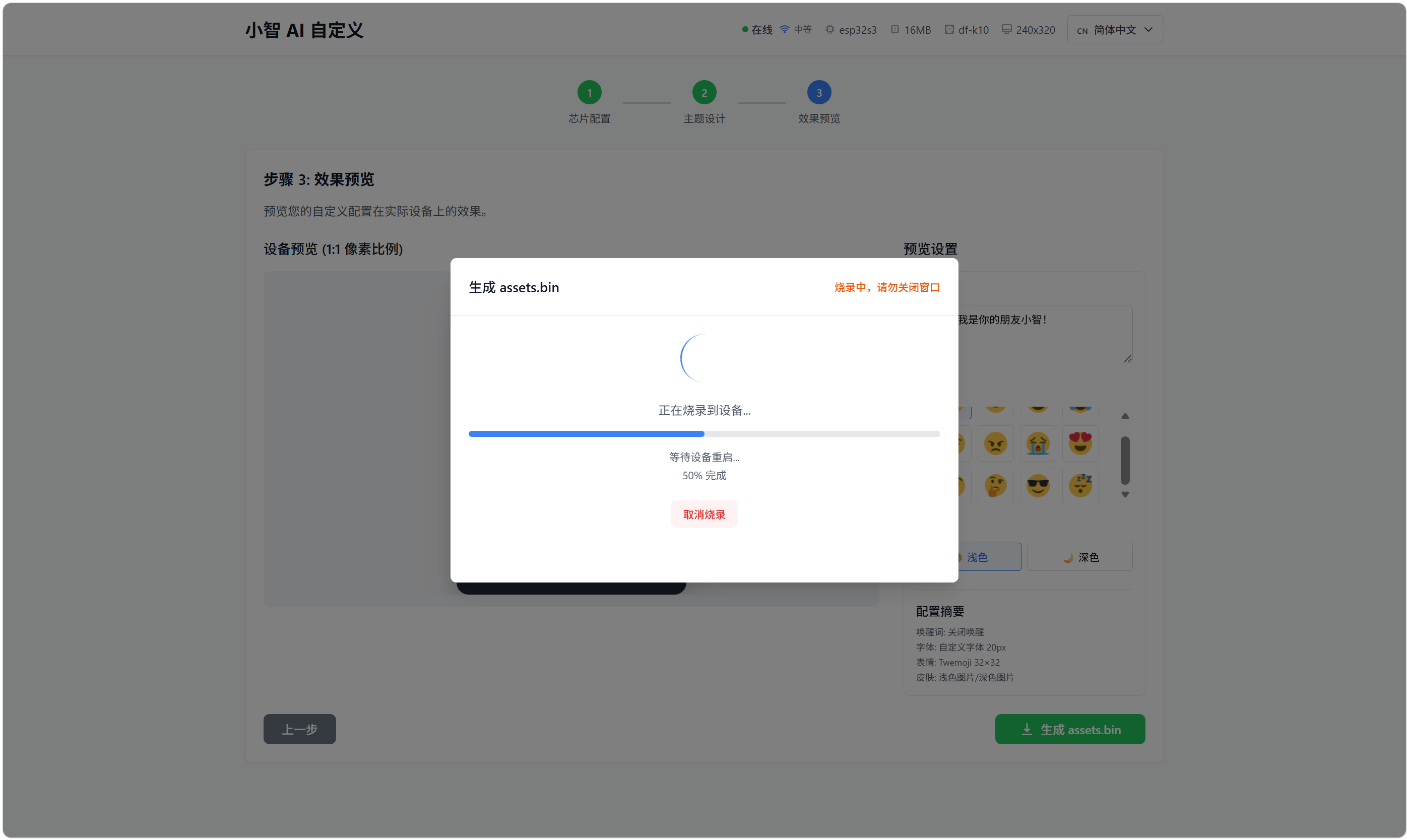 图6-5 完成后,K10(或其他主板)端的图片如图7-1所示 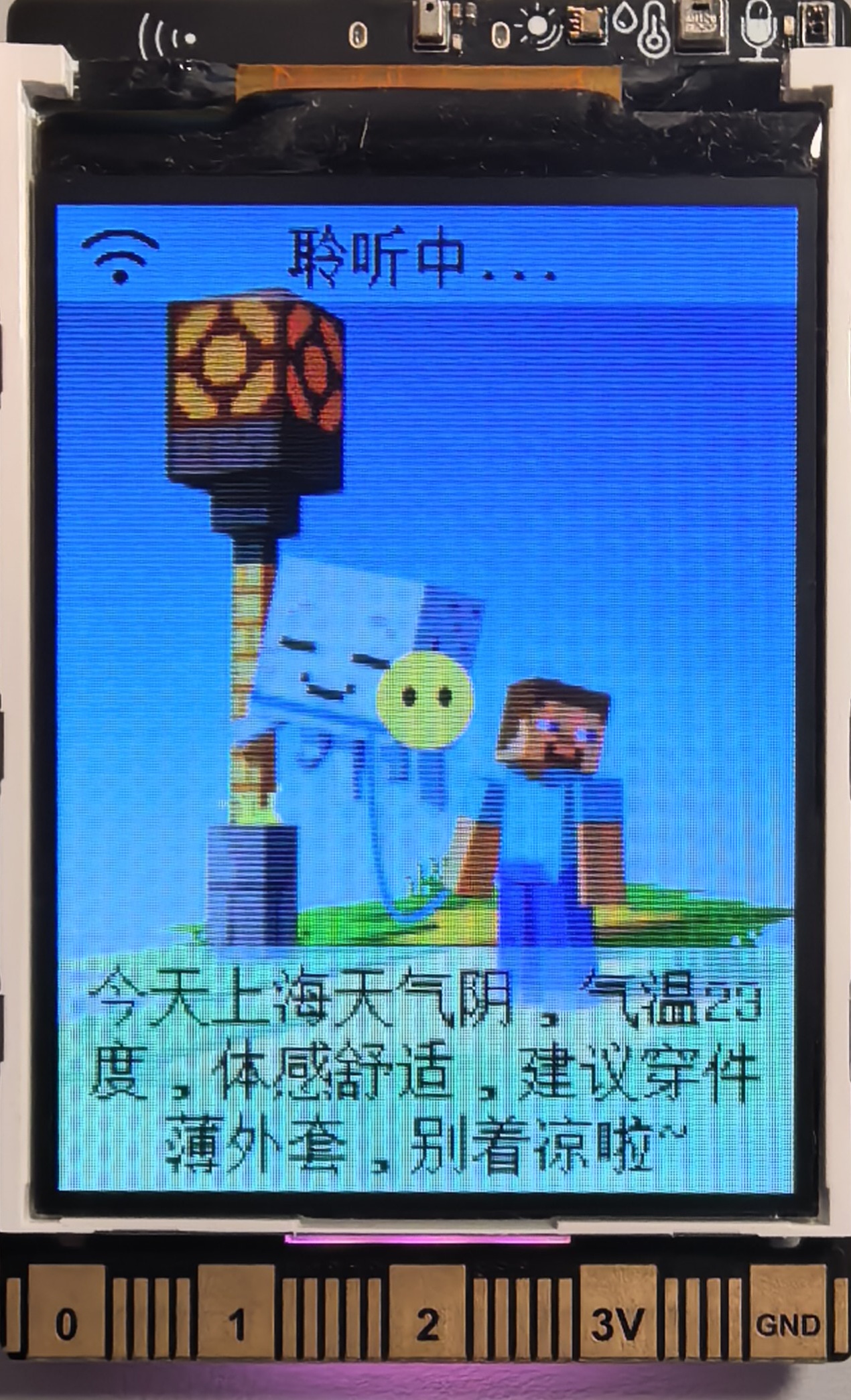 图7-1 大功告成! |
-
-
1.6 MB, 下载次数: 550