

在树莓派上使用远程桌面
2015-07-011.4万

AI 快速预览详细
本教程介绍了如何在树莓派上使用VNC实现远程桌面。首先需要一个运行Raspbian系统的树莓派,并通过SSH或屏幕进行操作。接着,更新软件库并安装tightvncserver。初始化VNC时会要求输入两个密码,一个是用于操作的密码,另一个是只读密码。最后,启动VNC服务并在PC端使用VNC Viewer连接树莓派的IP地址加端口号,输入设置的密码即可实现远程桌面访问。
尽管很多时候我们在树莓派上一直要使用命令行+ssh,然而大多数人仍旧会更加倾向于可视化操作,所幸树莓派上有一个VNC程序可以实现远程桌面的效果。 需要一个Raspbian系统的树莓派,型号任意,在本教程前必须满足有屏幕操作或可以通过SSH访问。 树莓派端 此时你应该在使用完整的屏幕加鼠标等配件或者ssh登陆中。
 期间会要求输入两个密码,都是连接时需要输入的,后一个是只能看无法操作的密码。
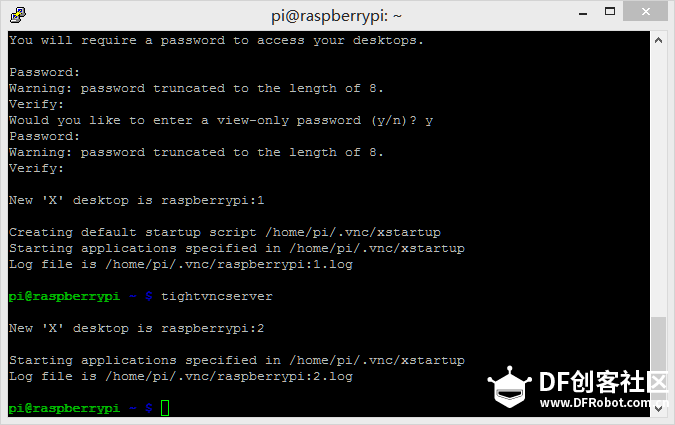 PC端 我使用的是Win8.1的64位,软件可以在这里下载。 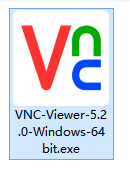 解压后无需安装,打开后是这样的界面。 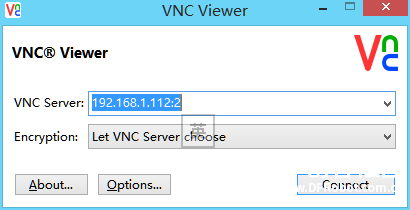 在这里输入树莓派的IP地址加端口号,可以在树莓派刚才执行的命令返回中看到是2 单击connect,continue  密码是在树莓派上设置的第一个密码 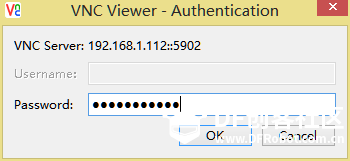 单击OK之后,就是那个熟悉的大树莓桌面了!接着就可以像在真实的屏幕上一样使用树莓派了。  |




另外你可以试试MobaXterm,直接X转发,效率比VNC这种截图转发的效率高点,而且不用在树莓派上额外安装软件