

【教程】Visual Studio + Visual Micro + VaX 打造完美Arduino IDE
2015-09-021.9万

精华项目
AI 快速预览详细
本文介绍了如何通过Visual Studio + Visual Micro + VaX来配置一个更高效的Arduino开发环境。首先需要下载并安装Visual Studio community版,然后下载并安装Visual Micro插件。在配置过程中,建议先安装Arduino IDE和Visual Studio,最后再安装Visual Micro。配置完成后,可以通过创建示例程序并选择正确的COM口来编译和上传代码到Intel Edison。这种方法能够提升开发效率,让编程过程更加愉快。
|
前面我们曾经(好像也没多久远)介绍了三种官方提供的IDE:Arduino、Eclipse 以及 XDK。而且为了横向比较各自的优劣,我们还分别使用三种不同的开发环境写了我们第一个Edison程序——闪烁的LED。 本人最近因故频繁使用Arduino IDE,相信用过的朋友,尤其是程序员朋友,会跟我有同样的感受——Arduino IDE太反人类! 决心放弃Arduino IDE,但有位大仙儿曾经教导过“不要轻言放弃”,好吧,我们关掉这扇门,我们得自己去找个更豪华的门去! 废话少说,直奔主题——Visual Studio + Visual Micro + VAX 打造完美Arduino IDE。 1, 下载Visual Studio community,微软也是蛮拼的,忘了从什么时候开始的,VS开始免费了。 https://www.visualstudio.com/zh- ... o-community-vs.aspx 2, 下载Visual Micro,一个第三方公司做的VS的插件。免费版已经足够使用了,而且没有时限。 http://www.visualmicro.com/page/ ... udio-Downloads.aspx 3, 配置Visual Micro 这里需要简单注意下安装步骤,相信一般也不会错,就是尽量先安装Arduino 和 VS, 最后再安装Visual Micro。 Visual Micro安装好之后,打开VS,你就看到有点点的变化了: 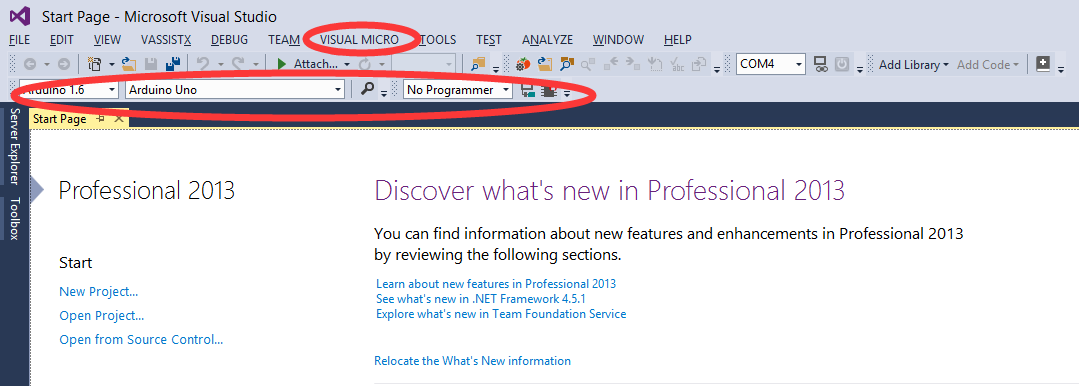 如果你事先安装好Arduino IDE的话,在板子的下拉菜单里面会出现“Intel Edison”,果断选择! 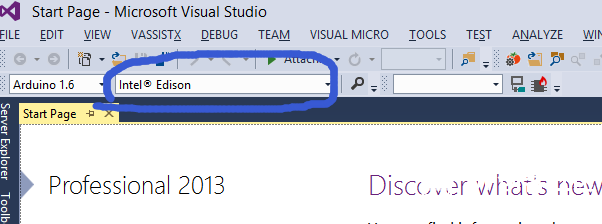 4, 编译 和 上传: 创建一个示例程序,同样还是Blind LED,吼吼 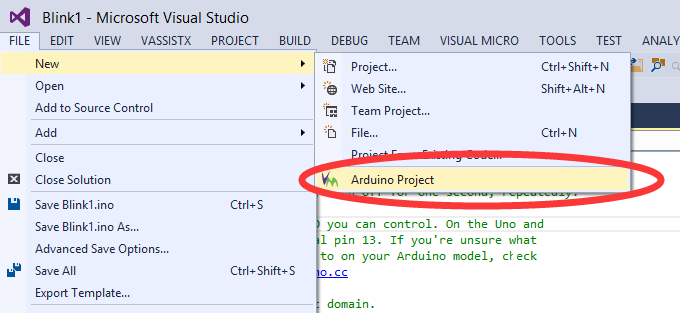 或者:  然后呢,然后就是正确连接Edison 并且选择正确的 com 口,同样可以使用tool bar上的快捷按钮,也可以使用菜单栏:   点击绿色的箭头编译和连接! 好了,是不是很爽?! 到这里有些脑子好使的朋友会说了,VaX呢? VaX 因为只有试用版,然而并没有免费版,国内的同学朋友多半是使用“科学”的方法安装VaX 的,请大家自行“百度”吧。 但是还是建议大家使用正版授权软件! 奔跑吧 VS for Arduino ~ 又一新技能get✔ ! |




总不能累死版主一人儿啊。。。。Y(^o^)Y