OLED2864在mixly中如何控制?
2018-07-151.2万

AI 快速预览详细
本文介绍了如何在Mixly图形化编程软件中控制DFR0486 Gravity I2C OLED-2864显示屏。首先,你需要将显示屏通过I2C接口连接到Arduino UNO,参考官方wiki的连接方式。然后,在Mixly中切换到高级视图,选择OLED2864模块,上传程序即可显示字符。整个过程简单易懂,适合零基础的新手尝试。
入手了一块DFR0486 Gravity I2C OLED-2864 显示屏,如下,如何在mixly这种图形化编程软件中使用呢?折腾了一下,现分享给大家,希望有帮助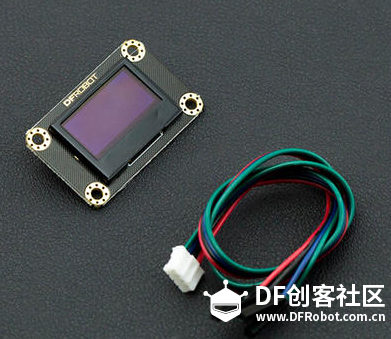 1、硬件连接 这个显示屏官方资料显示是I2C的,也就是SCL和SDA,对于常用的UNO就是接到了A4,A5,如果有扩展板,那就更方便了,直接有接口 参考官方的wiki中的连接方式即可: 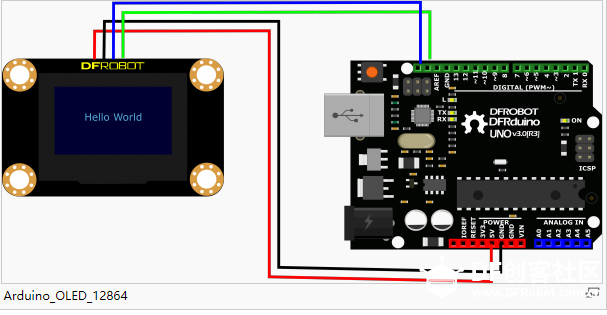  2、编程 在mixly中,我们发现在“显示器”中并没有OLED2864,所以这里需要切换到“高级视图”(划重点),切换完再打开“显示器”是不是发现就有OLED2864了! 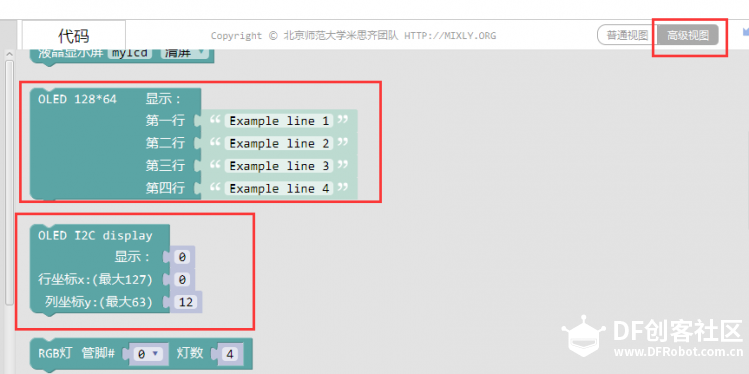 上传如下程序,屏幕就直接显示字符了,注意OLED是一次显示4行数据的,如果不需要显示,直接不输入内容就行了!   就是这么简单,搞定 |