

【掌控】mpython-23…开始物联,点亮板载灯-2
2018-11-057664
AI 快速预览详细
本文介绍了如何使用掌控板mPython通过中国移动的ONENET平台实现物联网控制。首先在开发者中心添加数据流,然后创建应用并插入开关,最后通过屏幕上的按钮控制板载灯的明灭。这个项目适合初学者和STEM教育场景,能够帮助孩子理解物联网的基本原理。
|
书接上回。上回书说到掌控接入物联网,点亮了一个小灯。 虽然是一个小灯,却是用WIFI,运用中国移动的ONENET平台点亮的,可能看起来也不起眼,对我手上的掌控板而言,却有很大的意义。 为物联而生,终于可以物联了。  这个帖子为了实现用屏幕上的按钮控制物联小灯明灭。 因为多图,所以另写个帖子。 工程师给的文档太简略了。 【小提示】本帖子在上一个帖子基础上完成。 1、进入开发者中心----数据流模板----添加数据流 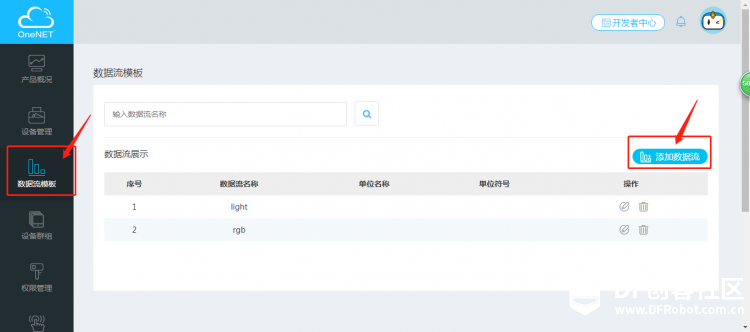 2、输入名称----添加(其它内容可以后面补充) 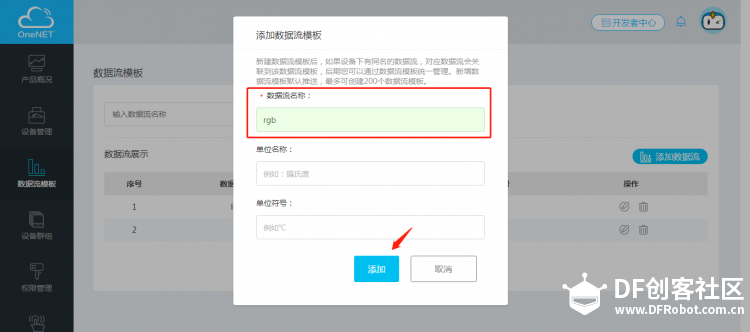 3、应用管理----创建应用 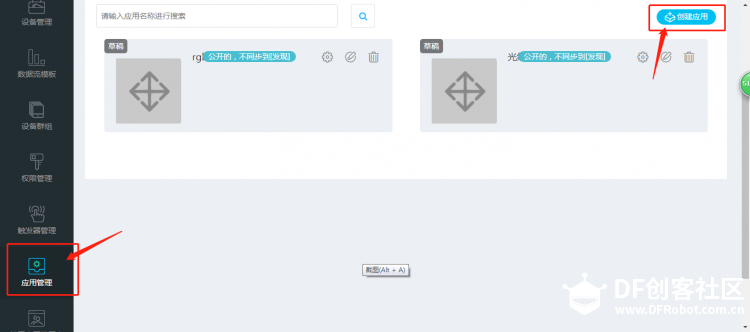 4、输入应用名称---创建 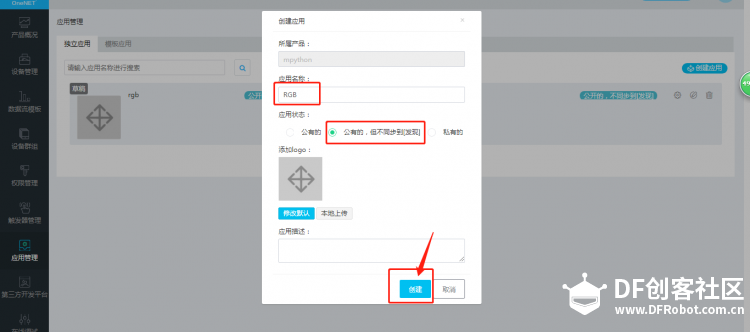 5、点击新创建的应用 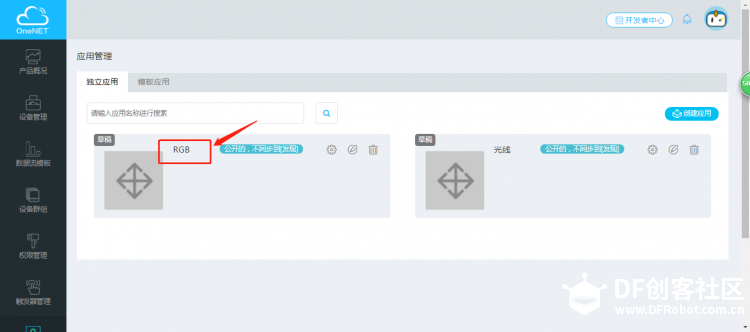 6、编辑 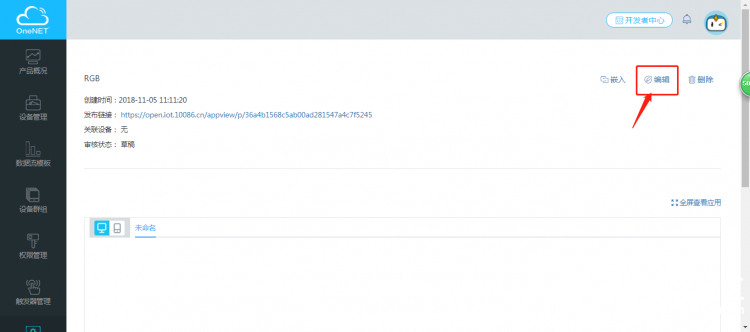 7、插入开关---选定开关---修改属性(和前面设置及代码中一致)--保存  8、预览 掌控程序启动,接入物联平台 就可以控制了。 测试视频: 9、应用管理---选择应用  可以发布链接,可以操作,可以嵌入网页,随意了。  完成任务。 下一个任务,数据上传。 一个小朋友参与的任务,记录一天的光线值。 |


