Linux 忘记密码解决方法
2019-02-126421
AI 快速预览详细
本文介绍了如何在忘记Linux系统root密码的情况下,通过单用户模式和救援模式更改密码。首先,重启Linux系统并在GRUB界面按e进入编辑模式,在第二行末尾添加single,按b启动,进入单用户模式后使用passwd命令更改root密码。此外,还可以使用系统安装光盘的救援模式进行密码重置。这两种方法都能有效解决忘记root密码的问题。
|
很多朋友经常会忘记Linux系统的root密码,linux系统忘记root密码的情况该怎么办呢?重新安装系统吗?当然不用!进入单用户模式更改一下root密码即可。 步骤如下: 重启linux系统 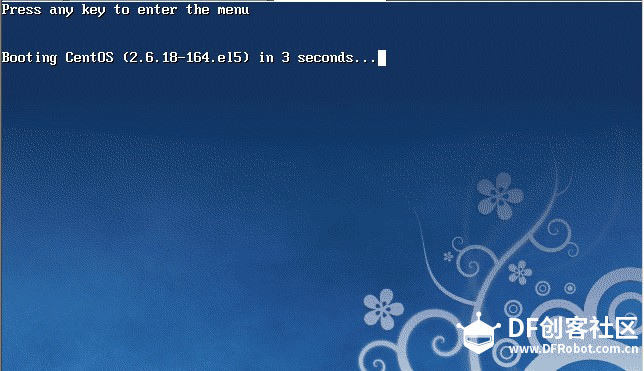 3 秒之内要按一下回车,出现如下界面 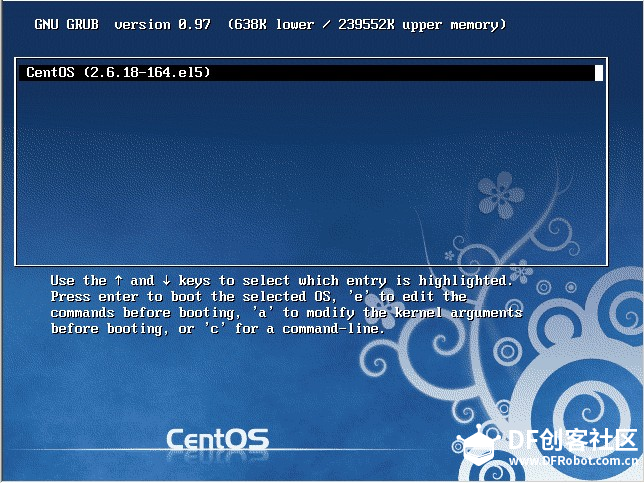 然后输入e 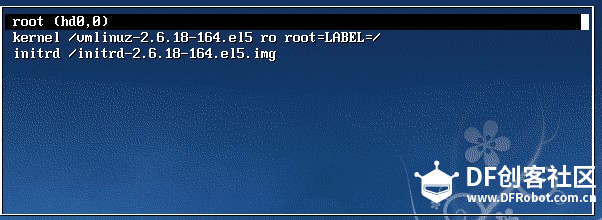 在 第二行最后边输入 single,有一个空格。具体方法为按向下尖头移动到第二行,按"e"进入编辑模式   在后边加上single 回车 在后边加上single 回车最后按"b"启动,启动后就进入了单用户模式了 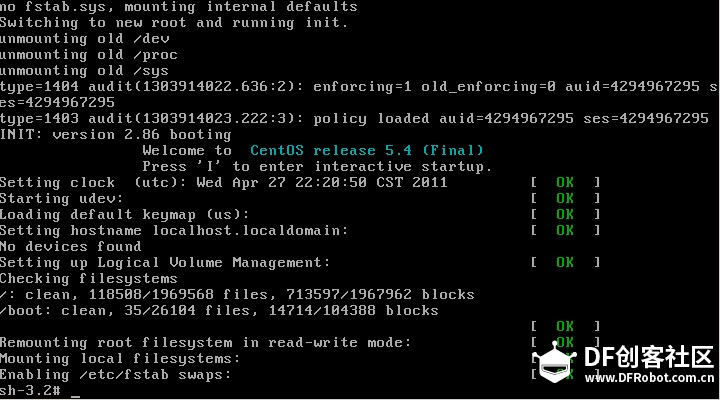 此时已经进入到单用户模式了,你可以更改root密码了。更密码的命令为 passwd  【使用系统安装光盘的救援模式】 救援模式即rescue ,这个模式主要是应用于,系统无法进入的情况。如,grub损坏或者某一个配置文件修改出错。如何使用rescue模式呢? 光盘启动,按F5 进入rescue模式 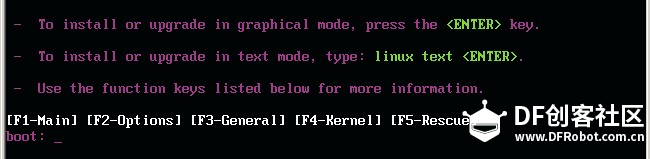 输入linux rescue 回车  选择语言,笔者建议你选择英语 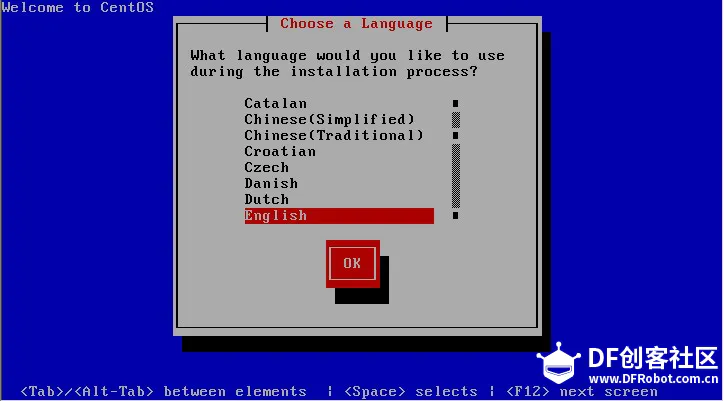 选择us 键盘 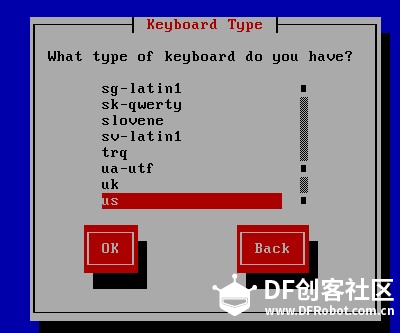 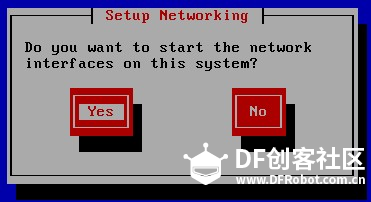 这里问你是否启动网络,有时候可能会联网调试。我们选no 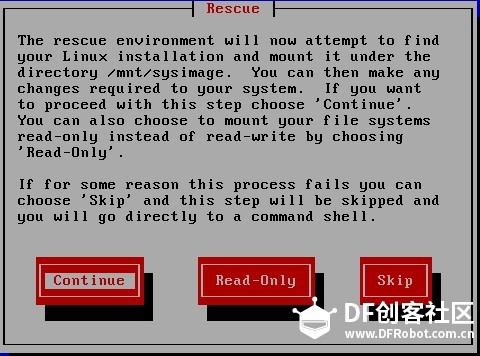 这里告诉我们,接下来会把系统挂载在/mnt/sysimage 中。 其中有三个选项: Continue 就是挂载后继续下一步。 Read-Only 挂载成只读,这样更安全,有时文件系统损坏时,只读模式会防止文件系统近一步损坏。 Skip就是不挂载,进入一个命令窗口模式。 这里我们选择Continue。  至此,系统已经挂载到了/mnt/sysimage中。接下来回车,输入chroot /mnt/sysimage 进入管理员环境。  提示: 其实也可以到rescue模式下更改root的密码的。这个rescue模式和windows PE系统很相近。 当运行了chroot /mnt/sysimage/ 后,再ls 看到目录结构和原来系统中的目录结构是一样的。 没错!现在的环境和原来系统的环境是一模一样的。你可以输入exit 或者按Ctrl + D退出这个环境。然后你再ls 看一下 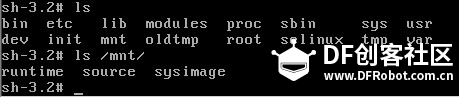 这个目录其实就是rescue模式下的目录结构,而我们的系统文件全部在 /mnt/sysimage目录下。 来源:RUNOOB.com |