Mind+ 掌控板入门教程14 智能物联手表(Part2)
2019-03-282.4万
精华项目
AI 快速预览详细
本篇教程是智能物联手表系列的第二部分,主要介绍了如何通过掌控板与Easy IoT平台实现消息的双向通信。首先,通过按钮A或B发送消息到Easy IoT网页端,并在掌控板上显示发送成功。接着,将任务二、三的程序功能合并,实现Easy IoT与掌控板的双向通信。最终,通过Easy IoT平台发送消息可以显示在掌控板上,通过掌控板的按钮A、B也可以发送消息到Easy IoT平台。
|
【Mind+】掌控入门 项目十四 智能物联手表(Part2) -DFRobot官方出品 上一篇:【Mind+】掌控入门 项目十四 智能物联手表(part1) 下一篇:【Mind+】掌控入门 项目十四 智能物联手表(Part3) 本篇教程为智能物联手表系列教程的第二篇。 在第一篇教程中,我们了解了物联网、物联网云平台的概念,认识了Easy IoT平台的使用方法,并且通过两个小任务掌握了如何使用Easy IoT平台发送消息控制掌控板的输出。但这样的信息沟通是单向的,只完成了智能物联手表的部分功能。 所以接下来,我们将继续物联网应用的学习,实现Easy IoT平台与掌控板消息互联,进一步完善智能物联手表。 项目示例 本项目作为智能物联手表的第二篇教程,将会继续进行任务三、四的学习: ■ 任务一:屏幕显示Easy IoT平台发送的消息 ■ 任务二:处理接收到的消息 ■ 任务三:掌控板发送消息到网页端 ■ 任务四:Easy IoT平台与掌控板进行双向通信 ■ 任务五:使用微信小程序,让手机与智能物联手表互联 任务三:掌控板发送消息到网页端 生活中的智能手表不仅能接收消息,也能发送消息。利用掌控板上的各种传感器,我们可以发送消息到Easy IoT平台。比如按下按钮A或B,对应发送不同消息到Easy IoT网页端,并在掌控板上显示消息内容发送成功。参考程序: 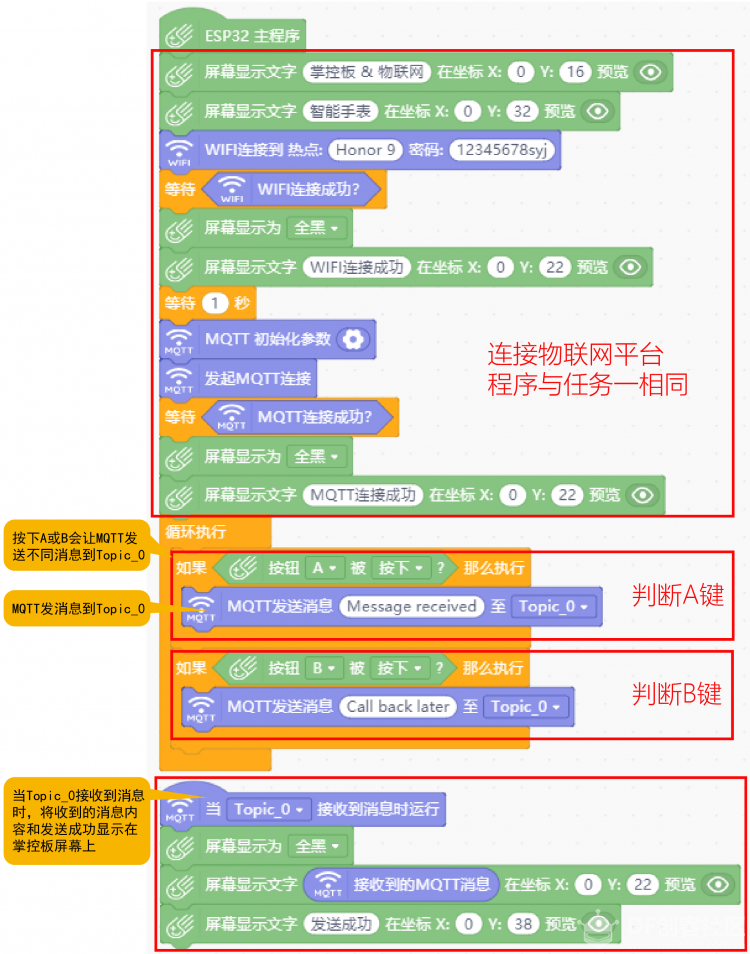 运行结果: 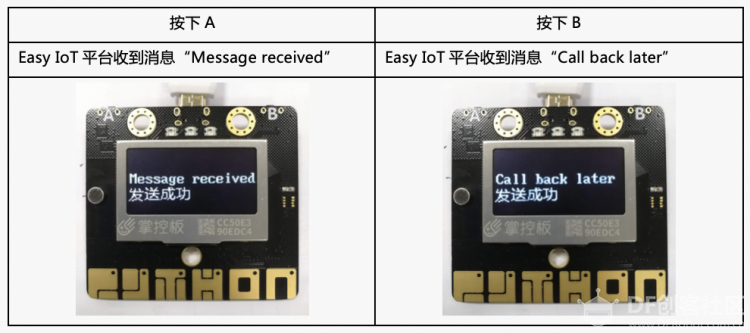 在Easy IoT网页上可以看到发送的消息记录。 小试牛刀: 尝试修改程序,通过6个触摸按键发送不同消息到Easy IoT。 任务四:Easy IoT平台与掌控板进行双向通信 通过前面三个小任务,我们掌握了Easy IoT平台与掌控板单向通信的方法,但是生活中的智能手表是可以与其他设备进行双向通信的。尝试将任务二、三的程序功能合并,实现Easy IoT与掌控板的双向通信,完成智能物联手表的制作。 最终程序如下:   通过Easy IoT平台发送消息可以显示在掌控板上,通过掌控板的按钮A、B也可以发送消息到Easy IoT平台。 知识拓展 软件知识  ■ 掌握掌控板发送消息到Easy IoT的方法 ■ 掌握掌控板与Easy IoT双向通讯的方法,完成智能物联手表的制作 |