双击uPyCraft.exe即可进入MicroPython的IDE环境,如下图所示。当检测到当前版本低于最新版本(如当前版本为0.25,最新版本为0.26),IDE会提示升级,点击“OK”后下载新版本,下载完成后会提示删除旧版本。
目录树
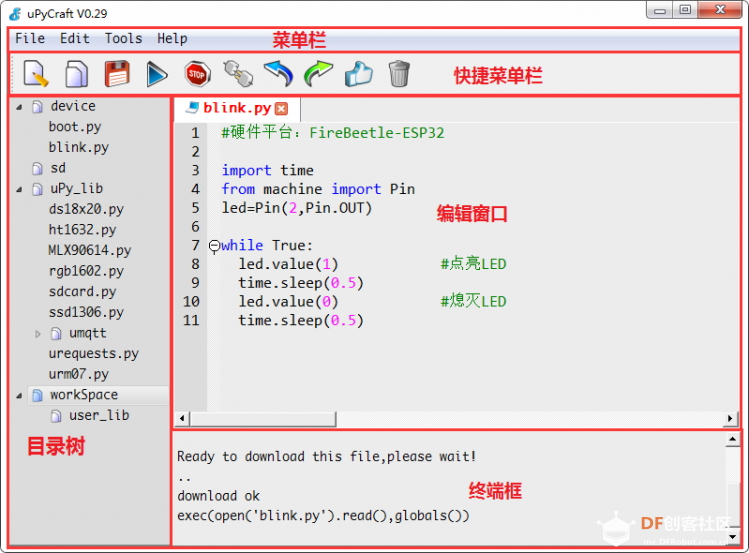
在整个界面的左侧,可以通过不同的文件目录来管理文件,包括目录 device,sd,uPy_lib,workSpace等。其中
- device:显示已连接上的开发板上存在的文件。
- sd:目前版本尚未支持。
- uPy_lib:显示IDE自带的库文件。
- workSpace:用户自定义目录,保存用户自己的文件。
编辑窗口
用户在这个区域中可以编辑修改文件,一般源程序的编辑及修改都在这个窗口完成。编辑窗口顶部是文件标签,显示你打开了哪些文件,将鼠标停留在文件名上可以查看它的保存位置。在编辑窗口点击鼠标右键可对文件内容进行复制,粘贴等操作。
终端框
在界面的下方,用于命令行的执行,显示程序执行的信息,显示提示信息,如果有错误则显示错误信息等。
鼠标右键即可对终端框中的选中内容进行复制和粘贴操作,如下图。 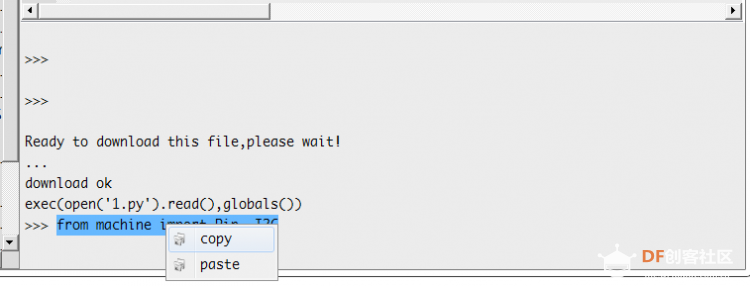
菜单栏
在界面的上方,几乎包含uPyCraft的所有操作。
工具栏
在菜单栏的下方,提供基本的快捷操作,具体的介绍如下图。
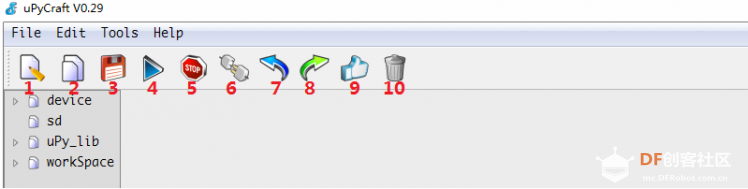
工具栏从左到右依次是:
1:New(新建)
2:Open(打开)
3:Save(保存)
4:DownloadAndRun(下载并运行)
5:Stop(停止运行)
6:connect/disconnect(连接或断开USB串口)
7:Undo(撤销)
8:Redo(恢复)
9:SyntaxCheck(语法检测)
10:Clear(清空终端)
|