使用行空板作为联网SIOT服务器,接收掌控板MQTT数据
2023-08-212.5万

精华项目
AI 快速预览详细
本文介绍了如何使用行空板作为联网SIOT服务器,接收掌控板MQTT数据。首先在行空板上启用WiFi热点,然后通过Mind+对掌控板进行编程,连接行空板的WiFi和SIoT服务器。成功连接后,掌控板会每秒读取一次光强并发送到物联网平台的Topic0。通过10.1.2.3网页可以查看接收到的数据。这个项目适用于STEM教育场景,帮助学生理解物联网技术。
|
行空板内部运行的是linux系统,自带了SIoT的服务器,既可以通过USB线连接电脑,同时又可以开启WiFi热点,因此在物联网项目中作为局域网内的物联网服务器非常方便。 系统图如下: 行空板打开热点,掌控板编程连接行空板的热点。 行空板USB线连接电脑,此时电脑上就可以通过访问10.1.2.3打开SIoT网页查看数据。 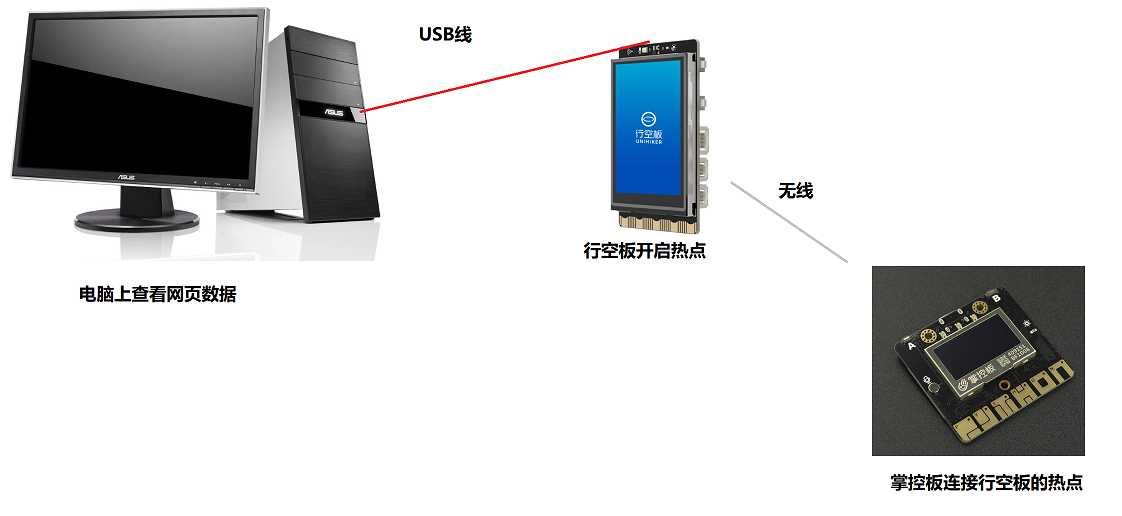 测试步骤: 1、首先在行空板的Home菜单中打开WiFi热点,显示“已启用”之后行空板会开启一个WiFi热点,屏幕显示了WiFI账号和密码。 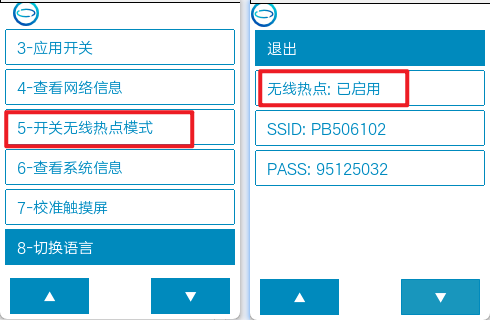 此时行空板作为路由器可以给连接到行空板热点的设备分配IP地址,此时行空板的IP地址对于这些设备来说就是固定的192.168.123.1 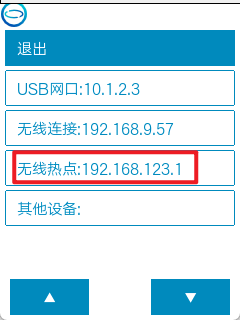 2、打开Mind+对掌控板(其他板子原理相同)进行编程。 程序逻辑:先连接行空板的WiFI,连接成功后屏幕将显示获得的IP,然后连接行空板的SIOT服务器,连接成功后屏幕显示MQTT连接成功,然后1秒读取一次光强显示到屏幕上同时发送到物联网平台的Topic0。 注: - 如果掌控板屏幕一直显示“连接中“,说明WiFI没有正确连接,要检查上一步行空板的热点有没有启用以及程序里面热点和密码有没有输错或者多输。 - 如果掌控板屏幕一直”显示IP“没有”显示MQTT连接成功“,要检查程序里面MQTT服务器地址对不对,以及确保行空板的”应用开关“里面SIoT是”已启用“的。 - SIoT里面Topic命名规则是 xxx/xxx,中间要有斜杠区分,否则数据在网页上显示不了。 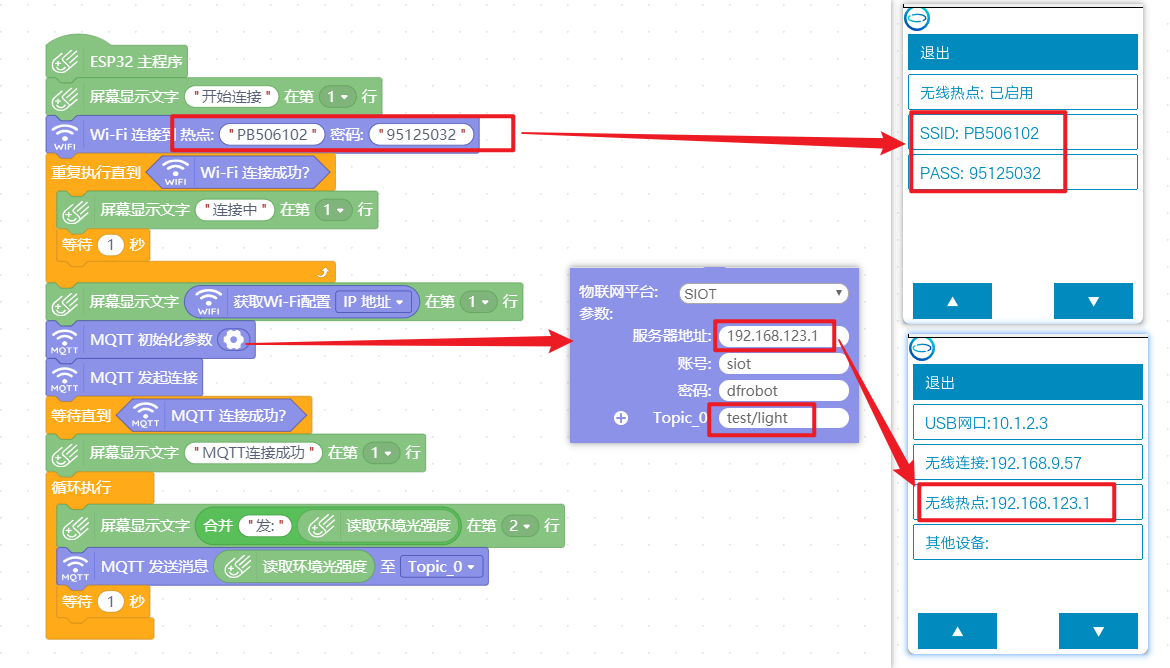  3、程序上传成功,屏幕显示”MQTT连接成功“以及环境光强度后,打开10.1.2.3网页,打开SIOT网页,可以看到数据已经显示了   完。 |