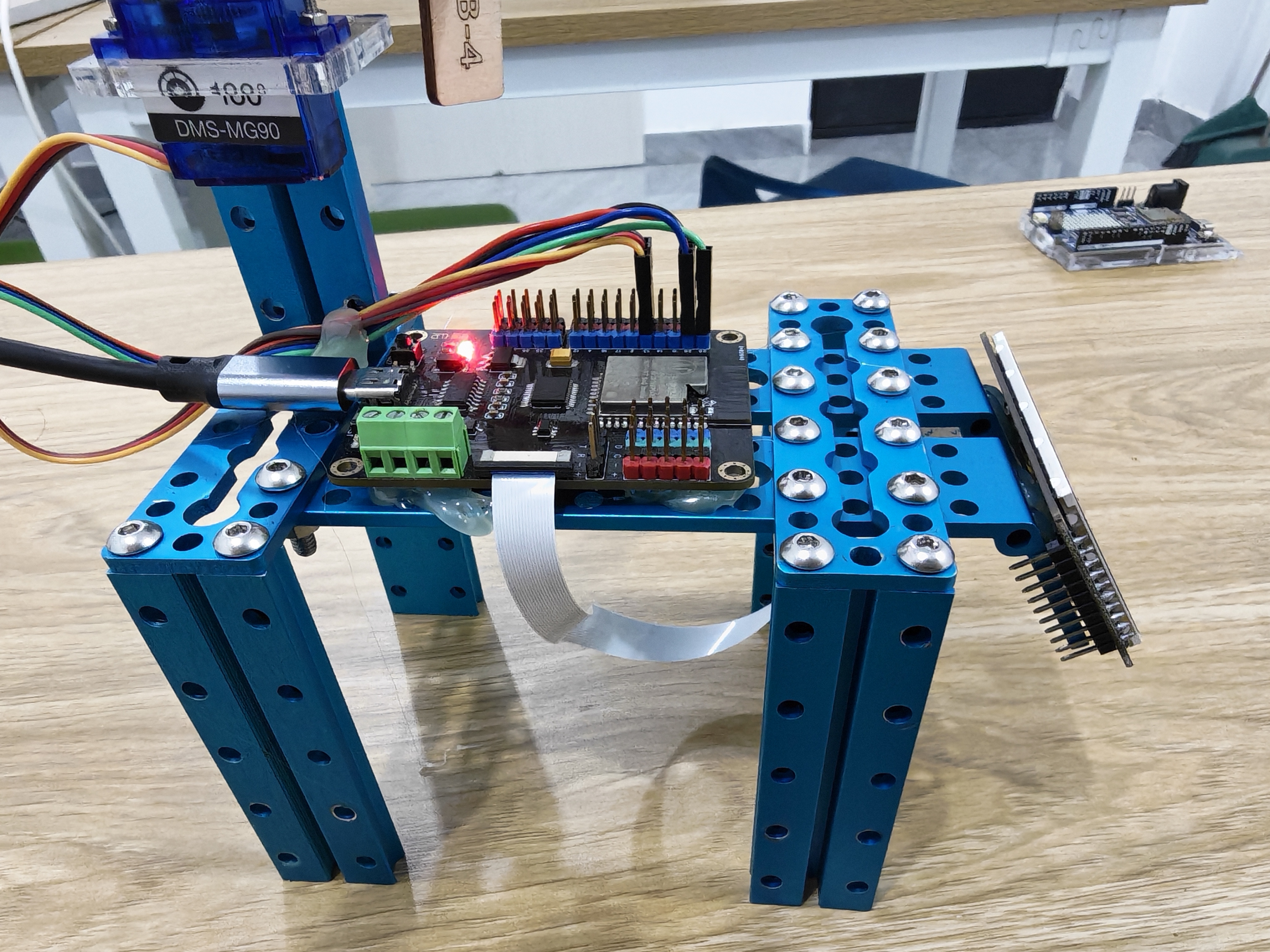
ESP32 S3 AI 智能摄像头 接入小智ai
2025-05-172664
AI 快速预览详细
本文介绍了如何将ESP32 S3 AI智能摄像头接入小智AI。首先,如果遇到烧录固件包失败的问题,可以重新选择ESP32 S3并烧录固件包。然后,确保所有选项勾选后再开始烧录。烧录成功后,连上喇叭并点击RST按钮进入配网模式。完成配网后,从电脑浏览器中打开管理后台进行注册。最后,可以通过说“你好小智”来唤醒设备并开始对话。
接下来我学习的是接入小智ai,根据官网教程基本没有问题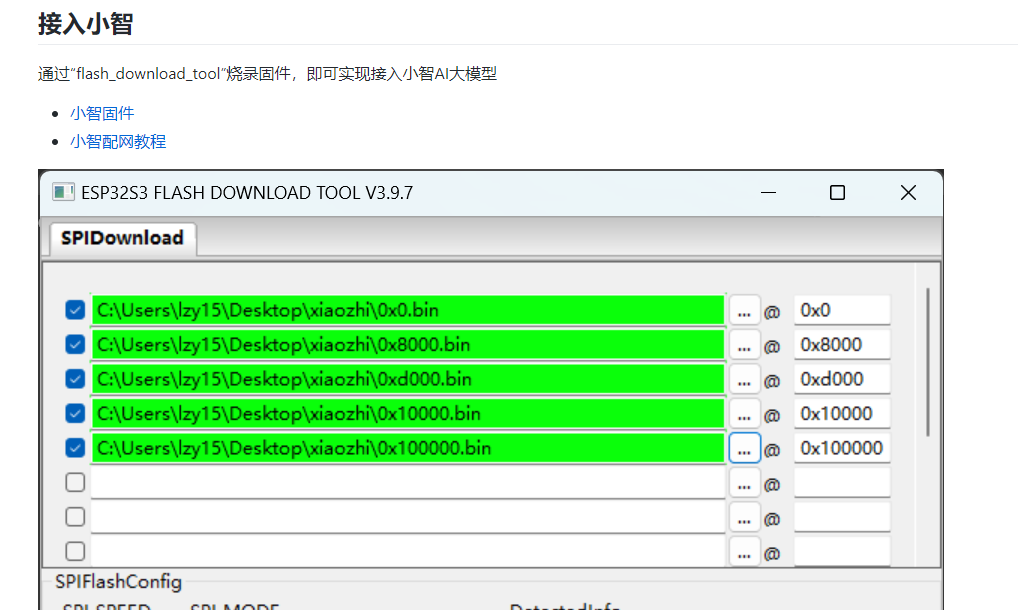 但还是有些地方需要注意 1.如果按照教程,遇到了以下这个问题的话 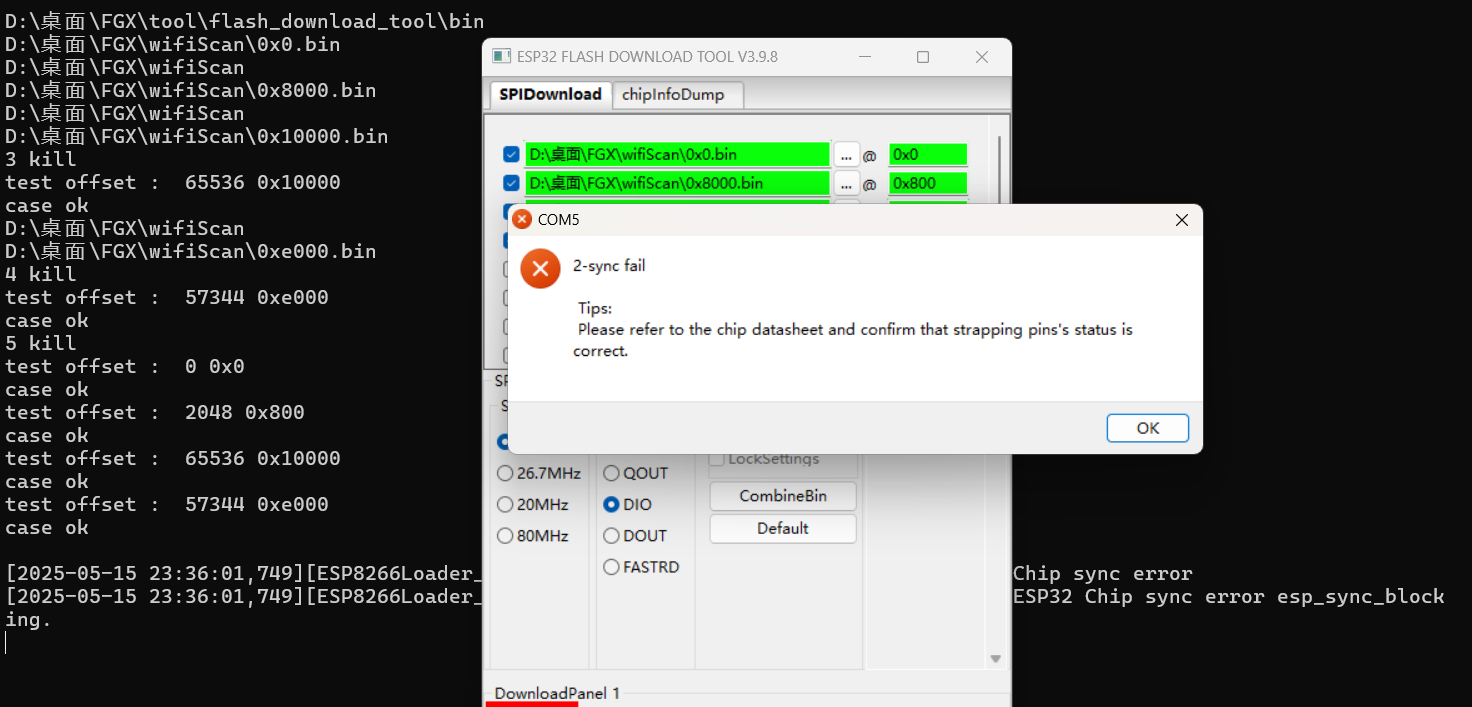 解决办法就是重新大小.exe文件,选择ESP32 S3 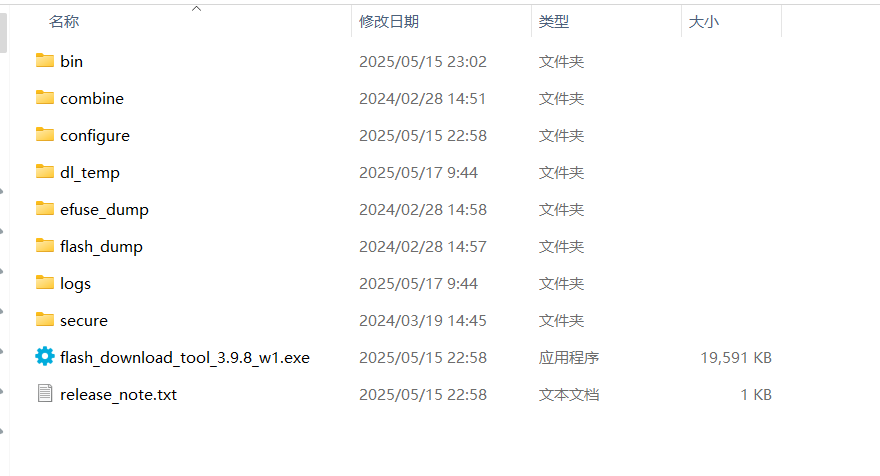 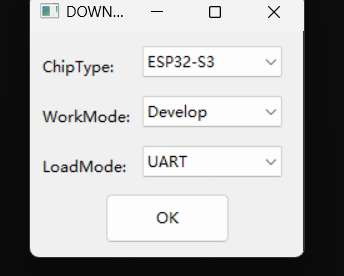 然后就可以正常烧录成功啦。 2.烧录固件包后,记得要都勾选上再点击STSRT开始烧录 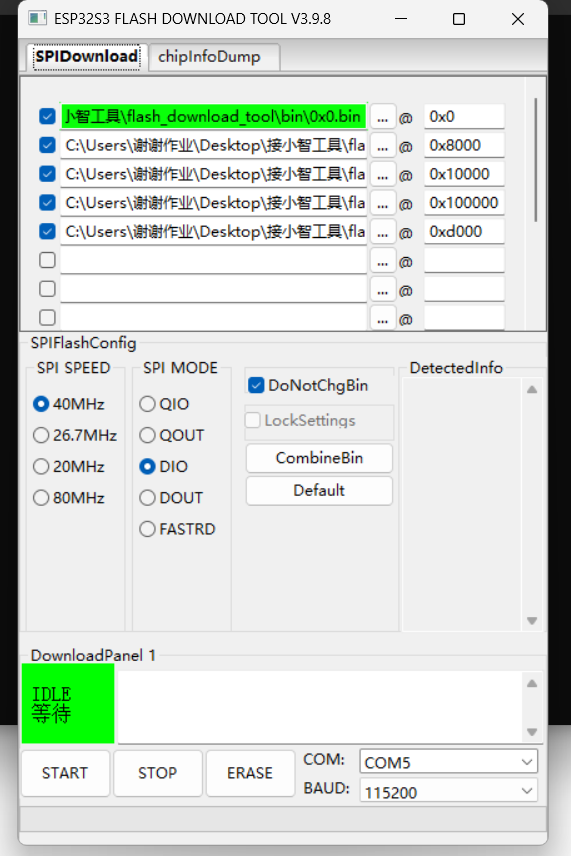 烧录成功后记得要连上喇叭哦,然后再点击板子上的RST按钮,等几秒钟,听到“已进入配网模式”后,就可以打开手机或者电脑wifi,跟着配网教程开始配网啦。 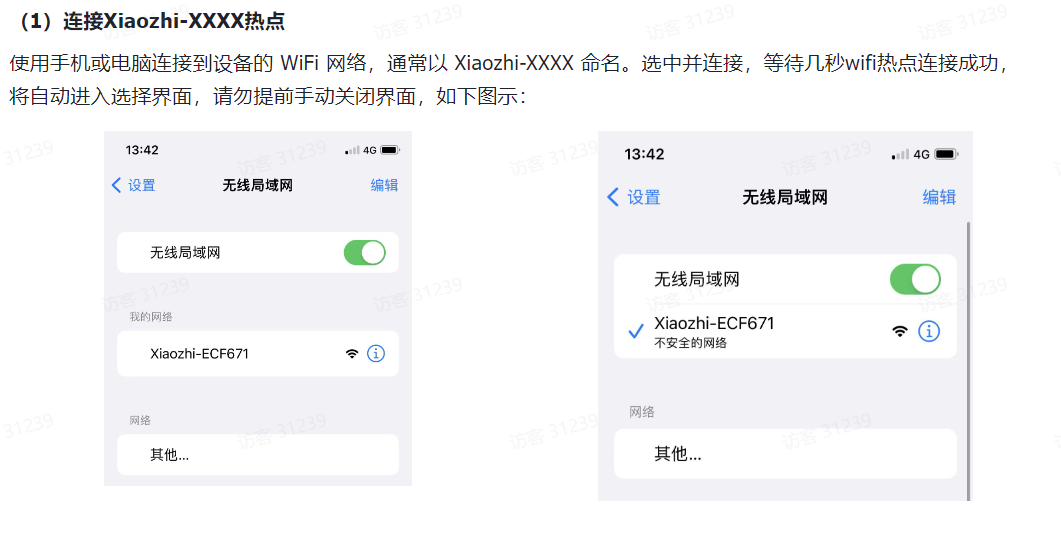 完成配网后,记得从电脑浏览器中打开管理后台,要先注册才能使用哦。 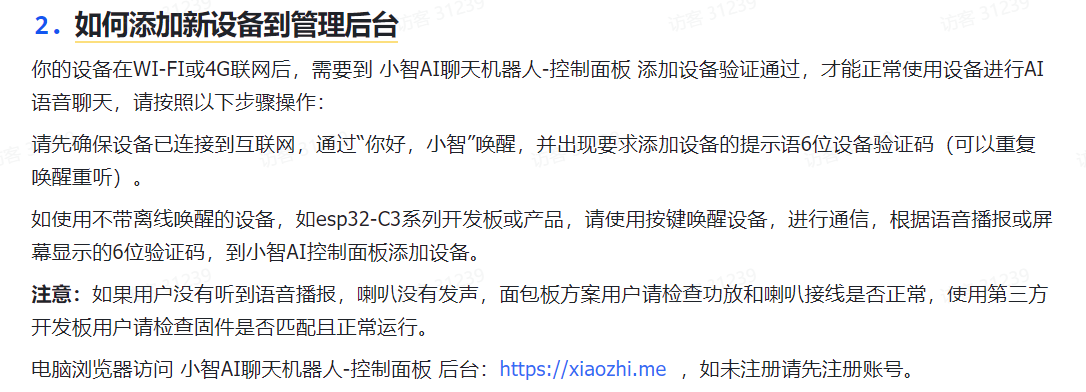 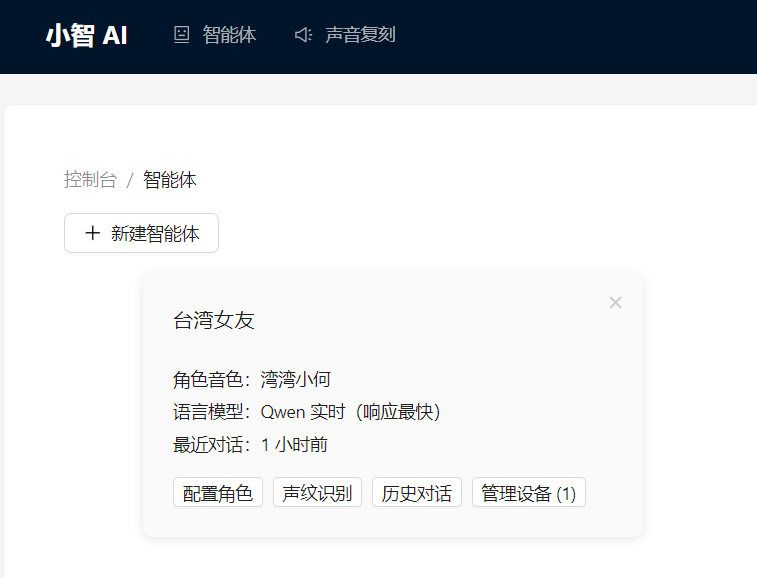 完成之后,就可以说“你好小智”将它唤醒,就可以开始对话啦!! 联网的话最好是手机热点直接连接,这样网络会好一点,对话起来也比较流畅。 这里仅仅是可以对话了,还没有接入摄像头,之后几天我会研究研究,把摄像头也接上。 好啦,这就是这篇帖子的全部内容,最后也感谢DF创客社区,给了我这次试用名额,非常感谢  |