|
8| 0
|
[K10项目分享] 【行空板K10+8×8ToF】低成本打造深度相机,让摄像机看... |
|
本帖最后由 Stephen-D 于 2026-8-26 22:48 编辑 项目简介 你有没有遇到过这样的尴尬:做一台避障小车,普通摄像头能拍到前面的墙,却不知道墙到底离自己多远;想做一个感应灯,人走近就亮,但用超声波传感器只能测一个点,根本分不清人是从左边还是右边过来的。说白了,普通摄像头只能“看见”,不能“感知远近”。而真正的深度相机(比如Kinect、RealSense)动辄上千元,结构复杂,对创客来说门槛太高。 于是我想:能不能用最低的成本,给行空板K10装上一双能“看远近”的3D眼睛?方案其实很简单——行空板K10本身自带摄像头,再外接一块 8×8 ToF矩阵激光测距传感器(SEN0628),就能同时获得摄像头画面和64个区域的距离数据。通过颜色叠加:近处显示红色、中距离显示绿色、远处显示蓝色,让距离变化直观地呈现在画面中。整套硬件成本不到三百元,却能实现类似深度相机的核心功能。 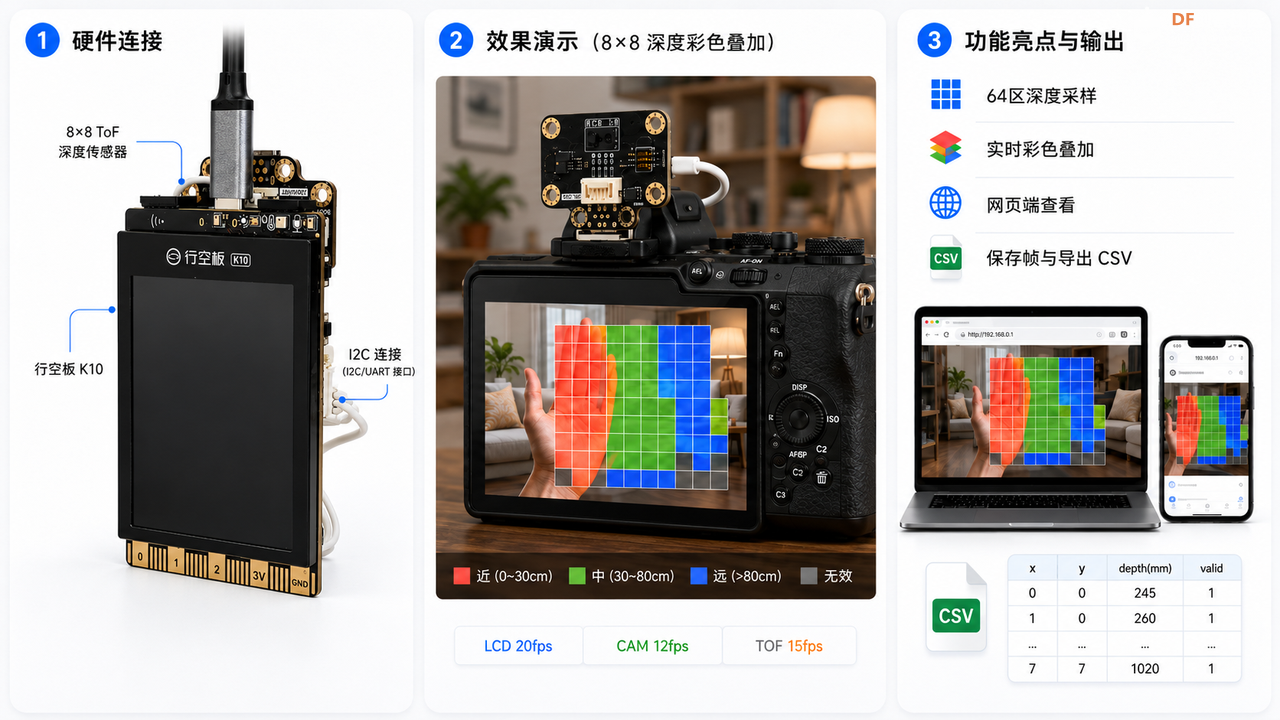 项目效果
项目制作准备 所需硬件
使用4pin线将8×8矩阵激光测距传感器接在行空板K10的I2C接口。 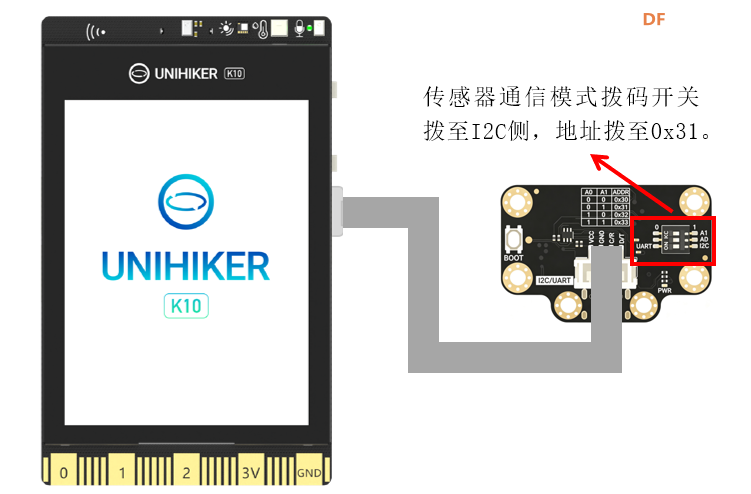 安装固定 为保证8×8 矩阵激光测距传感器与行空板K10摄像头朝向一致且保持固定,本项目设计了3D打印固定支架,将其安装在行空板K10上,3D打印文件的获取链接:https://github.com/rockets-cn/unihiker-k10-8x8/tree/master/3D-Model 安装时,首先将3D打印支架安装到行空板K10顶部对应位置,再将传感器固定在3D打印支架上,最后将TYPE-C连接行空板K10的对应接口上。 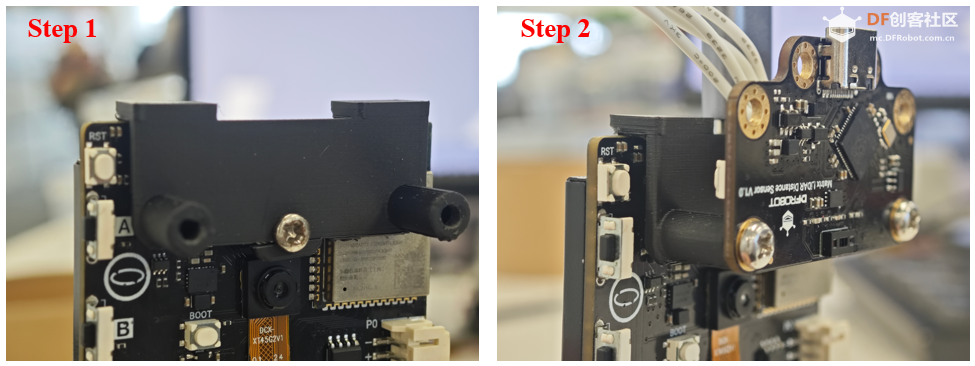 所需软件 Visual Studio Code 项目制作步骤 步骤一:下载项目文档 点击项目文档链接: https://github.com/rockets-cn/unihiker-k10-8x8,下载项目文件并解压。 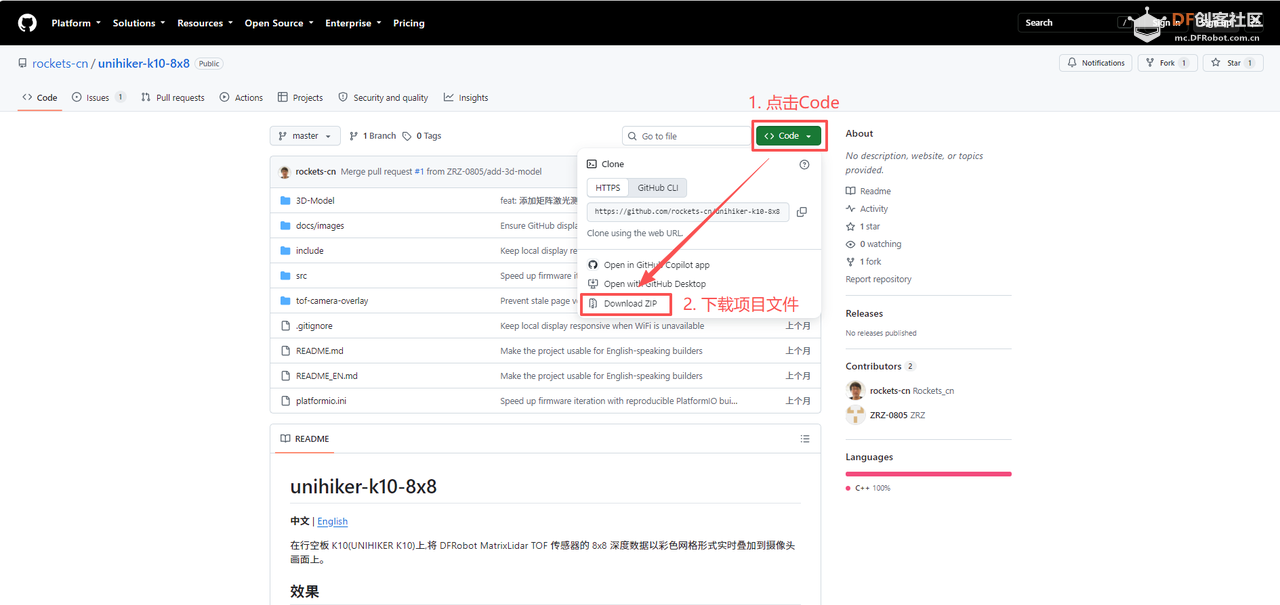 步骤二:PlatformIO IDE安装 打开VS Code,点击左侧扩展图标(四个方块的图标),搜索PlatformIO IDE,点击Install,首次安装PlatformIO IDE会缓存工具链、开发板框架和依赖库,会比较慢,完成后,左侧会出现 PlatformIO图标。 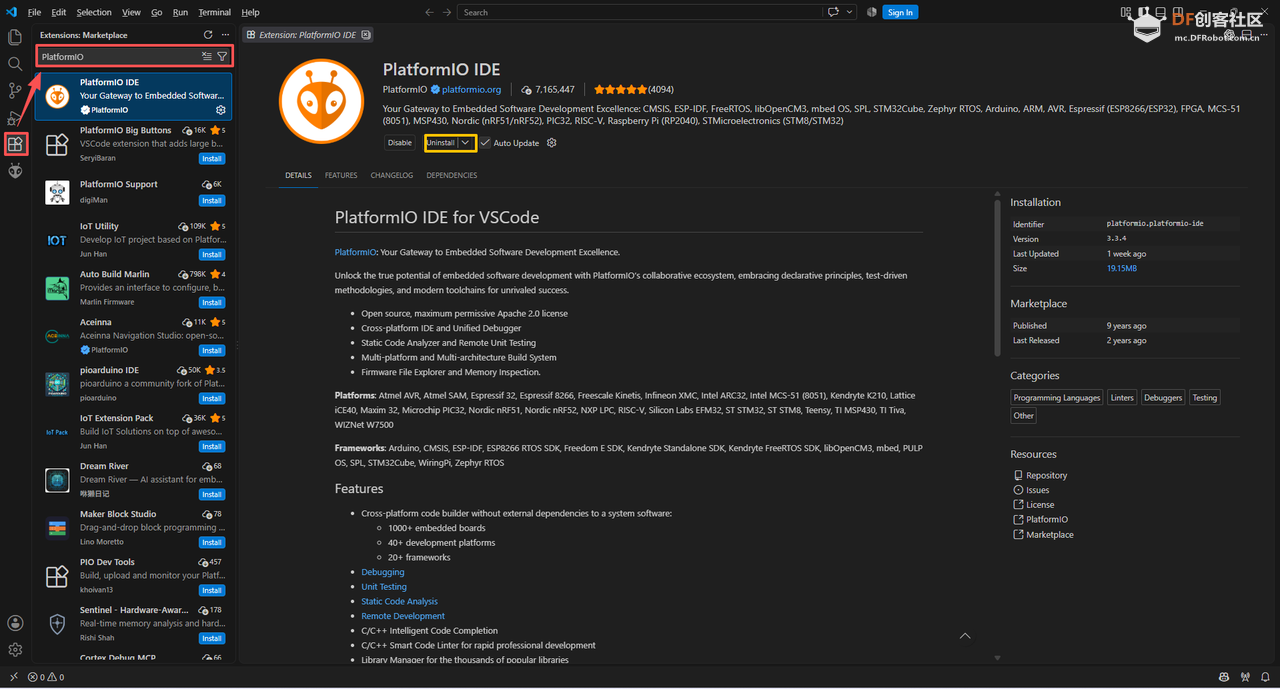 步骤三:打开文件 然后点击左上角File,选择Open Folder打开刚才下载的项目文件。 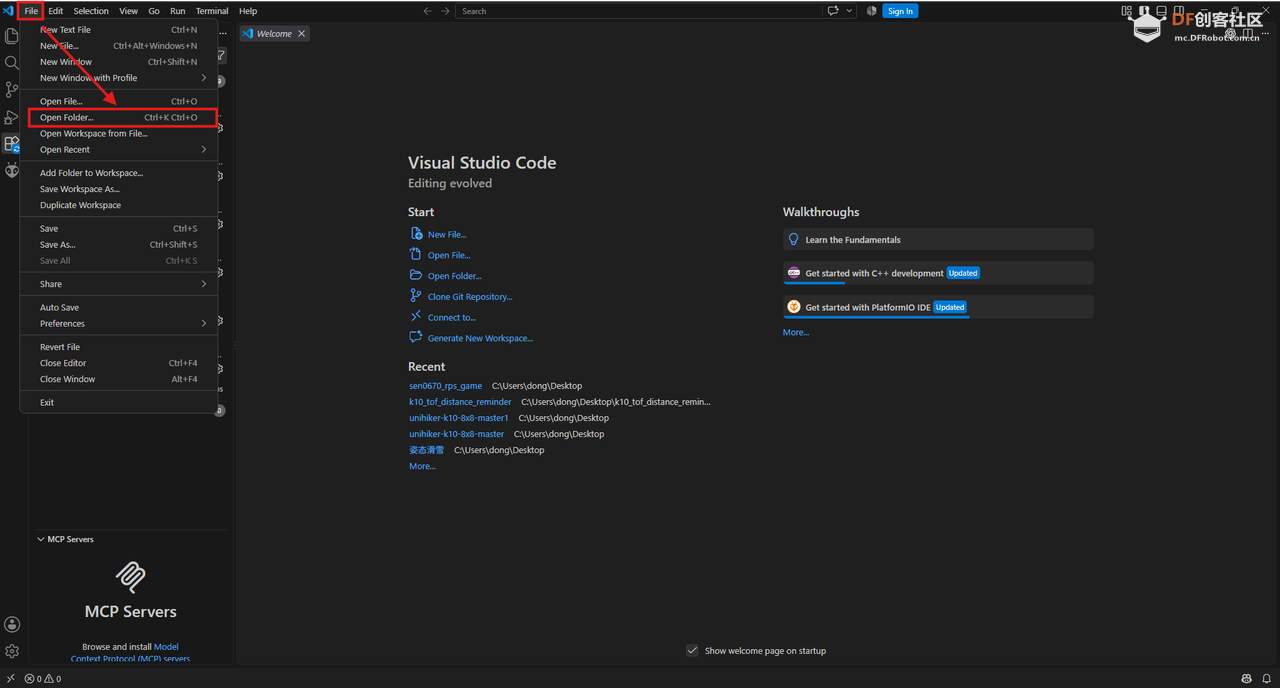 打开项目文件之后,会在左侧看到 platformio.ini,同时右下角显示“正在加载项目”,等待加载完成即可。 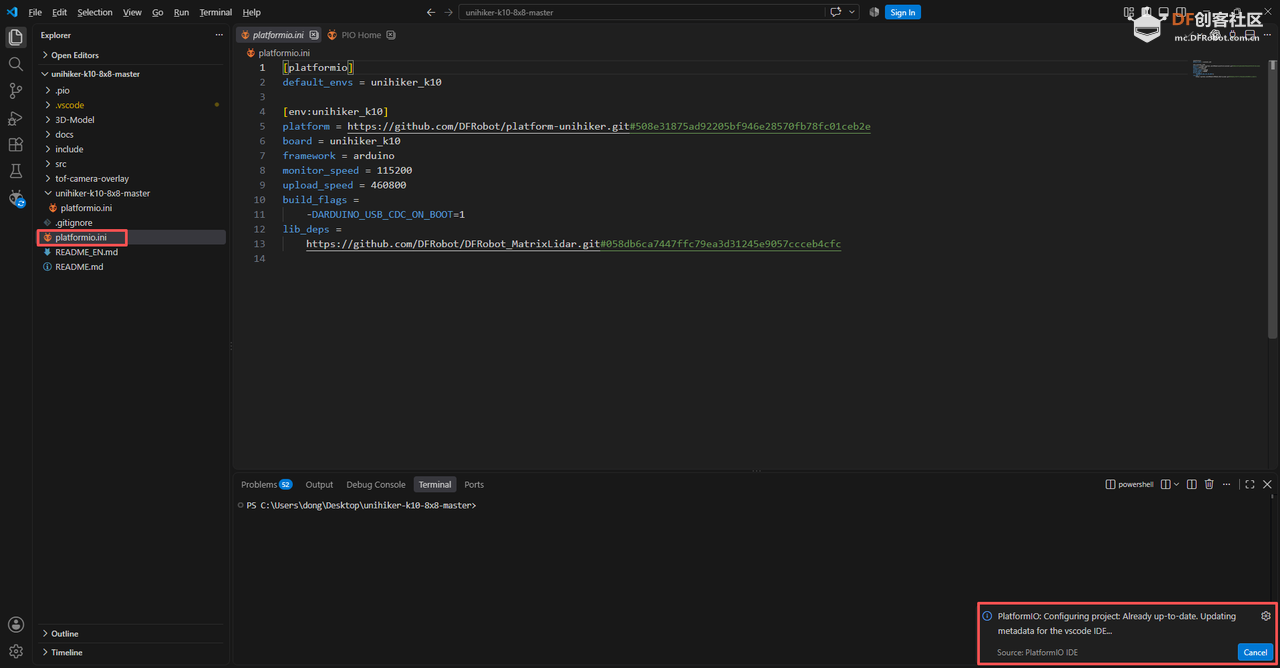 加载完成之后,点击左侧 PlatformIO 图标,会出现Build、Upload、Monitor,三个核心功能按钮,后续的编译、上传、串口监视都在这里操作。 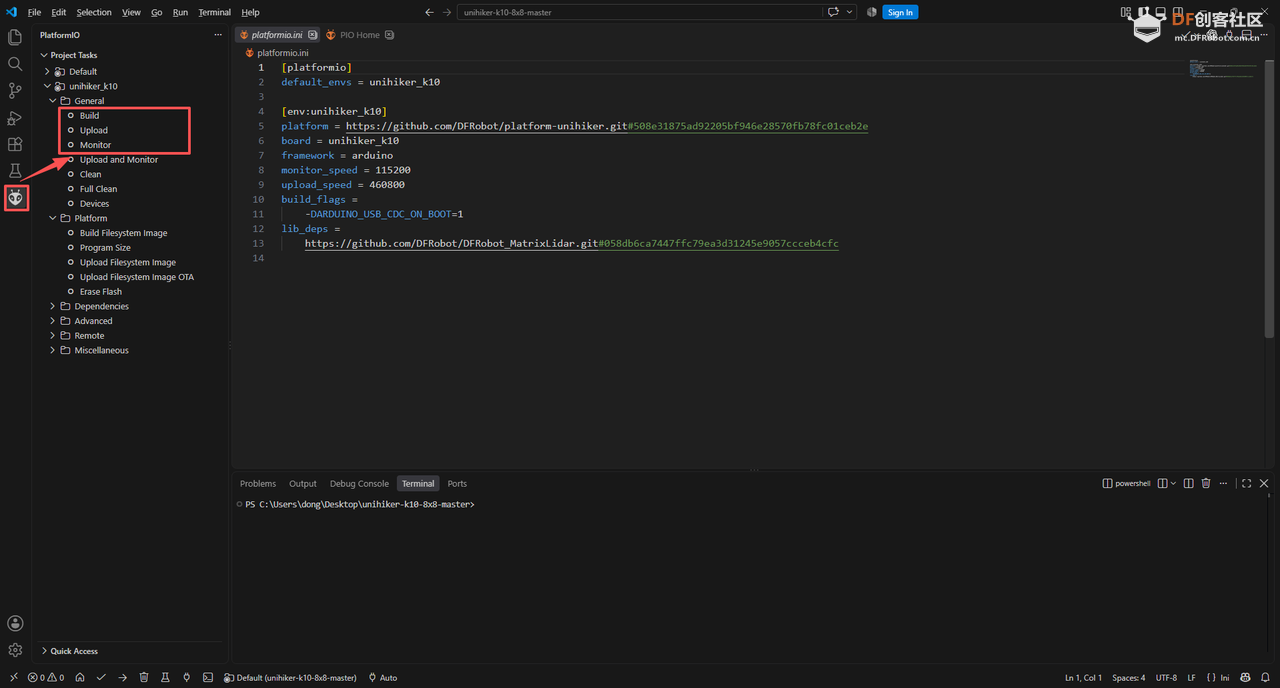 步骤四:配置WiFi 在终端中输入以下命令:cp include/wifi_secrets.h.example include/wifi_secrets.h 复制WiFi配置文件模板,进入wifi_secrets.h 把WiFi修改成你所连接的 WiFi 名称和密码。 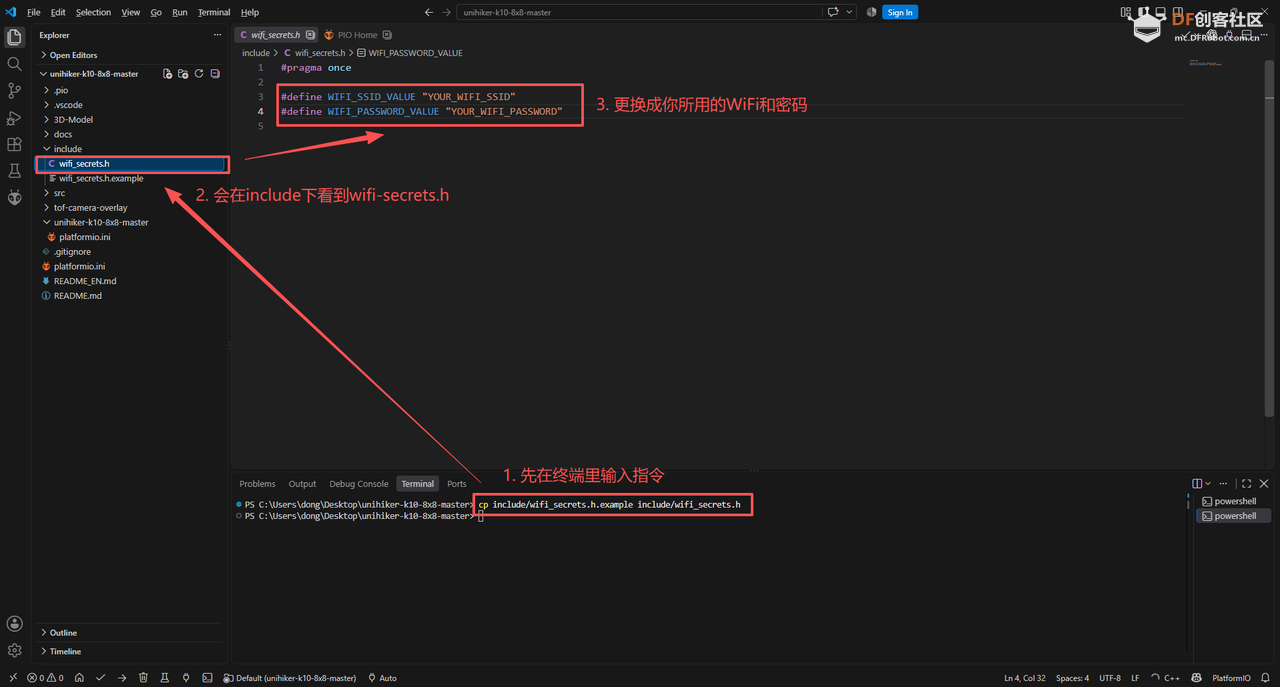 步骤五:编译上传 点击 PlatformIO 图标,先点击 Build 进行编译。当终端显示 SUCCESS 时,代表编译成功。接着点击 Upload 将程序上传到行空板K10。 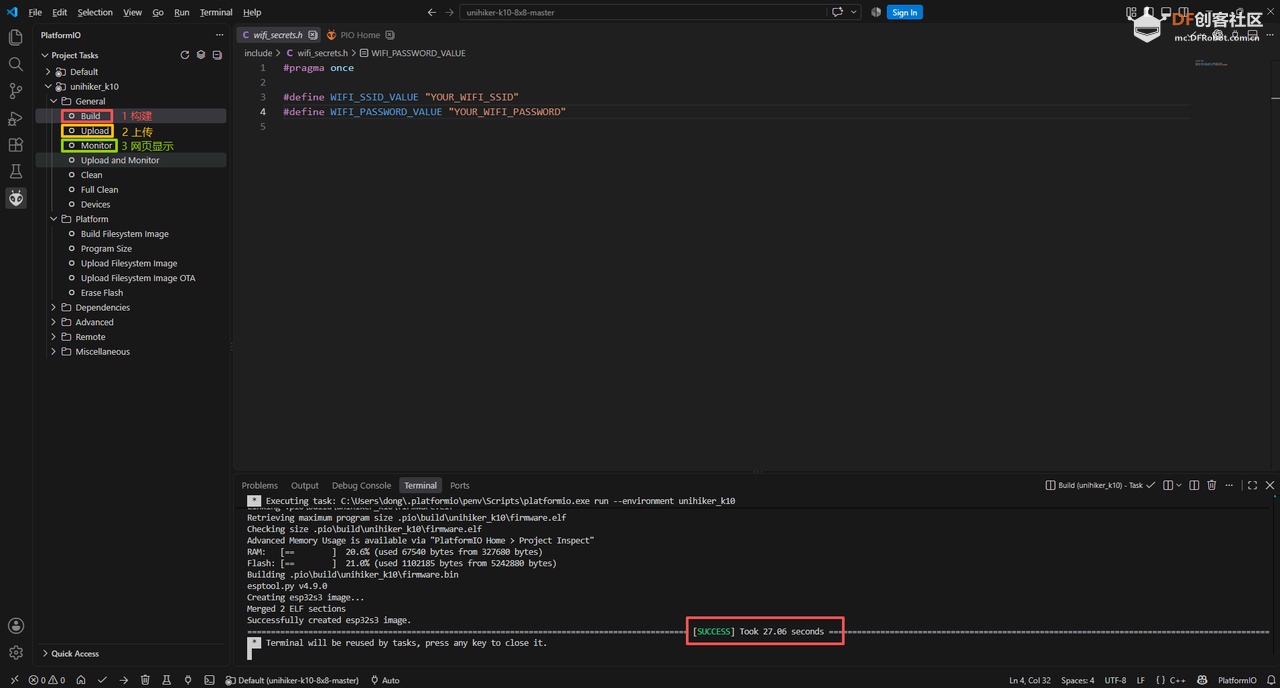 步骤六:网页显示最后点击 Monitor,终端显示WIFI OK,表示连接成功,后面显示的是IP地址。 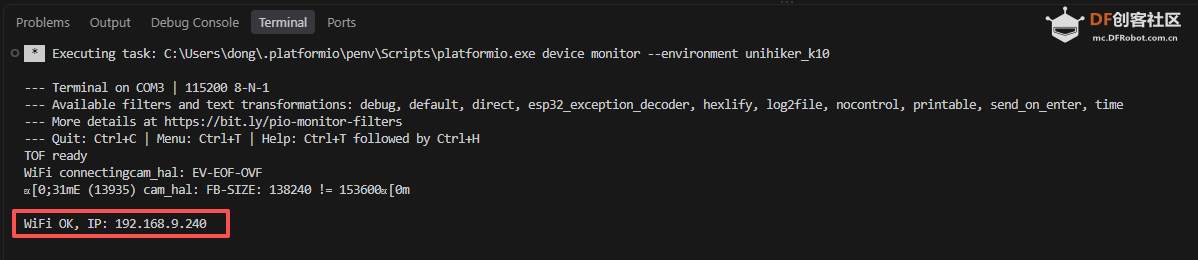 同时连接 WiFi 成功后会在行空板K10屏幕第二行显示 IP 地址。 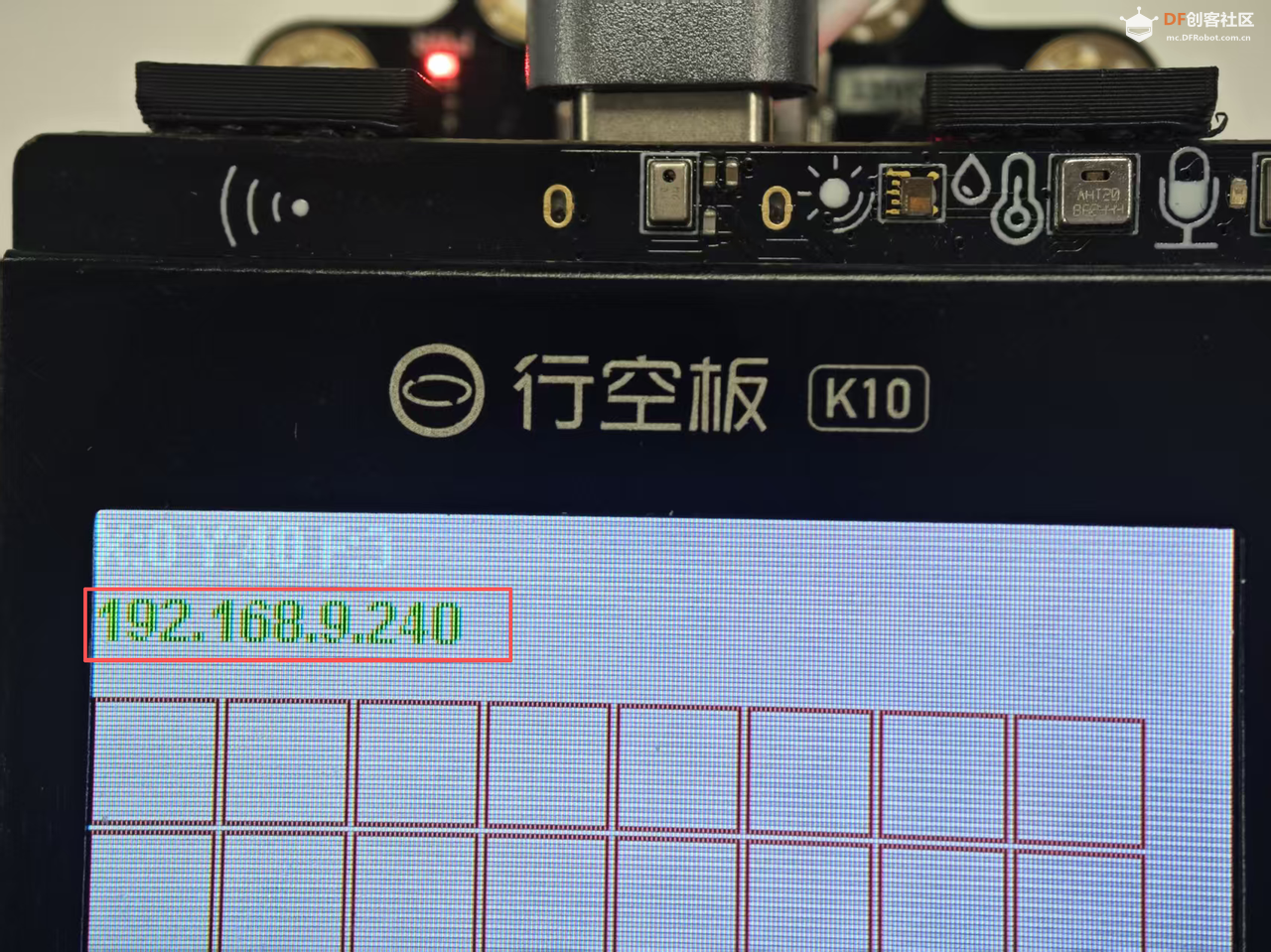 这样你就可以在网页里打开连接成功后的IP地址,实时查看 8x8 深度数据。 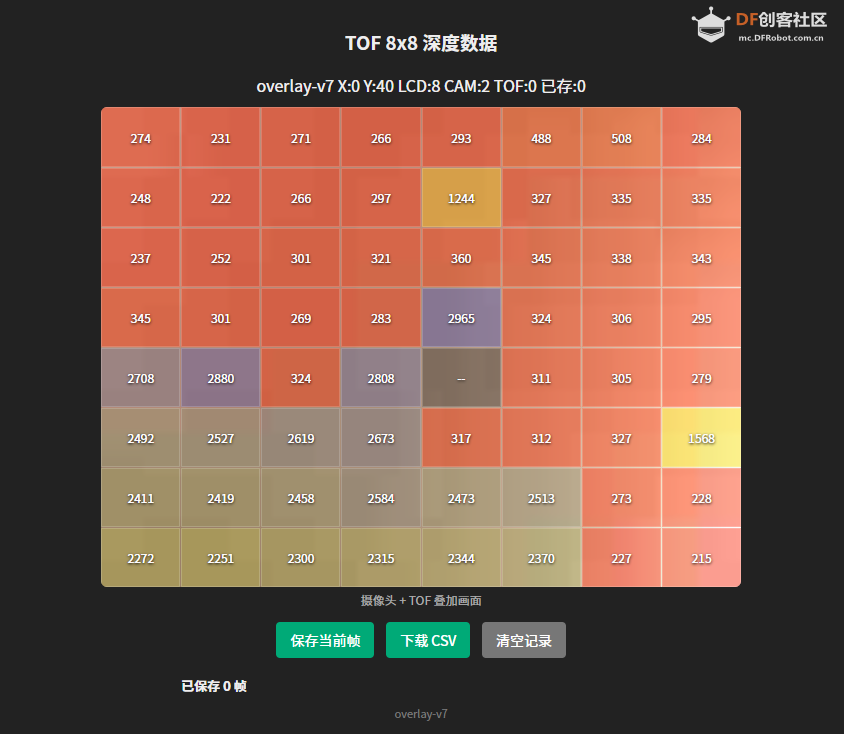 网页功能
总结 恭喜!你已经亲手做出了一套基于行空板K10的简易深度相机——从只能获取颜色和纹理信息的普通摄像头,升级为同时具备“看见物体”和“感知距离”能力的智能视觉设备。8×8矩阵激光测距传感器采集64个区域的深度数据,通过颜色映射实时叠加到摄像头画面中,配合WiFi网页远程查看、帧保存和CSV导出功能,这套系统不仅是效果酷炫的Demo,更是一个可以持续开发的深度数据采集平台。 如果你还想继续玩,可以试着:
|
 沪公网安备31011502402448
© 2013-2026 Comsenz Inc. Powered by Discuz! X3.4 Licensed


 置顶卡
置顶卡 变色卡
变色卡 千斤顶
千斤顶