

切片软件Cura使用教程——基础篇
2015-10-203.7万

精华项目
AI 快速预览详细
本文是一篇关于Cura切片软件的使用教程,主要针对DFRobot出品的Overlord 3D打印机。文章首先介绍了Cura的安装步骤,强调了安装目录不能包含中文路径,并建议选择所有选项。接着详细解析了Cura的界面设置,特别是Machine settings中的各项参数,如E-Steps per 1mm filament、Maximum width、Maximum depth和Maximum height等。通过这些设置,用户可以确保Overlord 3D打印机能够顺利运行并完成高质量的3D打印任务。
|
首先感谢有大师@swanglei 和@frank 的视频介绍,他们的视频已经把cura的使用方法详细的教导大家了。但是相对于视频来说,图文的教程定位起来还是比较方便的,所以有了以下的教程。因为楼主只能在休息的时间更新,所以更新会比较慢的,大家见谅啊。 贴上大师他们的视频帖子,大家记得去看看喔,楼主每次看都会有新的体验: @swanglei :OverLord教程&改进精品帖 【导引】 @frank Cura视频教程【Frank出品】 第一章,安装篇 Cura 的安装很简单,只要注意Cura 的安装目录最好不要包含中文路径就行。Cura有汉化版,不过我们还是推荐大家用英文版的,因为汉化版不知什么原因总会时不时出现一些奇奇怪怪的问题。 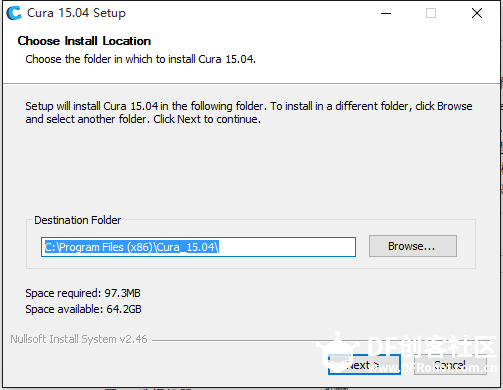 为了方便我还是建议把所有的选项都选上 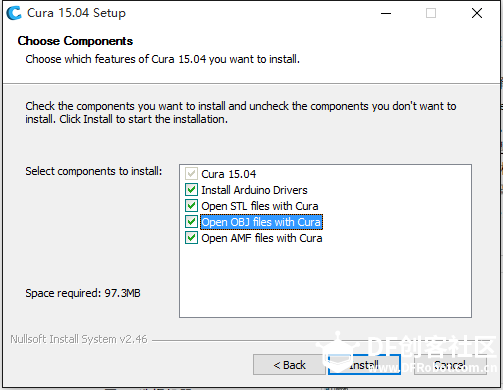 另外安装的过程中,会弹出询问是否安装Arduino串口驱动,以后Overlord的固件升级需要用到,还是需要的装上的。 直接按next继续安装。 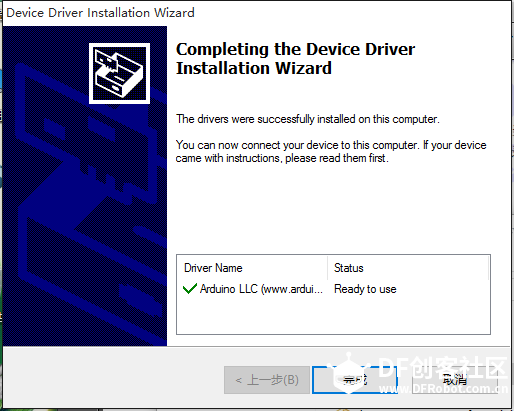 安装完成后会弹出一个Select your machine(设置机器)的窗口,我们可以按照随机附送的手册进行设置,我们这个也设置一下,顺便解析一下各个参数的意义: 这里我们选择other,上面每个选项都是Ultimaker为自家机器预设好的设置,我们的是DFRobot出品的Overlord,所以选择other,然后next: 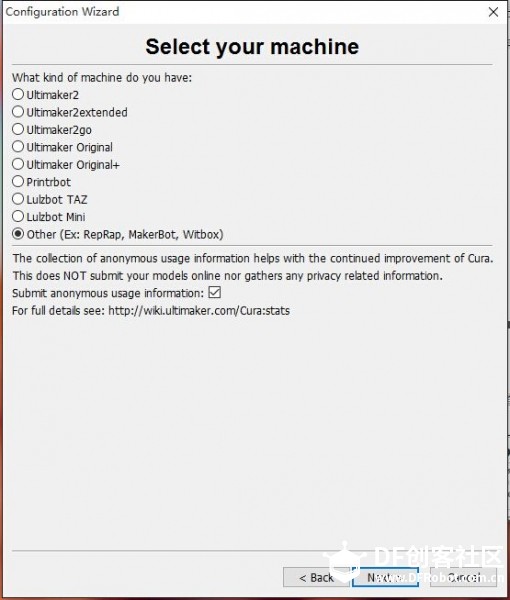 然后就是Other machine information(其他机器信息),里面没有我们需要的Overlord,所以选择Custom(自定义),然后继续next: 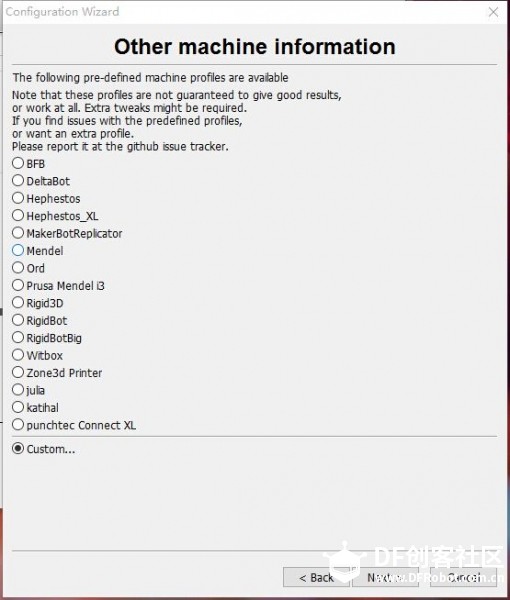 从外形都能看出Overlord Pro和Overlord的差别,所以它们的设置都会不同: 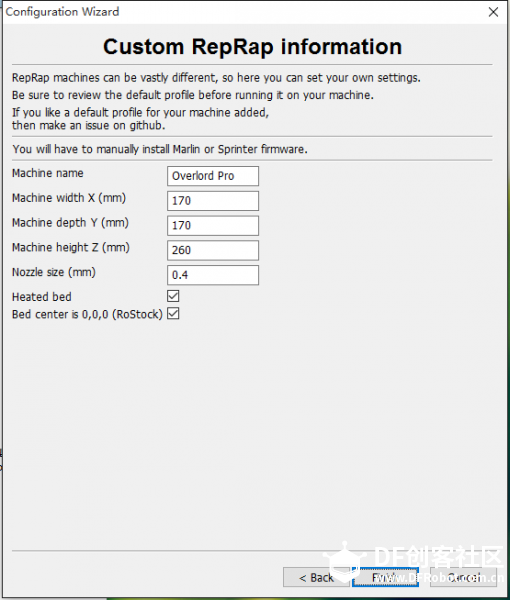 Overlord Pro的设置 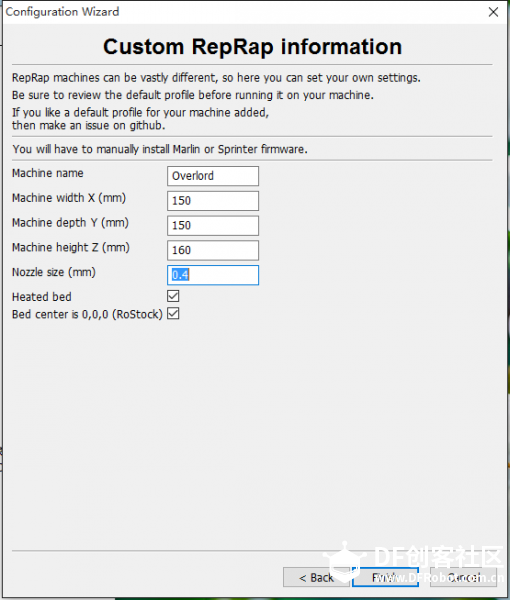 Overlord的设置 因为机器的设置后面还会详说,所以这个就直接按finish结束安装过程,这样子Cura就成功安装到我们的电脑上,然后就继续到下一章: 第二章,界面篇 打开Cura后,我们能看到以下的界面: 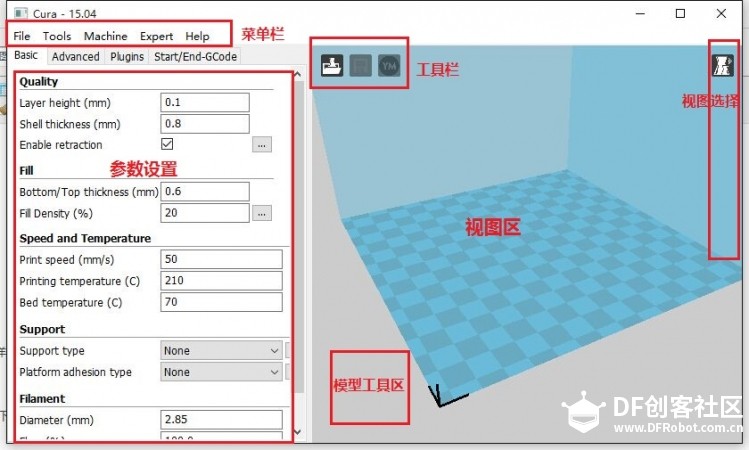 我们还需要对Crua针对性的设置: 在菜单栏选择Machine(机器)-Machine settings(机械设置),会弹出下面的窗口: 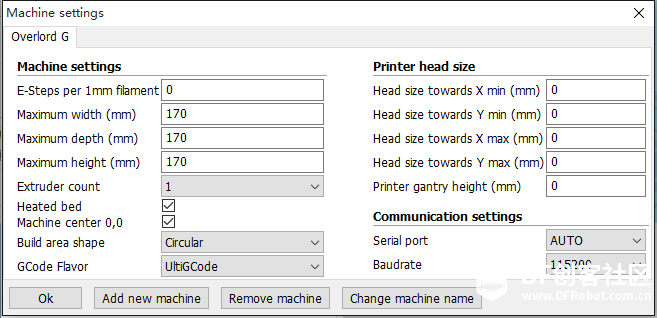 由于我这台是修改过的Overlord,和Overlord Pro一样带有热床,打印面积也稍微大点,所以上面的设置并不适合大家,下面我会详细解释每个参数的意思并提供推荐值,大家往下看吧。 以后我们的机器的尺寸发生变化可以修改上面的参数来匹配,或者增加几台机器都会在这个选择 Add new Machine(增加新机器)来增加机器参数;这样就不需要每次更换机器都重新输入机器的参数,很方便的。 从图我们可以看到最上面是开始我们之前Custom(自定义)设置填的名字。 然后就是Machine settings(设置机器参数): 第一项:E-Steps per 1mm filament,字面上的意思就是挤出1mm长度的丝,电机走的步数,计算公式如下: 各轴计算公式 #define x_steps_per_mm = y_steps_per_mm = #define z_steps_per_mm = #define e_steps_per_mm = 公式中的参数说明: steps = 步进电机的步数 (1.8度步距角的电机为 200, 0.9度步距角的电机为 400.) Microstepping = 步进电机驱动细分配置 (RAMPS默认为 1/16 etc.) BeltPitch = 同步带齿间距 (对于T5为5.00mm , 对于XL为5.08mm ,对于GT2为2.0mm etc.) PulleyTeeth = 同步轮齿数 (数一下你的同步轮齿数) Zd = 丝杆螺纹间距,严格来讲应该是导程,就是轴旋转一周,所运行的直线距离 (对于M8标准丝杆为1.25mm) ERatio = 挤出机齿轮比,从动轮比主动轮 (Wade's Extruder: 39/11, Accessible Wade's by Greg Frost: 43/10, Adrian's Extruder: 59/11, etc.) BoltDiameter = 挤出轮螺杆(齿轮)直径。 放心,这个不需要我们自己算,因为DFRobot的工程师已经帮我们算好了,并把参数写入到固件中,这里填写0,意思就是不去修改E-Steps per 1mm filament 这个参数,默认使用固件里设置好的参数。当然,一些有经验的同学,可以根据自己机器的情况,设置一个更适合自己机器的E-Steps per 1mm filament。 下面选项分别是: Maximum width(打印宽度):我们可以理解为打印范围的长,Overlord的是150mm,Overlord Pro的是170mm; Maximum depth(打印深度):我们可以理解为打印范围的宽,Overlord的是150mm,Overlord Pro的是170mm; Maximum height(打印高度):我们可以理解为打印范围的高,Overlord的是170mm,Overlord Pro的是270mm; 广告时间: 验证Cura错误设置是否令喷头超出平台 某品牌的PLA玻璃平台测评 Overlord 维修保养の【更换同步轮篇】 Overlord 维修保养の【挤出机构清理篇】 FDM打印常见问题及其解决办法(未完成) 切片软件Cura使用教程——基础篇 通过焊接解决温度感应器报警问题 overlord标准版动手升级为专业版(官方套件已出) 并联臂连杆免拆快装固定神器(修正版) |


看到你们提高了,我就最高兴了~~~哈哈