【Mind+】Gravity:Arduino编程积木 星光剧场-点点踩球
2018-12-173.2万
精华项目
AI 快速预览详细
本文介绍了如何使用Mind+软件和Gravity:Arduino编程积木制作星光剧场-点点踩球项目。首先,新建一个项目并添加舞台背景和角色。然后,为角色点点编写程序,使其在球上变换造型并保持平衡。接着,为角色球编写程序,使其不断旋转。最后,保存项目并查看效果。通过调整等待时间和旋转角度,可以观察到不同的动画效果。这个项目适合少儿编程入门,能够锻炼孩子的逻辑思维和动手能力。
|
【Mind+】Gravity:Arduino编程积木 换行 第一章 星光剧场第三节 点点踩球 压轴大秀要来啦!小狗点点的踩球表演可以一等一的棒哦! 任务分析 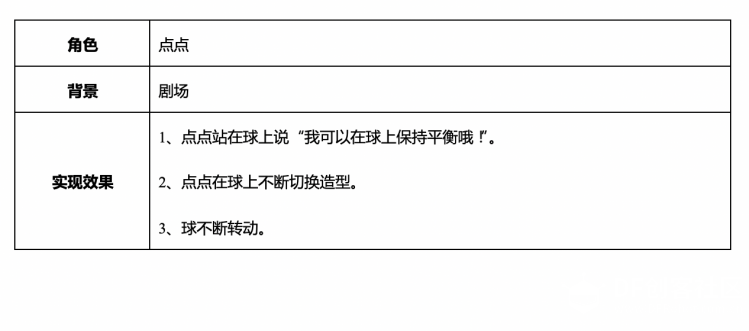 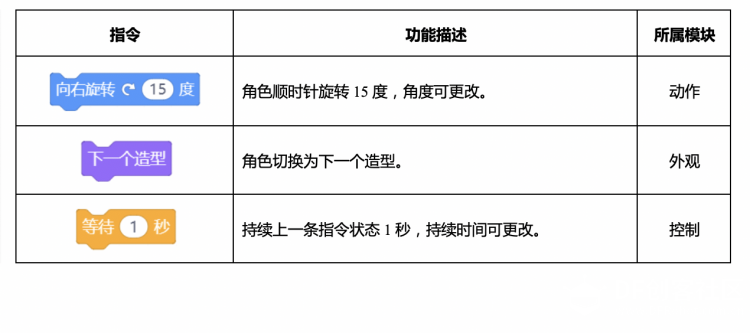 1.打开Mind+软件,新建一个项目。 2.添加舞台背景。选择“背景库”——“剧场”。 3.添加角色,删除默认角色。删除软件默认的小猫角色;选择“角色库”——“点点”,将角色命名为“点点”; 选择“角色库”——“球”,将角色命名为“球”,比例改为230。 4.将角色点点和球放置在舞台中合适的位置,如图1.3.1所示。 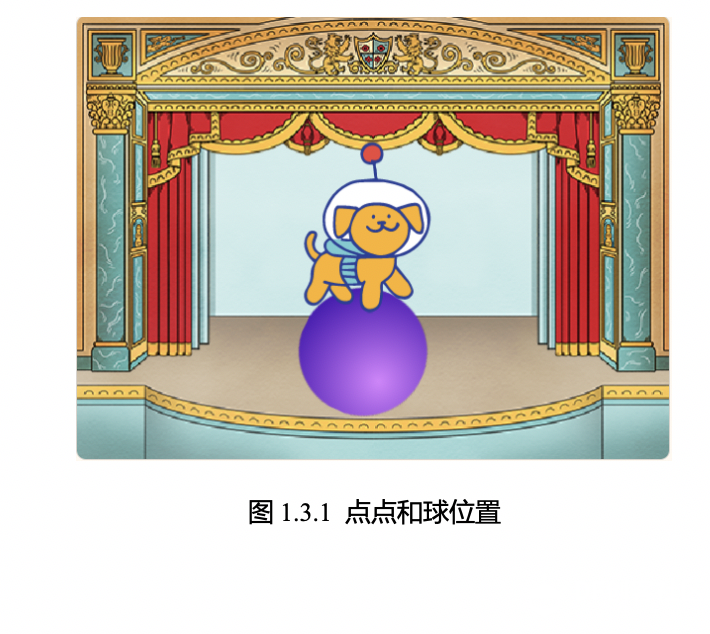 5.为角色点点编写程序,实现点点说话后在球上不断变换造型。 (1)在角色区选择角色点点,选择“事件”——“当绿旗被点击”。 (2)选择“外观”——“说Hello!2秒”,将“Hello!”改为“我可以在球上保持平衡哦!”。 (3)选择“控制”——“循环执行”。 (4)循环体。选择“外观”——“下一个造型”,“控制”——“等待1秒”,将时间改为0.2秒。 试试不同的等待时间下效果有什么不同吧。 关于造型 一个角色可以有多个造型,Mind+中如何查看角色造型呢? 在角色区选择想要查看的角色,点击菜单栏中的“外观”,界面如图1.3.2所示。 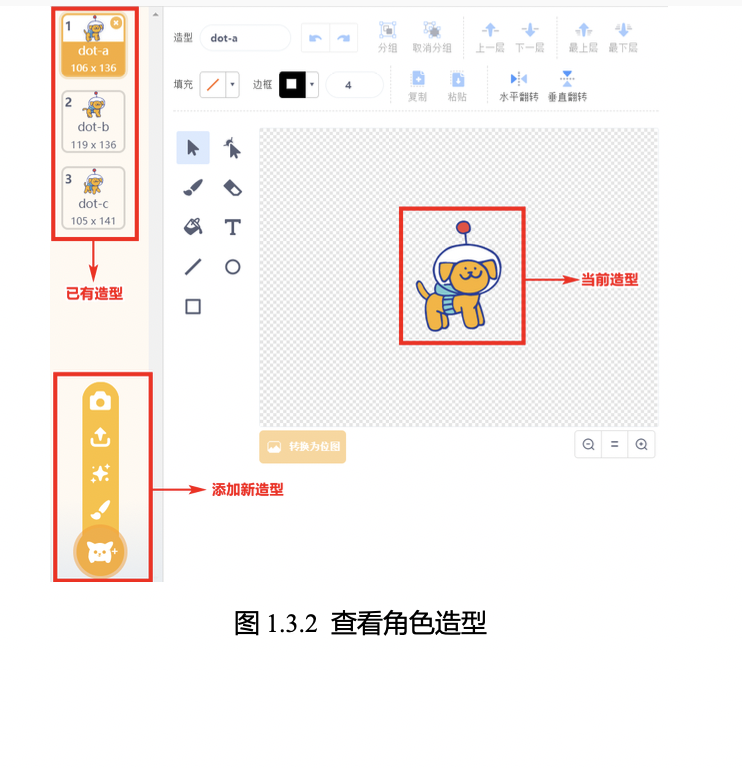 角色点点完整程序如图1.3.3所示: 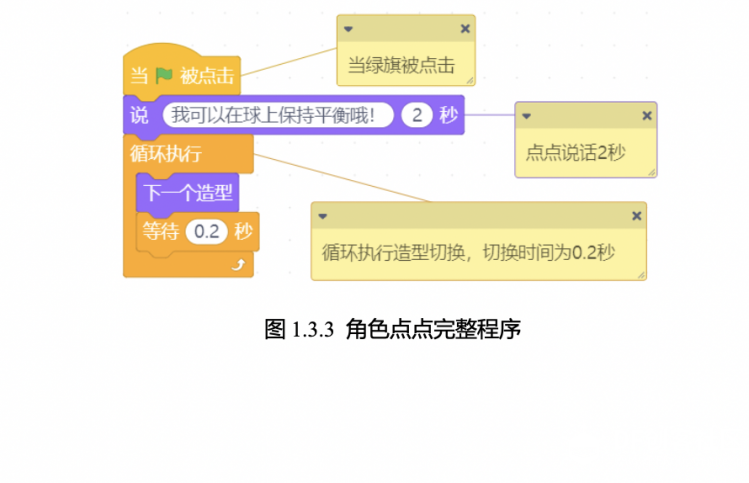 (1)在角色区旋转角色球,选择“事件”——“当绿旗被点击”。 (2)选择“控制”——“等待1秒”,将时间改为2秒。 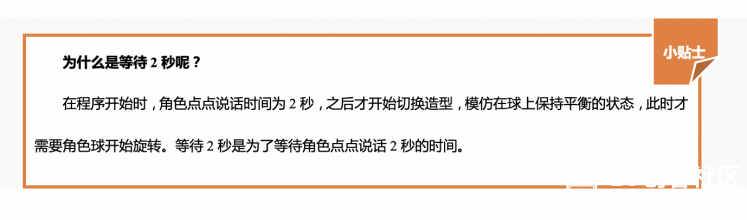 (4)循环体。选择“动作”——“向右旋转15度” ,将角度大小改为5度。 角色球的完整程序如图1.3.4所示:  探究思考 点点一直在进行原地踩球保持平衡,能不能让点点和球一起在舞台上动起来,实现边移动边保持平衡呢? 大家来试试吧!在设计图纸中写下你的想法吧。 提示:可以使用多个触发事件。  Gravity:Arduino 编程积木互动媒体教程目录牵引: 第一章:星光剧场 第二章:魔法小屋 第三章:造梦空间 第四章:奇想部落  ▲mind+官网:https://www.mindplus.cc Mind+是一款拥有自主知识产权的国产青少年编程软件,集成各种主流主控板及上百种开源硬件,支持人工智能(AI)与物联网(IoT)功能,既可以拖动图形化积木编程,还可以使用Python/C/C++等高级编程语言,让大家轻松体验创造的乐趣 |