【Mind+】Gravity:Arduino编程积木 魔法小屋-点亮星灯
2018-12-173.1万
AI 快速预览详细
本文介绍了如何使用Mind+软件和Gravity:Arduino编程积木实现点亮星灯的互动项目。通过简单的硬件连接和图形化编程,孩子们可以轻松实现按下按钮后星星在舞台随机位置出现的效果。项目所需硬件包括数字按钮模块和UNO板。整个过程分为任务分析、知识要点、硬件连接和动手实践四个部分。最终效果是当按下按钮时,星星会在舞台上随机位置出现,并且可以通过复制角色增加星星个数,使效果更好。
|
【Mind+】Gravity:Arduino编程积木 第二章 魔法小屋 第三节 点亮星灯 星光剧场的表演有没有让你印象深刻呢?然而,仅仅作为旁观者来观看,是不是完全不够尽兴,快走进魔法小屋,这里有很多有趣的互动小玩意儿,带上小伙伴儿一探究竟吧! 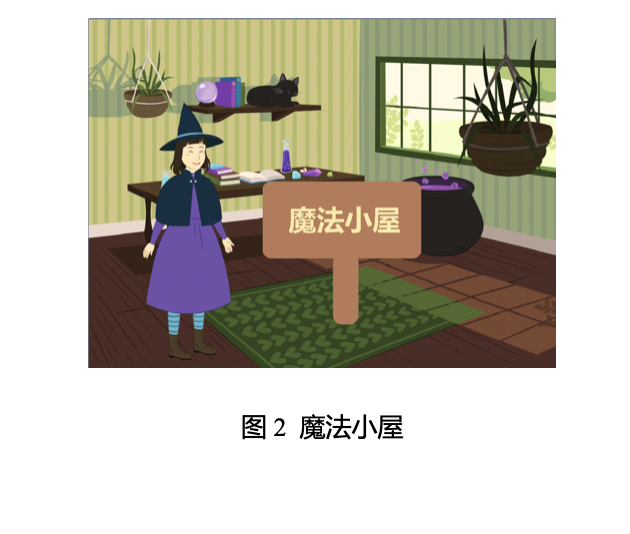 第三节 点亮星灯 魔法小屋里面有一片星空哦,一起来看看吧! 任务分析 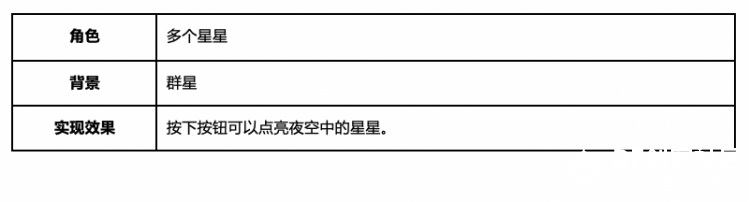 知识要点 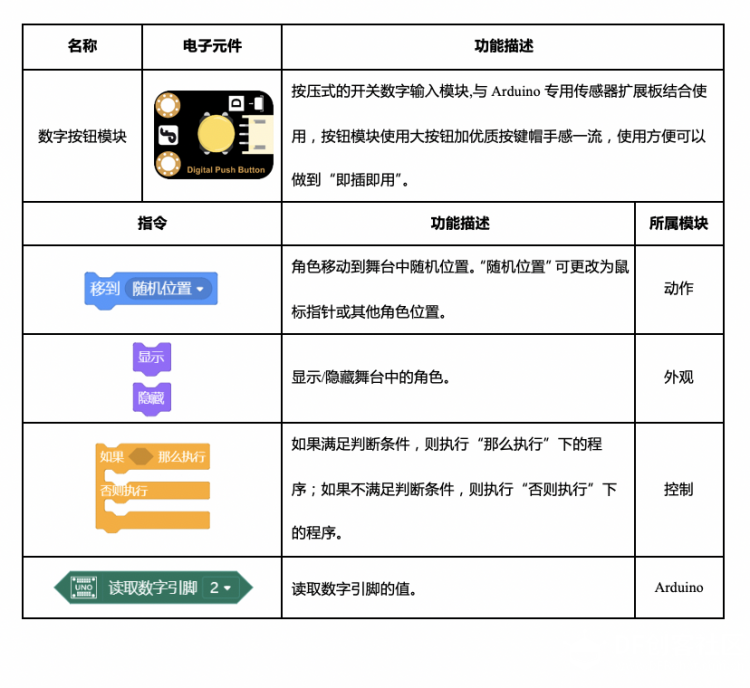 硬件连接 硬件清单 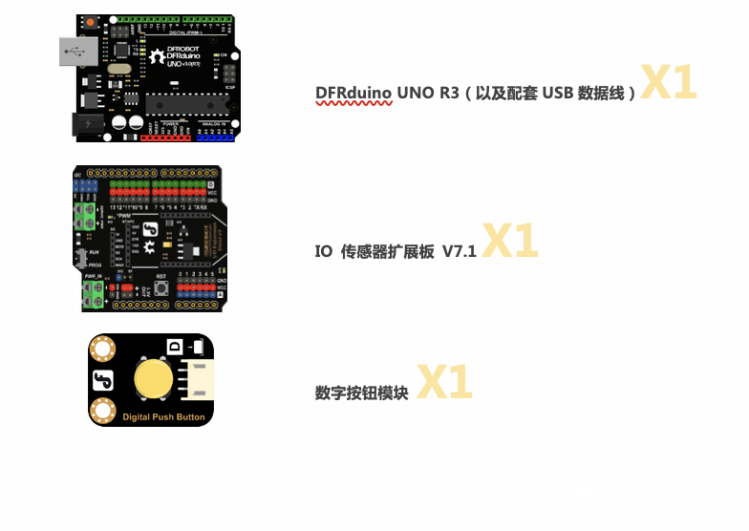 连接图 数字按钮模块连接在数字引脚2处,UNO板连接计算机。 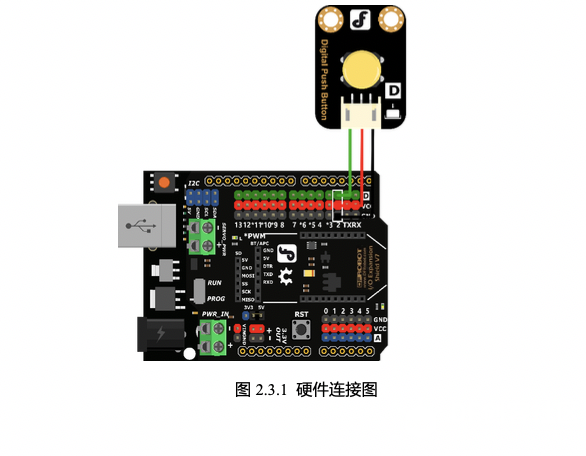 动手实践 1.打开Mind+软件,新建一个项目。 2.添加舞台背景。选择“背景库”——“群星”。 3.删除角色区的默认小猫角色。 4.绘制星星。 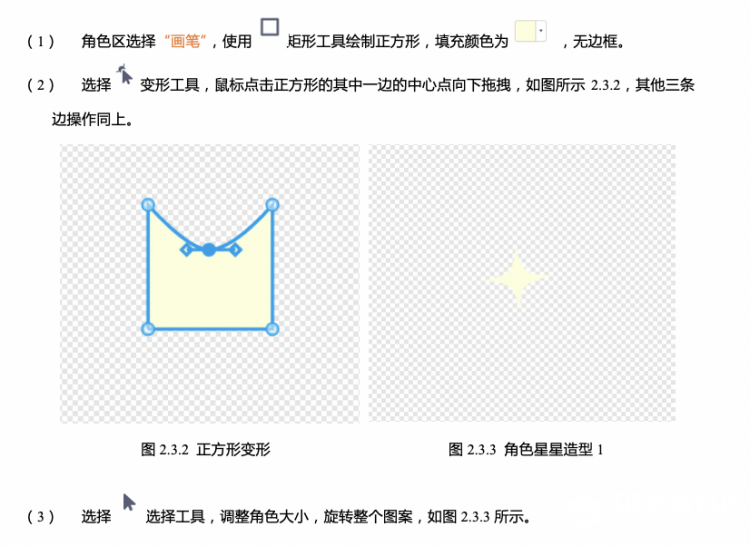 5. 编写程序,实现点亮星灯:按下按钮,星星出现在舞台的随机位置。完整程序如图2.3.4所示 (1)在角色区选择角色star,选择“事件”——“当绿旗被点击”,拖拽至脚本区。 (2) 选择“控制”——“如果那么执行否则执行”指令,拖拽至脚本区与“当绿旗被点击”组合。 (3)判断条件为按下按钮,即读取数字引脚值为1。选择“Arduino”——“读取数字引脚值”,放入判断条件位置。 (4)按下按钮,点亮星灯。选择“外观”——“显示”指令,“动作”——“移到随机位置”指令,按顺序组合。在“移动到随机位置”指令后加入延时指令,即“等待0.5秒”,实现星星出现的效果。将组合后的程序放入“如果那么执行否则执行”指令“那么执行”下。选择“外观”——“隐藏”指令放入“否则执行”下。 (5)要使每次按下按钮都能实现点亮星灯的效果,需要加入“循环执行”指令。选择“控制”—— “循环执行”指令,将步骤(2)~(4)所编写的程序放在循环体位置。 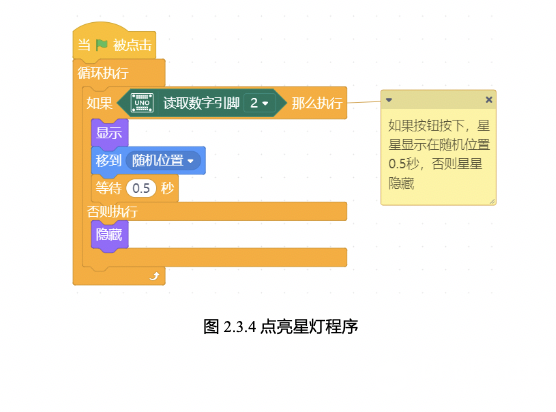 6.在角色区复制角色star增加星星个数,此时角色的程序和造型会一并复制,可复制多个,效果更好。如图2.3.7. 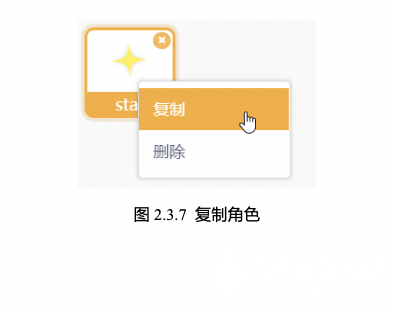  探究思考 试一试在星星随机出现时切换不同造型。写下你的思路吧。  Gravity:Arduino 编程积木互动媒体教程目录牵引: 第一章:星光剧场 第二章:魔法小屋 第三章:造梦空间 第四章:奇想部落  ▲mind+官网:https://www.mindplus.cc Mind+是一款拥有自主知识产权的国产青少年编程软件,集成各种主流主控板及上百种开源硬件,支持人工智能(AI)与物联网(IoT)功能,既可以拖动图形化积木编程,还可以使用Python/C/C++等高级编程语言,让大家轻松体验创造的乐趣 |