uPyCraft中的Examples Communicate mqtt.py 4.3.1

2020-09-172.2万

AI 快速预览详细 收起
本文介绍了如何使用uPyCraft IDE和DFRobot IOT网页端,通过MQTT服务器远程控制FireBeetle-ESP32上的LED。首先在DFRobot IOT网页端注册并获取客户端信息,然后在uPyCraft IDE中配置和运行代码,实现远程点亮或熄灭LED。适合初学者和STEM教育场景。

通过MQTT服务器点亮led

MQTT(Message Queuing Telemetry Transport,消息队列遥测传输),是IBM推出的一种针对移动终端设备的基于TCP/IP的发布/预订协议,可以连接大量的远程传感器和控制设备。

准备

硬件:

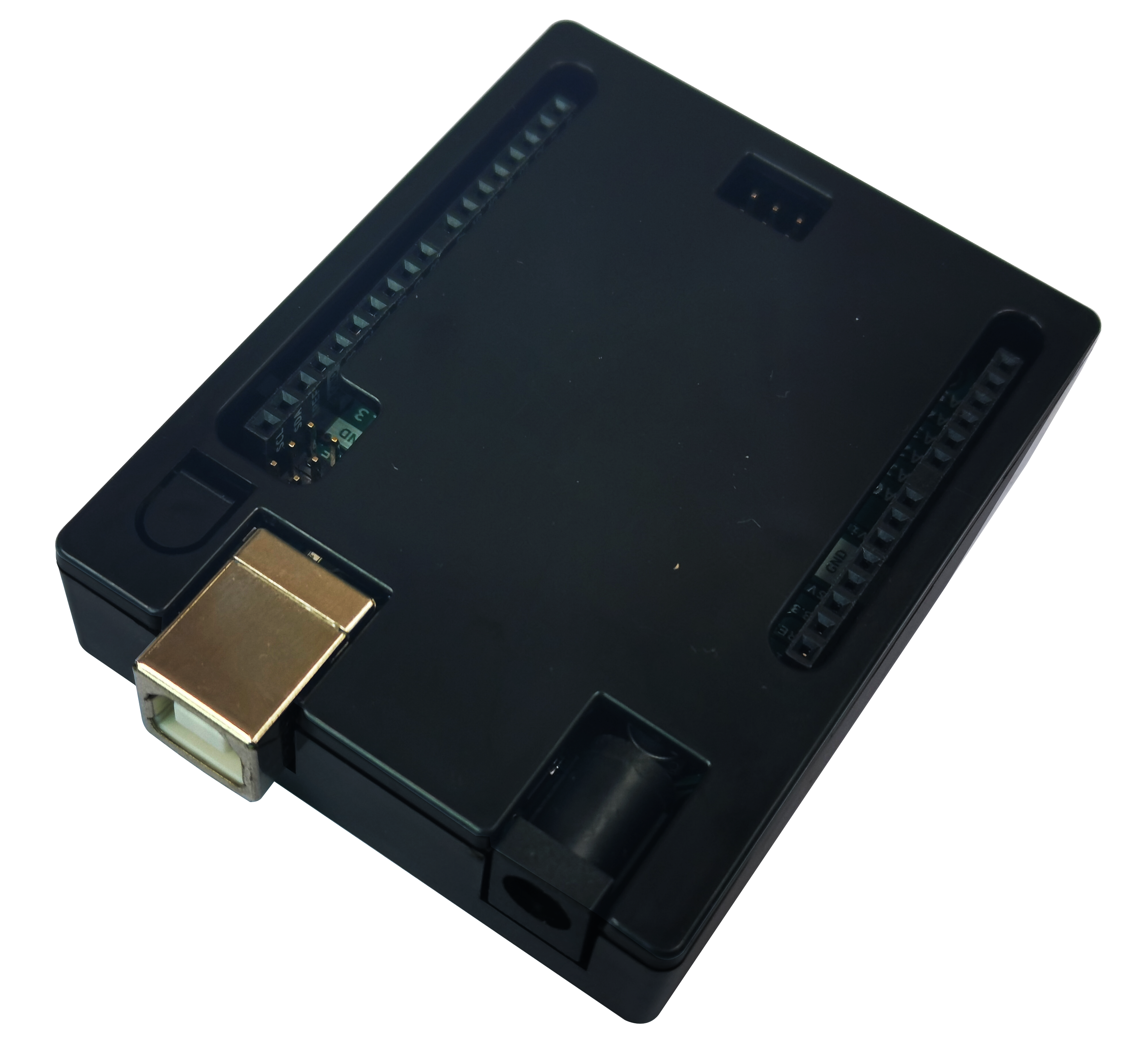
  • FireBeetle-ESP32 × 1

软件:

代码位置:

  • File → Examples → Communicate → mqtt.py
  • 引用模块:uPy_lib → simple.py

实验步骤

搭建mqtt服务器

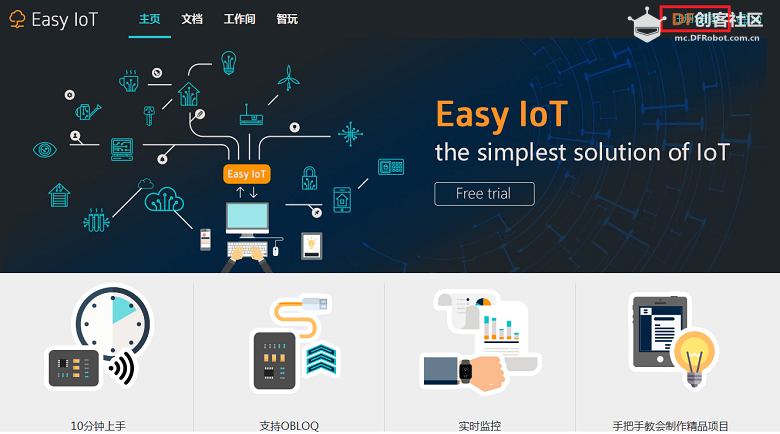
  1. 登录DFRobot IOT网页端,点击网页右上角的注册/登录。(提示:网页默认英文显示,在注册/登录后面可以切换中文或英文)
    如果你已经注册,直接登录即可。
    uPyCraft中的Examples Communicate  mqtt.py 4.3.1图10

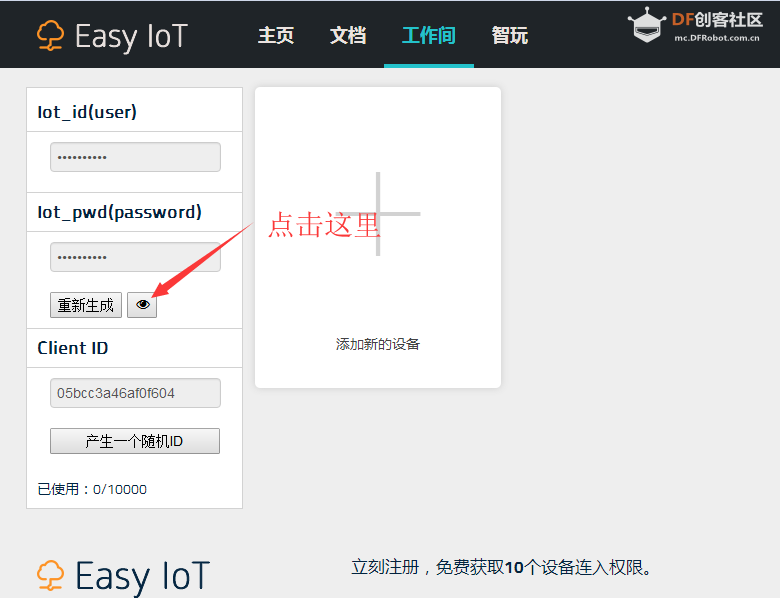
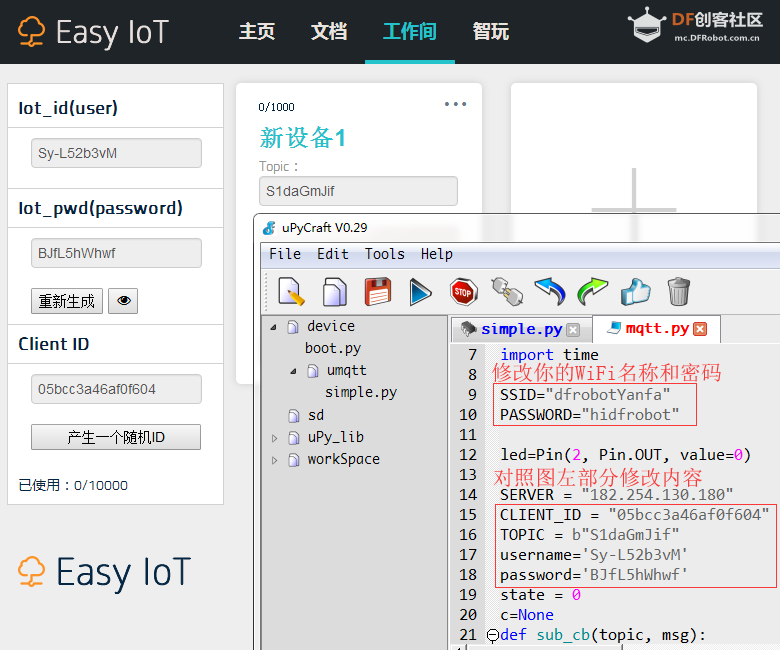
  2. 点击如下图所示的地方,查看你的客户端的用户名、密码以及Client-ID。(客户端辨识码)
    uPyCraft中的Examples Communicate  mqtt.py 4.3.1图9

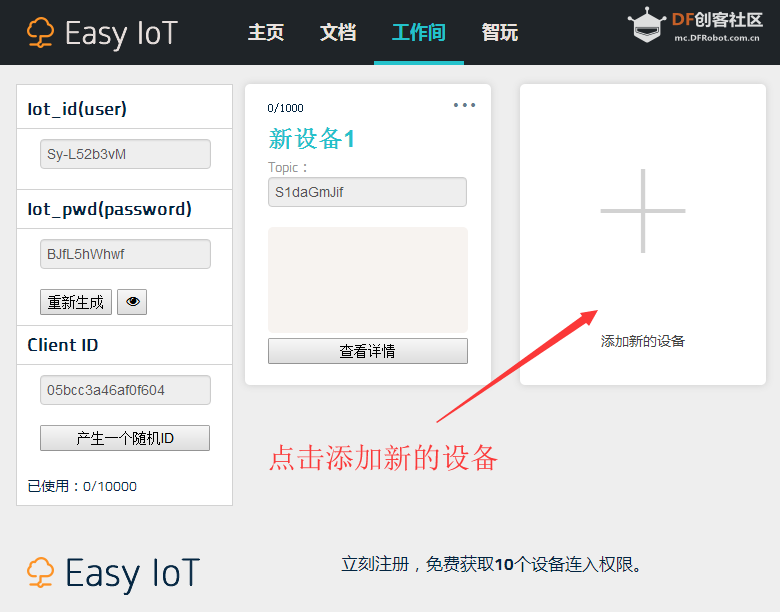
  3. 点击“添加新的设备”可查看到新设备的TOPIC,如下图所示
    uPyCraft中的Examples Communicate  mqtt.py 4.3.1图8

    远程点亮LED

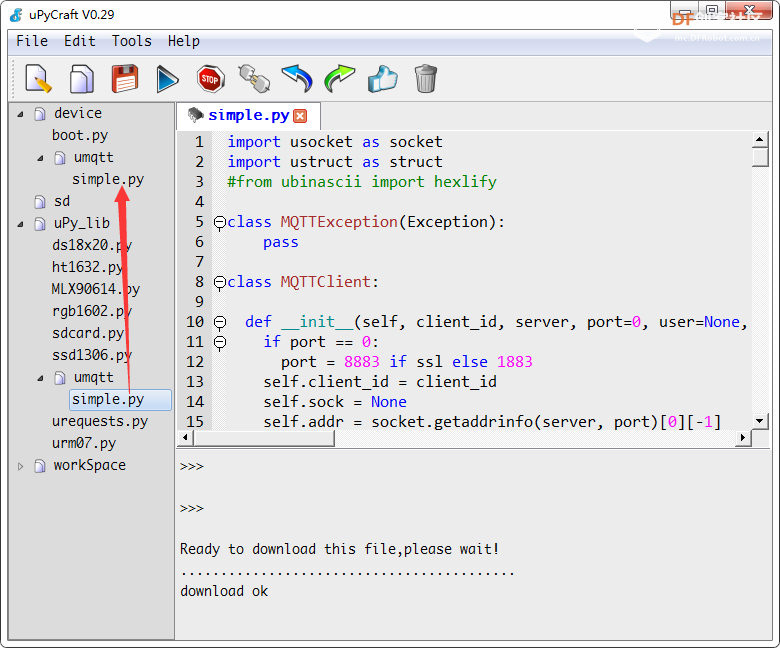
  4. 打开uPyCraft IDE,在device目录下新建umqtt目录,将 simple.py 文件拖动到新建的umqtt目录下,如下图
    uPyCraft中的Examples Communicate  mqtt.py 4.3.1图7

  5. 打开 mqtt.py 文件,按下图所示修改其内容
    uPyCraft中的Examples Communicate  mqtt.py 4.3.1图6

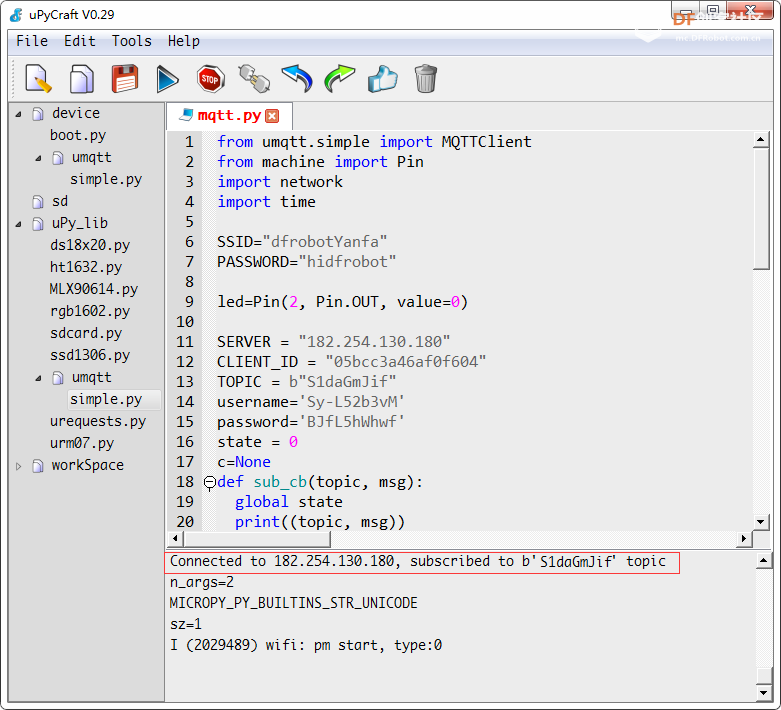
  6. 下载运行修改完成后的mqtt.py文件,可见已经连接到mqtt服务器上,并且订阅了topic:S1daGmJif,如下图
    uPyCraft中的Examples Communicate  mqtt.py 4.3.1图4

  7. 点击“查看详情”,如下图
    uPyCraft中的Examples Communicate  mqtt.py 4.3.1图3

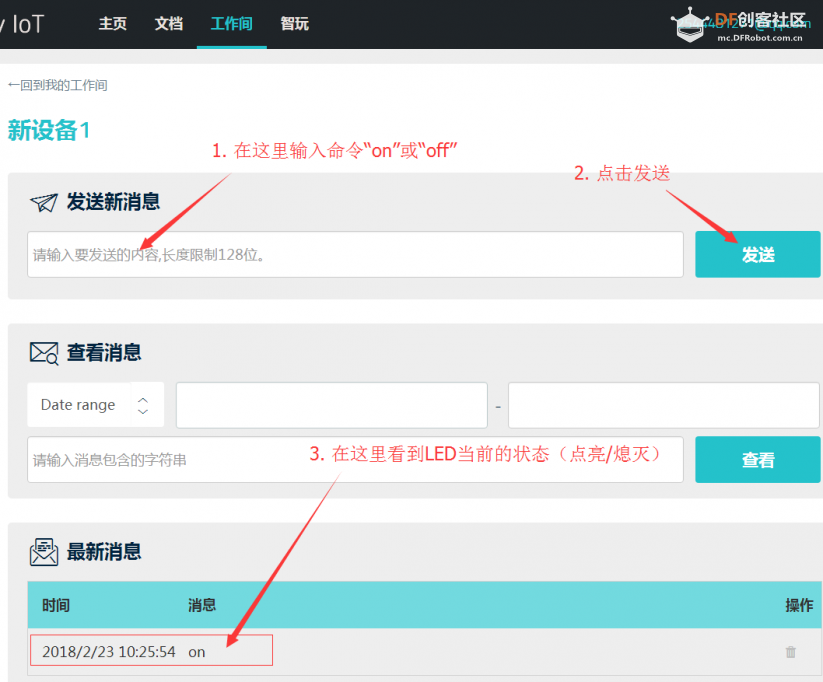
  8. 在弹出的新页面中进行如下图所示操作
    uPyCraft中的Examples Communicate  mqtt.py 4.3.1图5

实验效果

发送命令“on”:
uPyCraft中的Examples Communicate  mqtt.py 4.3.1图2
发送命令“off”:
uPyCraft中的Examples Communicate  mqtt.py 4.3.1图1
至此,你即学会了运程对LED进行点亮或熄灭操作了。


创作许可协议

本项目采用 None(不开放任何权利,保留所有权利) 进行许可。

评论(1)
Emin
Emin
在工作间没有找到没有client ID 诶
- 没有更多了 -