uPyCraft中的Examples Communicate tcpServer.py&tcpClient.py 4.3.2

2020-09-191.1万

AI 快速预览详细 收起
本实验展示了如何使用uPyCraft IDE和串口调试助手,通过FireBeetle-ESP32实现基于TCP协议的服务器与客户端通信。首先,需要修改tcpServer.py文件中的WiFi名称和密码,并下载运行。然后,打开串口调试工具,选择TCPClient模式,输入远程地址和端口号,点击连接。连接成功后,可以在SSCOM输入框中发送信息,服务器会收到并显示。对于TCPClient部分,同样需要修改WiFi名称和密码,并设置合适的端口号。下载运行后,在SSCOM可以看到客户端发送的信息,并可以接收来自服务器的信息。
基于TCP协议的通信

准备

硬件:

  • FireBeetle-ESP32 × 1

软件:

  • uPyCraft IDE
  • 串口调试助手
    下载地址:git.oschina.net/dfrobot/upycraft/raw/master/sscom5.12.1.exe

代码位置:

  • 服务器端:File → Examples → Communicate → tcpServer.py

  • 客户端:File → Examples → Communicate → tcpClient.py

实验步骤

TCPServer

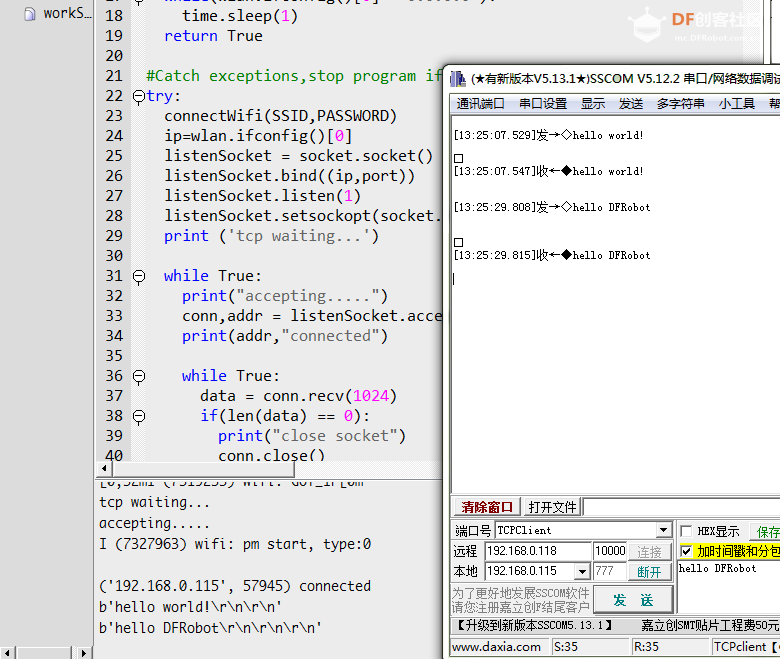
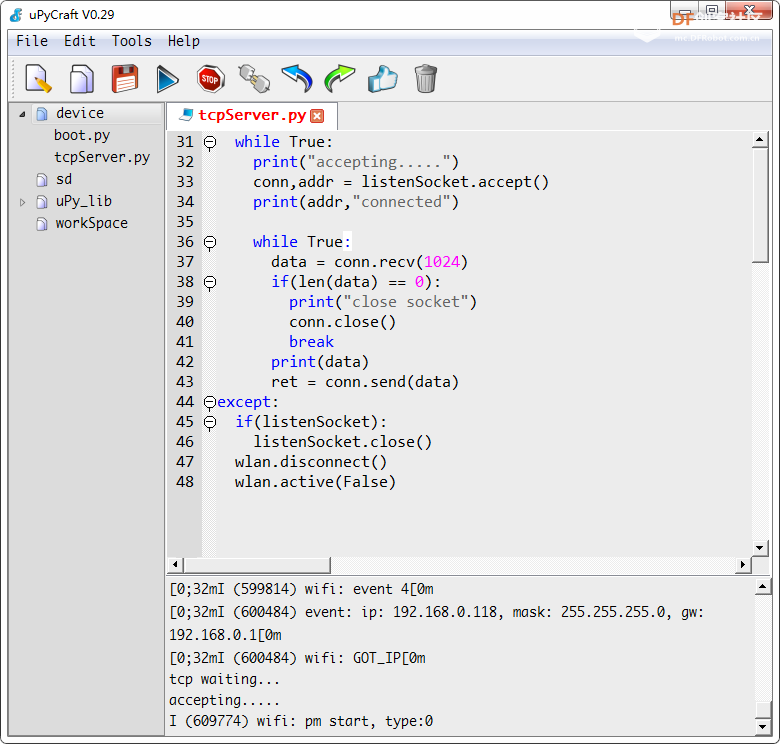
  1. 修改tcpServer.py 文件中的WiFi名称和密码,并下载运行,如下图uPyCraft中的Examples Communicate tcpServer.py&tcpClient.py 4.3.2图1
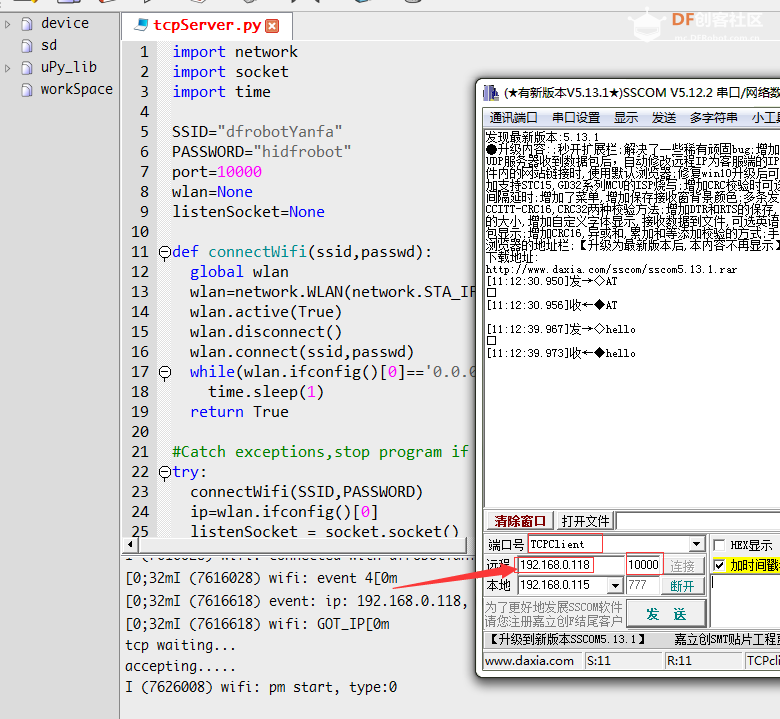
  2. 打开串口调试工具,端口号处选择TCPClient,将SSCOM中远程地址修改为IDE终端打印的tcp服务器IP地址,端口号与tcpServer.py中端口号相同,然后点击连接,如下图
    uPyCraft中的Examples Communicate tcpServer.py&tcpClient.py 4.3.2图7
  3. 连接后可在SSCOM输入框中输入你想要发送的内容,点击发送,服务器即可收到客户端发送的信息。

    实验效果

    uPyCraft中的Examples Communicate tcpServer.py&tcpClient.py 4.3.2图6

TCPClient

如下图
uPyCraft中的Examples Communicate tcpServer.py&tcpClient.py 4.3.2图5

  1. 打开SSCOM,在端口号处选择TCPServer,将SSCOM本地IP地址修改为服务器的IP地址,并选择合适的端口,并点击侦听,如下图
    uPyCraft中的Examples Communicate tcpServer.py&tcpClient.py 4.3.2图3
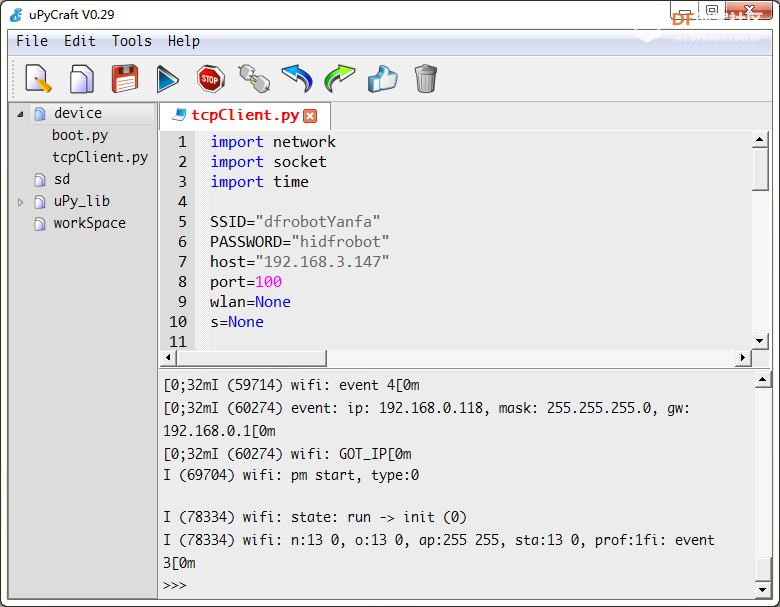
  2. 修改 tcpClient.py 文件中的WiFi名称和密码,并按照SSCOM修改host和port,修改完后下载运行,如下图
    uPyCraft中的Examples Communicate tcpServer.py&tcpClient.py 4.3.2图4
  3. 下载运行后,在SSCOM可以看到客户端发送的信息——“hello DFRobot,I am TCP Client”,在SSCOM输入框中输入字符串,点击发送,客户端即可收到该信息。

实验效果

uPyCraft中的Examples Communicate tcpServer.py&tcpClient.py 4.3.2图2


创作许可协议

本项目采用 None(不开放任何权利,保留所有权利) 进行许可。

评论(2)
jackdaw
jackdaw
麻烦问一下这个教程的代码在哪里
hnyzcj
hnyzcj
漂亮
- 没有更多了 -