【行空板M10 Python入门教程】第一课时:初识行空板M10

2022-03-235.5万
精华项目
AI 快速预览详细 收起
本教程介绍了行空板M10的基本知识和使用方法。通过导入unihiker库,实例化GUI类,并使用draw_text()和draw_emoji()方法,可以在行空板M10屏幕上显示文字和表情。适合初学者快速上手Python编程。
行空板M10,新一代国产开源硬件平台,仅需2步,即可让你轻松开启Python学习之路。

课程目录:


——————————————————————————————————————————————


行空板M10是什么?


大家可能在之前都没听说行空板M10,但你可能听过micro:bit掌控板亦或者是树莓派。行空板M10是一款由DFRobot专为Python编程教育而设计的开源硬件,是一块有着树莓派级别性能,如micro:bit一样简单易上手,可以运行完整Python程序的神奇的板子!

下面,让我们来开启行空板M10之旅的第一节课吧!

【行空板M10 Python入门教程】第一课时:初识行空板M10图1

任务目标

在行空板M10屏幕上显示文字和表情。

【行空板M10 Python入门教程】第一课时:初识行空板M10图27

知识点

1、认识行空板M10
2、认识unihiker库
3、学习使用unihiker库书写文字、添加表情的方法
4、学习在行空板M10屏幕上显示程序效果的方法

材料清单

硬件清单:
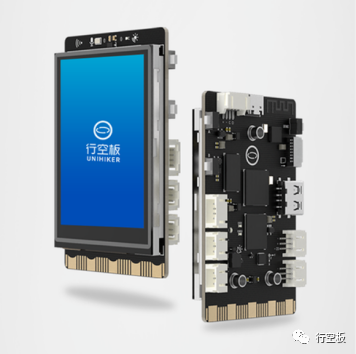
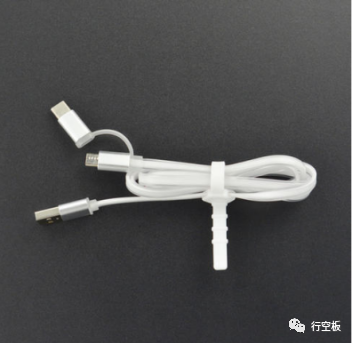
【行空板M10 Python入门教程】第一课时:初识行空板M10图2【行空板M10 Python入门教程】第一课时:初识行空板M10图3

行空板M10x1                                                      Type-C&Micro二合一USB线x1


软件使用:Mind+编程软件

知识储备

1、什么是行空板M10

行空板M10又称UNIHIKER M10,它是一款国产教学用开源硬件,它自带Linux操作系统和Python环境,还预装了常用的Python库,能够轻松胜任各种编程相关的开发场景,如搭建物联网系统、体验人工智能应用、编写电子游戏、进行科学实验、设计声光互动、开发可穿戴设备等。

同时,行空板M10作为智能终端设备,其板子本身采用微型计算机架构,集成LCD彩屏、WiFi蓝牙、多种常用传感器和丰富的拓展接口,如下图所示,
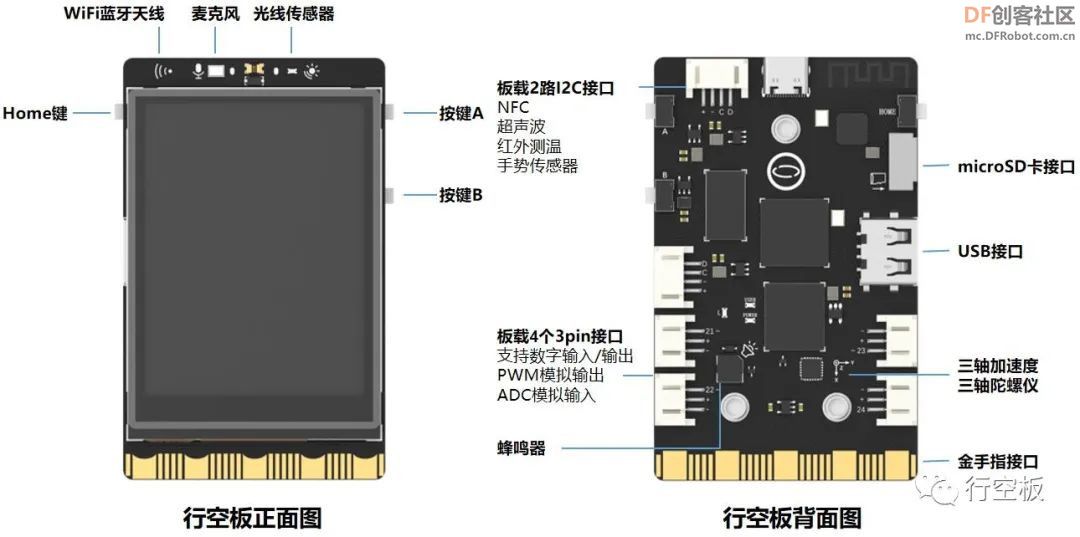
【行空板M10 Python入门教程】第一课时:初识行空板M10图4

2、什么是Mind+

行空板M10和电脑间,我们可以用USB线这一硬件构建物理连接,但仅仅做到这一步就好比是买来了各式各样的硬件、组装好了电脑,但是没有软件无法使用这些硬件。那么要如何建立这两者之间信息的连接呢?

答案便是Mind+!它为两者架起了虚拟的桥梁,从而实现代码的编写烧录、文件的传输、实时数据流的交互等功能。

Mind+是一款拥有自主知识产权的国产青少年编程软件,集成各种主流主控板及上百种开源硬件,支持人工智能(AI)与物联网(IoT)功能,既可以拖动图形化积木编程,也可以使用Python/C/C++等高级编程语言,让大家轻松体验创造的乐趣。

下载地址:https://www.mindplus.cc

【行空板M10 Python入门教程】第一课时:初识行空板M10图5


3、什么是unihiker库unihiker库是专门为了便于行空板M10的使用而开发的Python库。我们可以借助unihike库中的GUI类来实现屏幕显示和控制,如显示文字、表情、按钮等,借助其中的Audio类来使用麦克风和外接喇叭,如录制语音,检测环境音量等。
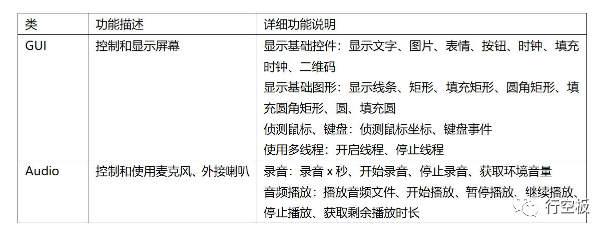
【行空板M10 Python入门教程】第一课时:初识行空板M10图6


4、unihiker库GUI类导入方法

当我们使用库unihiker中的GUI类实现功能时,我们需要先导入库中的这个模块并通过实例化类的方式创建一个对象。

  1. from unihiker import GUI # 导入unihiker库GUI模块
  2. gui = GUI() # 实例化GUI类
复制代码

5、unihiker库GUI类通用知识及功能

(1)坐标系

行空板M10屏幕分辨率为240 x 320,坐标原点为屏幕左上角,向右为x轴正方向,向下为y轴正方向。为了便于使图形等屏幕元素能够显示在指定位置,编程时我们可以通过设定x和y的坐标来实现。
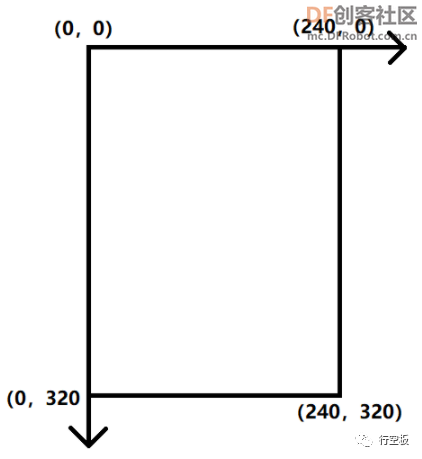
【行空板M10 Python入门教程】第一课时:初识行空板M10图7

(2)对齐位置origin

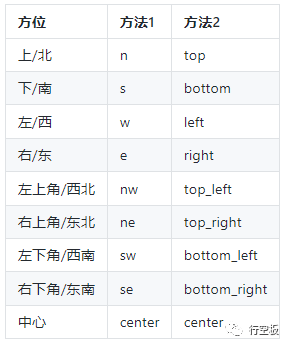
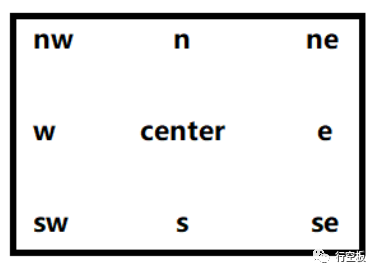
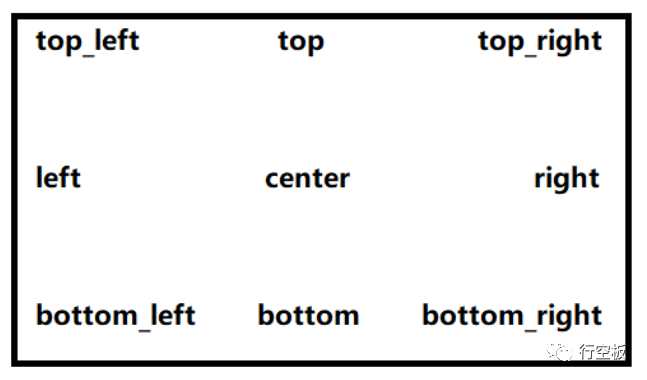
行空板M10屏幕上所有的元素对象我们可称之为控件。我们可通过设定x和y的坐标来确定它在屏幕上的位置,而为了便于确定控件对象自身在内部的相对方位,我们给控件本身设定9个对齐位置点,可以采用东南西北(ESWN)和上下左右(top/bottom/left/right)两种方法标识。
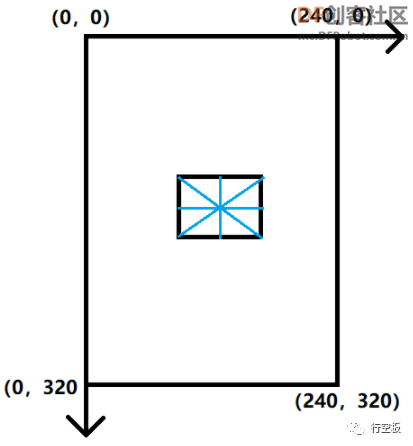

【行空板M10 Python入门教程】第一课时:初识行空板M10图8【行空板M10 Python入门教程】第一课时:初识行空板M10图9

方法一是以绝对的方位(东南西北)作为对齐位置点。

【行空板M10 Python入门教程】第一课时:初识行空板M10图10

例如,我们想以控件的北边作为对齐点,使文字“行空板”显示在南边,方位就可以通过“origin='n' ”指令来设置。

  1. gui.draw_text(x = 120,y=160,text="行空板",  origin='n' )
复制代码

方法二是以屏幕上相对的方位(上下左右)作为位置点。

【行空板M10 Python入门教程】第一课时:初识行空板M10图11

例如,我们想以控件的顶端作为对齐点,使文字“行空板”显示在底部,方位就可以通过“origin='top' ”指令来设置。

  1. gui.draw_text(x = 120,y=160,text="行空板",  origin='top' )
复制代码

6、unihiker库GUI类中的常见方法

GUI类中的方法有很多,我们只使用其中的一部分,在编程时,通过“对象.方法名()”的形式来实现功能。

(1)draw_text()方法显示文字

GUI类中的draw_text()方法可以实现在行空板M10屏幕上显示文字。

  1. gui.draw_text(x=30, y=88, color="red", text="你", font_size=20, origin='top_left' ) # 在
  2. (30,88)坐标位显示文字“你”,颜色为red,大小为20,对齐方式为左上对齐”
复制代码

其中,参数x和y分别表示文字所显示的横纵坐标位置,text指代要显示的文字内容,font_size表示字体大小,origin指代对齐位置,默认左上角,color表示相应的字体颜色,这里的各个参数并非必须,仅在需要时添加。同时,在设置字体的颜色时有三种表示方法,如设置红色,

  • 设置RGB值:color = (255,0,0)
  • 设置16进制值:color = “#ff0000”
  • 设置固定颜色:color = “red”

(2)draw_emoji()方法显示表情

Gui类中的draw_emoji()方法可以实现在行空板屏幕上显示表情。

  1. gui.draw_emoji(x=120, y=230, w=100, h=100, emoji="Wink", duration=0.1,origin="center")
  2. # 在(120,230)坐标位显示内置表情“Wink”,图片切换时间为0.1秒,中心对齐</font>
复制代码

其中,参数x和y分别表示表情所显示的横纵坐标位置,w和h表示表情的宽度和高度,按照长宽最小边等比例缩放,emoji表示要显示的具体表情名,可以使用内置表情(Angry,Nerve,Peace,Shock,Sleep,Smile,Sweat,Think,Wink),duration表示图片切换间隔时间,origin表示对齐位置,默认左上角。

动手实践

任务描述1:显示文字和表情

在行空板M10屏幕上显示文字和表情。

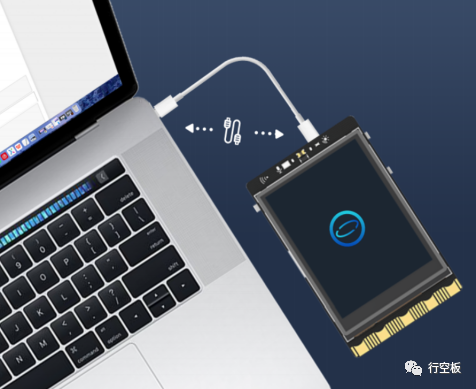
1、硬件搭建

STEP1:通过USB连接线将行空板M10连接到计算机
【行空板M10 Python入门教程】第一课时:初识行空板M10图12

2、程序编写

在正式编写程序代码之前,我们首先要创建一个项目文件及Python程序文件。

STEP1:创建与保存项目文件

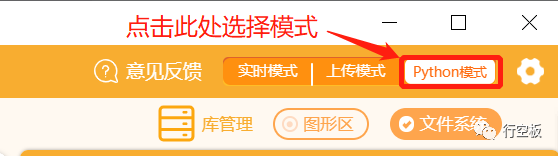
(1) 启动Mind+软件,点击右上角的“Python模式”,
【行空板M10 Python入门教程】第一课时:初识行空板M10图13

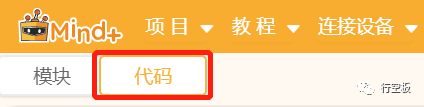
(2) 点击左上角“代码”选择编程方式,

【行空板M10 Python入门教程】第一课时:初识行空板M10图14

之后我们会看到下面这样的屏幕,右侧是文件目录区,左侧分别是代码编写区和终端区。
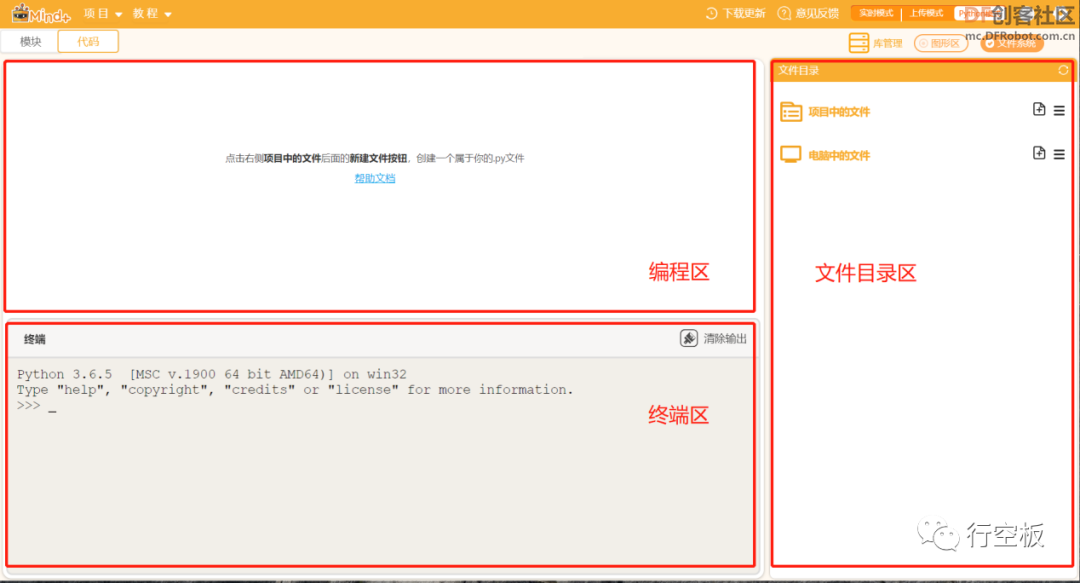
【行空板M10 Python入门教程】第一课时:初识行空板M10图15

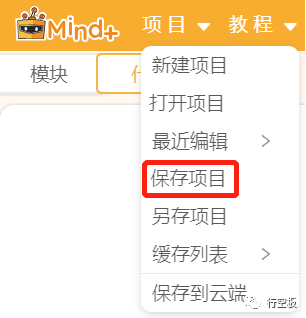
(3) 完成后,点击左上方项目菜单中的“保存项目”,

【行空板M10 Python入门教程】第一课时:初识行空板M10图16

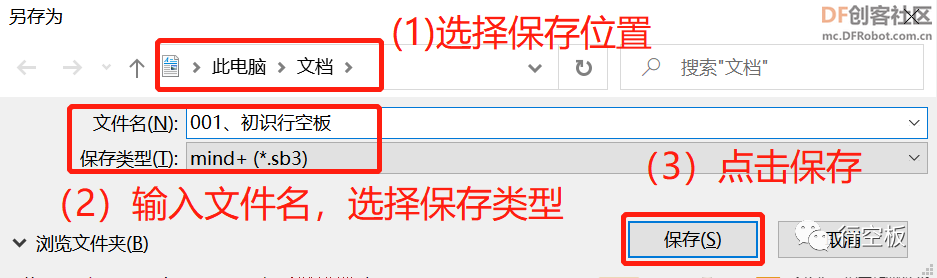
(4) 在弹出的界面中选择保存位置,输入文件名“001、初识行空板”,保存类型“Mind+”

Tips:文件名称可自取。
【行空板M10 Python入门教程】第一课时:初识行空板M10图17

经过上述四步,我们就成功创建并保存好项目文件啦,但是我们的项目是使用Python语言来实现的,因此,接下来我们还需要在项目文件中再创建Python程序文件。

STEP2:创建与保存Python文件

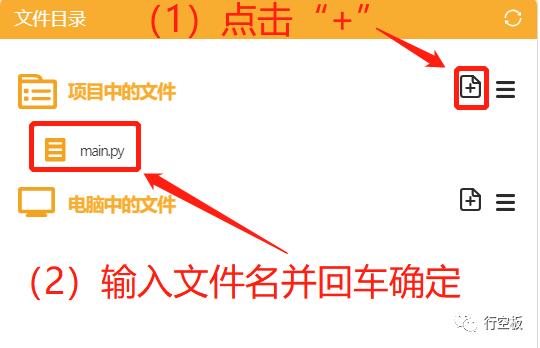
(1) 找到文件目录区域
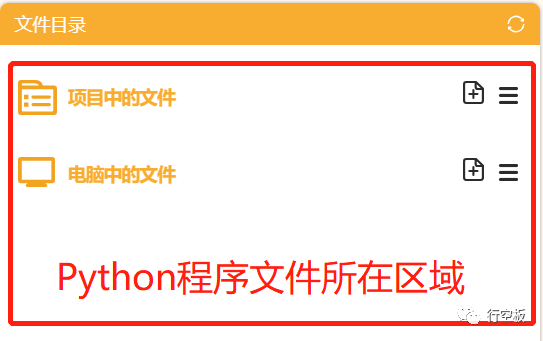
【行空板M10 Python入门教程】第一课时:初识行空板M10图18

(2) 新建Python程序文件,命名为“main.py”

【行空板M10 Python入门教程】第一课时:初识行空板M10图19

Tips:Python程序文件一定要以“.py”格式结尾才能进行编程,否则无法打开。

(3)打开文件
创建完成后,我们双击“main.py”文件即可对该文件在程序编写区内进行编程,图示如下。
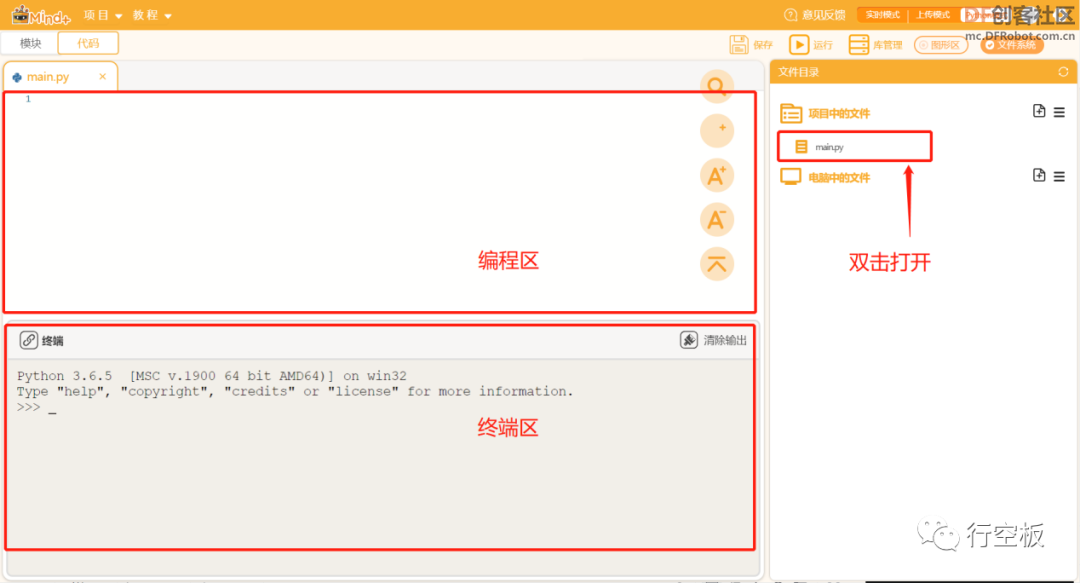
【行空板M10 Python入门教程】第一课时:初识行空板M10图20

Step4:程序编写

(1) 导入所需功能库

在这个任务中,我们需要使用unihiker库中的GUI模块来在屏幕上显示文字,因此,我们首先需要导入它,代码如下。同时,由于后续在保持程序运行时需要一定的延时,因此,我们还需导入time时间库。

  1. from unihiker import GUI  # 导入unihiker库GUI 模块
  2. import time  # 导入时间库
复制代码

(2) 实例化GUI类
在使用unihiker库中的GUI模块显示文字和表情前,我们需要先实例化GUI类,来创建一个对象,以便使用该类中的各种方法。

  1. gui = GUI()  # 实例化GUI类,创建对象
复制代码

(3) 显示文字

在屏幕上显示文字时,我们可以设定各个文字的坐标位、颜色、内容、字体大小等不同的属性参数,以使效果更佳。

  1. gui.draw_text(x=30, y=88, color="red", text="你", font_size=20) # 在(30,88)坐标位显示文字“你”,颜色为red,字体大小为20
  2. gui.draw_text(x=60, y=88, color="orange", text="好", font_size=20,)
  3. gui.draw_text(x=90, y=88, color="yellow", text=",", font_size=20)
  4. gui.draw_text(x=120, y=88, color="green", text="行", font_size=20)
  5. gui.draw_text(x=150, y=88, color="cyan", text="空", font_size=20)
  6. gui.draw_text(x=180, y=88, color="blue", text="板", font_size=20)
  7. gui.draw_text(x=210, y=88, color="purple", text="!", font_size=20)
  8. gui.draw_text(x=15, y=150, color=(255,105,180), text="Hello,", font_size=20)
  9. gui.draw_text(x=95, y=150, color=(0,191,255), text="UNIHIKER!", font_size=20)
复制代码

(4) 显示表情

行空板屏幕可显示的表情有很多,这里,我们选择“Wink”将其呈现在文字下方。

  1. gui.draw_emoji(x=120, y=230, w=100, h=100, emoji="Wink", duration=0.1,origin="center") # 在(120,230)坐标位显示内置表情“Wink”,图片切换时间为0.1秒,中心对齐
复制代码

(5) 保持内容显示

最后,为了能够保持屏幕内容的长久显示,我们使程序处于运行状态。

  1. while True:  # 循环
  2.     time.sleep(1)  # delay1秒
复制代码

Tips:完整示例程序如下:
  1. from unihiker import GUI  # 导入unihiker库GUI 模块
  2. import time  # 导入time库
  3. gui = GUI()  # 实例化GUI类,创建对象
  4. gui.draw_text(x=30, y=88, color="red", text="你", font_size=20) # 在(30,88)坐标位显示文字“你”,颜色为red,字体大小为20
  5. gui.draw_text(x=60, y=88, color="orange", text="好", font_size=20,)
  6. gui.draw_text(x=90, y=88, color="yellow", text=",", font_size=20)
  7. gui.draw_text(x=120, y=88, color="green", text="行", font_size=20)
  8. gui.draw_text(x=150, y=88, color="cyan", text="空", font_size=20)
  9. gui.draw_text(x=180, y=88, color="blue", text="板", font_size=20)
  10. gui.draw_text(x=210, y=88, color="purple", text="!", font_size=20)
  11. gui.draw_text(x=15, y=150, color=(255,105,180), text="Hello,", font_size=20)
  12. gui.draw_text(x=95, y=150, color=(0,191,255), text="UNIHIKER!", font_size=20)
  13. gui.draw_emoji(x=120, y=230, w=100, h=100, emoji="Wink", duration=0.1,origin="center") # 在(120,230)坐标位显示内置表情“Wink”,图片切换时间为0.1秒,中心对齐
  14. while True:  # 循环
  15.     time.sleep(1)  # delay1秒
复制代码

3、程序运行

STEP1:远程连接行空板

(1) 确认板子处于连接且开机状态
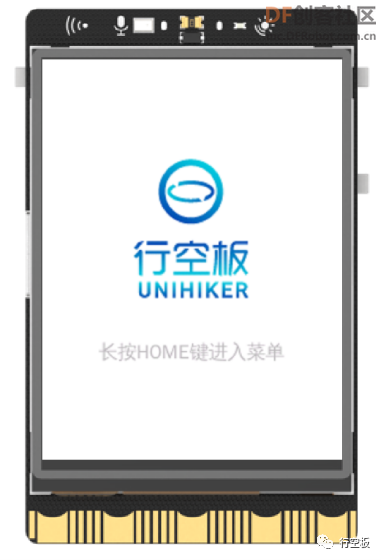
【行空板M10 Python入门教程】第一课时:初识行空板M10图21

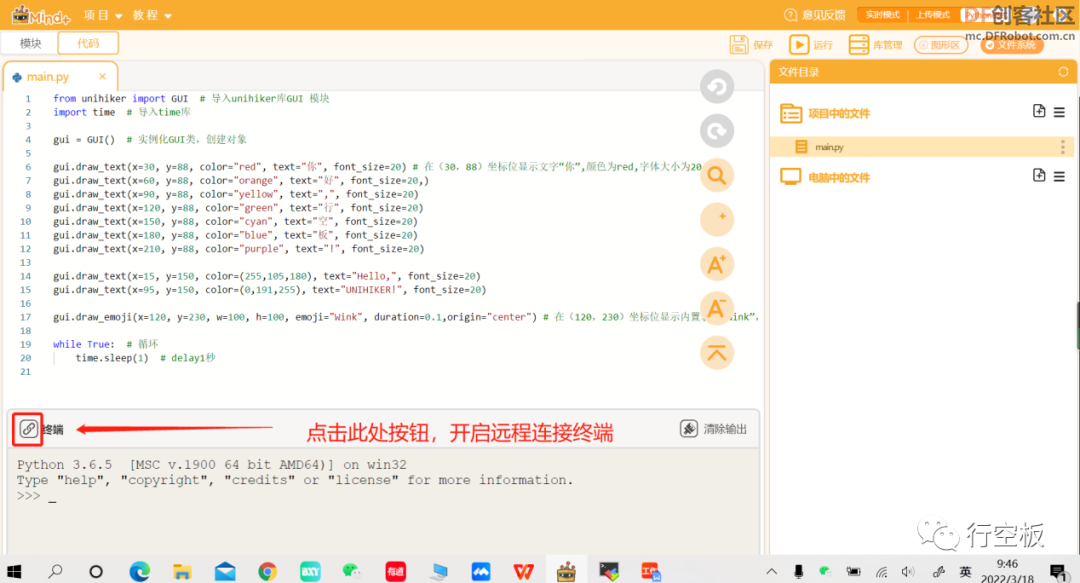
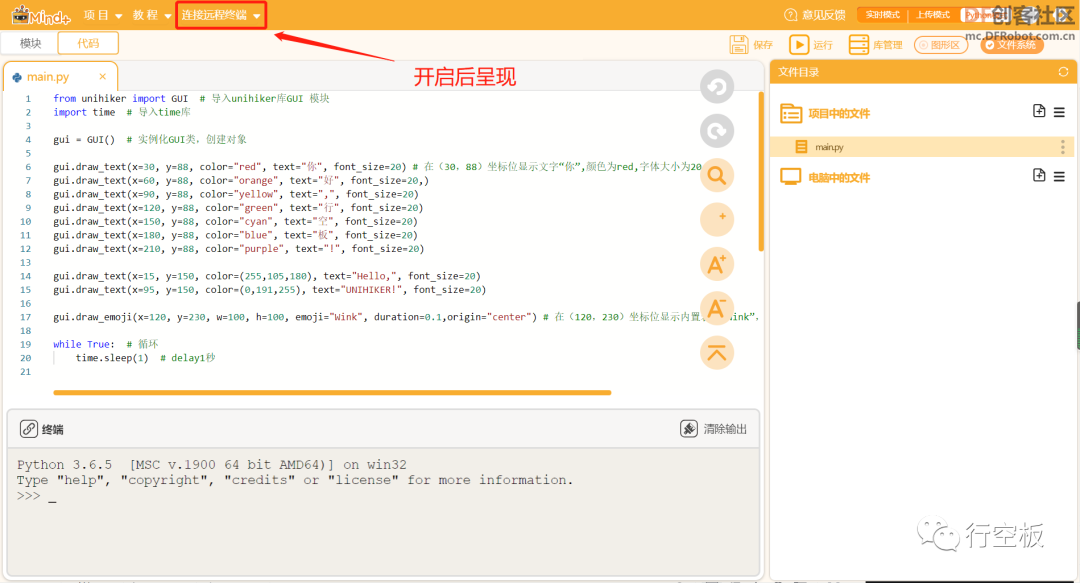
(2) 开启远程连接终端

【行空板M10 Python入门教程】第一课时:初识行空板M10图22


【行空板M10 Python入门教程】第一课时:初识行空板M10图23

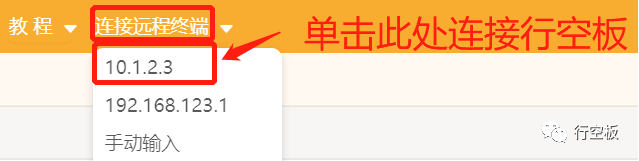
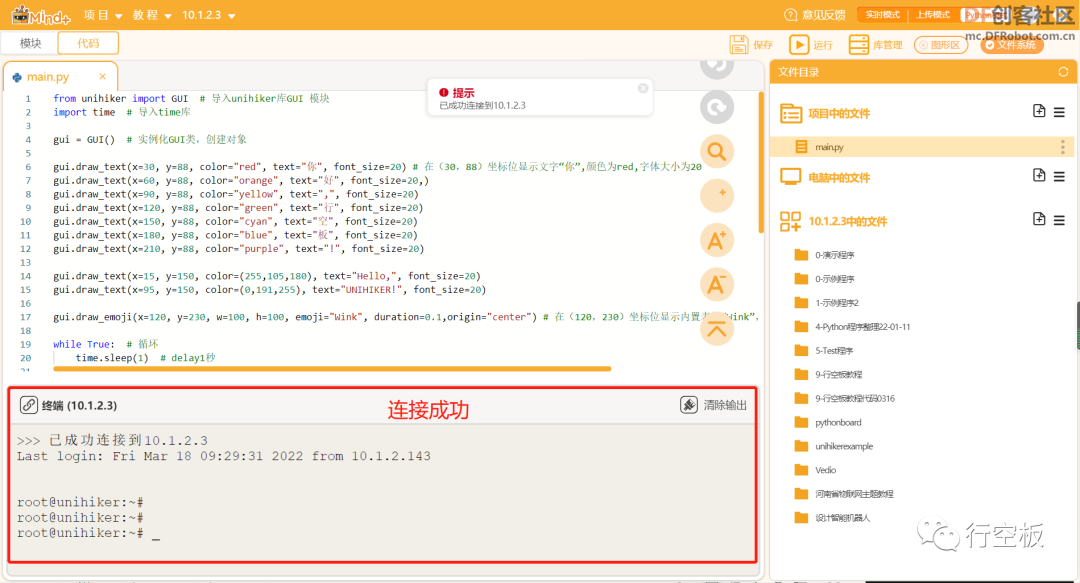
(3) 连接行空板

【行空板M10 Python入门教程】第一课时:初识行空板M10图24


【行空板M10 Python入门教程】第一课时:初识行空板M10图25

Tip1:“远程连接终端”只在开启后可见。

Tip2:“10.1.2.3”为USB直连时的固定IP地址。

STEP2:点击右上方的运行按钮

【行空板M10 Python入门教程】第一课时:初识行空板M10图26

STEP3:观察效果

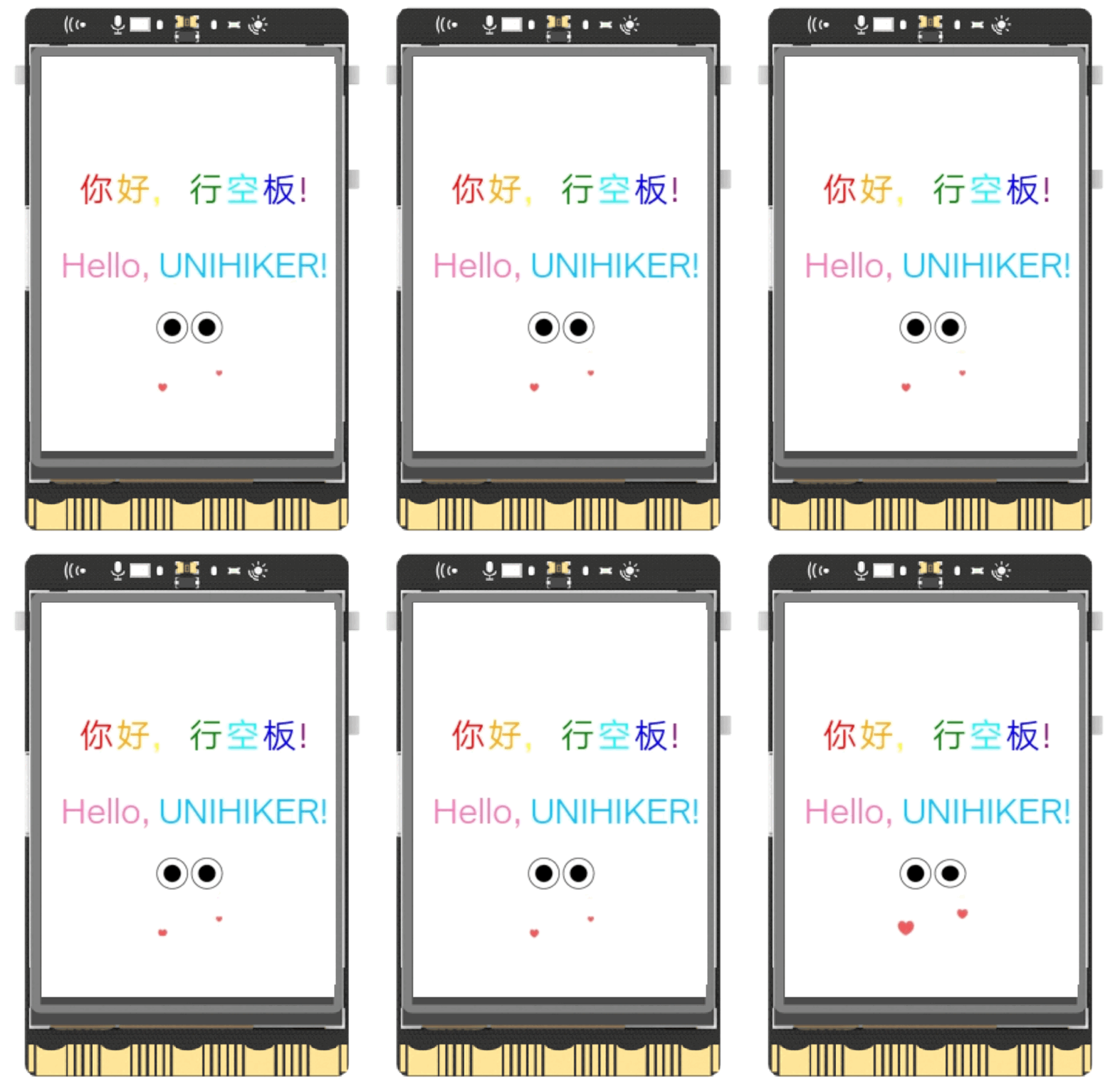
观察行空板,可以看到在屏幕上呈现出“你好,行空板!”以及“Hello,UNIHIKER!”的字样,而在文字下方,则是一个“Wink”的表情。


挑战自我

1、试一试,用其他表情替换“Wink”,看看效果如何吧!
2、除了上述内容,你还有什么话想向行空板说呢,将它添加到屏幕上吧!


创作许可协议

本项目采用 None(不开放任何权利,保留所有权利) 进行许可。

评论(17)
glwz007
glwz007
学习了,谢谢分享!!!
手机连接万物
手机连接万物
学习了图形化,看见代码就头疼
呼呼呼啦啦啦
呼呼呼啦啦啦
为什么要导入time这个库
tzlzy3211
tzlzy3211
留下我打卡的足迹!!!
木子哦
木子哦
作者
回复tzlzy3211
评论内容
海军1
海军1
好东西,终于有时间学习了
木子哦
木子哦
作者
回复海军1
加油
zhouzhuofeng
zhouzhuofeng
期待更多教程
szjuliet
szjuliet
刚拿到,玩到停不下来!
木子哦
木子哦
作者
回复szjuliet
哈哈哈哈
rzegkly
rzegkly
学习
DFHkyIODM2D
DFHkyIODM2D
luguoluguo
DFHkyIODM2D
DFHkyIODM2D
不错不错
太二真人
太二真人
刚收到,想出,要的联系q三七五一九七五三八
珠韵
珠韵
学习了!!!!!!!!!!!!!!!!!!
祝泥升
祝泥升
学到啦,谢谢分享
Mr-k
Mr-k
厉害厉害
hnyzcj
hnyzcj
哈哈哈
许培享
许培享回复hnyzcj
数你最亮
木子哦
木子哦
作者
回复hnyzcj
评论内容
Eric高伟胜
Eric高伟胜
期待更多教程
木子哦
木子哦
作者
回复Eric高伟胜
陆续会更新,欢迎关注
hnyzcj
hnyzcj
牛批,PLUS
木子哦
木子哦
作者
回复hnyzcj
评论内容
- 没有更多了 -