|
348| 1
|
[ESP8266/ESP32] 使用掌控板控制小米设备(大佬勿喷)[第一篇] |
|
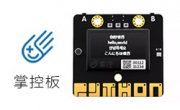
本帖最后由 爱创造的王同学 (我不是人机) 于 2026-7-13 21:33 编辑 使用掌控板控制[(small)米]设备 [第一篇] 相信大家都或多或少地买过一些小米的设备吧?但是,大家有没有想过用我们手上的掌控板来实现控制小米的设备呢?额,当然,也可以使用Arduino板来实现,本文为了方便,就先使用掌控板。 基于掌控板拥有Wi-Fi模块的特性,我们优先考虑使用掌控板来实现。 一、硬件准备 掌控板 /(ESP32) 掌控板由创客教育专家委员会推出, 是一款教学用开源硬件,为普及创客教育而生,在巴掌大的板子上集成了ESP32主控芯片及各种传感器和执行器同时使用金手指的方式引出了所有IO口,性能强劲扩展性强。
需要和大家讲的一点是:控制小米设备,必须要先获得每个设备的TOKEN,并且下载一些库文件和VC++之类的东西,我现在就使用我手上Win11的操作系统来给大家演示一下。 首先,我们需要先下载Python,在这https://www.python.org/downloads/,安装时一定要勾选:Add Python to PATH,后续需要安装一些库文件。然后的话,还要去https://visualstudio.microsoft.com/zh-hans/visual-cpp-build-tools/下载,但是要记得到时候勾选C++的那个框啊 ,然后等他安装,安装完了之后呢,叉掉这个界面,准备抓设备IP + TOKEN。 但是呢,小米设备的TOKEN这个东西吧,你直接在CMD里面抓不到,扫出来是全f,所以我们从https://pan.baidu.com/s/1deEAY9UnbweSczMqLXZK8Q这个网站下载,然后提取码是:kin3 使用步骤: 1.下载后解压,找到 token_extractor-qr.exe 2.双击打开(Windows 提示安全警告 → 点更多信息 → 仍要运行) 3.输入 q 回车 → 选择 cn 4.程序会生成二维码,在同目录找到 temp_qr.png 打开(可能会自动弹出来) 5.打开米家 APP → 右上角扫一扫 → 扫这个二维码登录 6.登录成功后,自动列出所有设备:名称、IP、真实 Token 现在我们打开CMD,输入:pip uninstall -y python-miio,然后呢,输入 pip install --pre python-miio -i https://pypi.org/simple 之后检查版本: pip show python-miio 只要看到类似:Version: 0.6.0.dev0 就成功了。 ⬇这边是有字的(~) (额,今天晚上时间差不多了,明天晚上再发第二篇吧,给我这个第一次在DF发帖的蒟蒻点时间~) (^o^) ⬆到这里截止 |

 沪公网安备31011502402448
© 2013-2026 Comsenz Inc. Powered by Discuz! X3.4 Licensed


 置顶卡
置顶卡 变色卡
变色卡 千斤顶
千斤顶