

【教程】如何通过串口访问Edison
2015-08-111.3万

AI 快速预览详细
本教程详细介绍了如何在Windows、MacOS和Ubuntu系统中通过串口访问Edison。首先,在Windows系统中,你需要下载并配置Putty,选择正确的COM端口和波特率。接着,点击Open按钮,输入用户名root,即可进入Edison的命令行界面。对于MacOS用户,可以通过Terminal输入ls /dev/cu.usbserial-*来查找正确的设备路径,然后使用screen工具登录Edison。Ubuntu用户则需要确保安装了screen,并使用sudo screen /dev/ttyUSB0 115200命令进行连接。通过这些步骤,你可以轻松地通过串口访问Edison。
|
前置条件:请务必完成前四个教程的内容。第二、三教程可二选一。 【教程】从零开始——组装我们的Edison 【教程】搭建开发环境0—— 64位Windows上的一站式安装 【教程】搭建开发环境1—— 安装驱动 【教程】如何更新Edison的固件 Windows: 1, 下载putty, 双击打开putty 2, 查看你的com口,如图所示 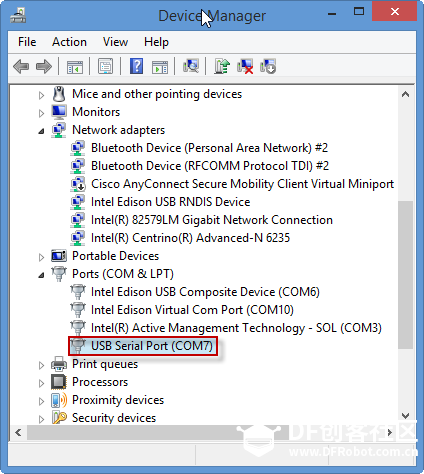 3,配置putty,如图所示: 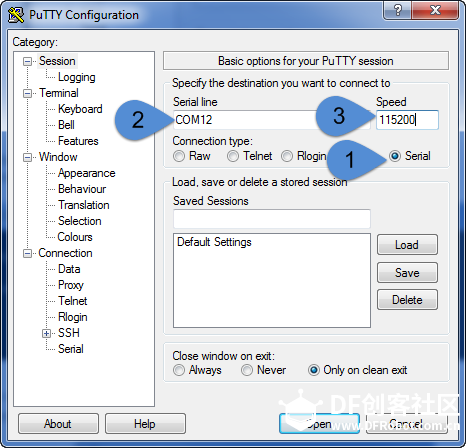 注意: 上图 位置1 选择Serial,串口;位置2,串口号改为上一步查到的实际com号,这里应该改为com7; 位置3,波特率填115200 4, 点击Open 5, 顺利的话,你会看到登录框如下: 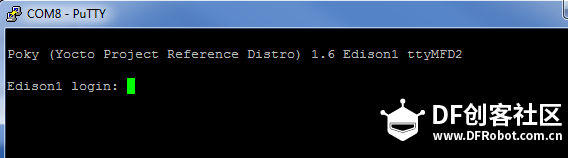 输入: root 回车 然后就可以看到命令行提示符了: 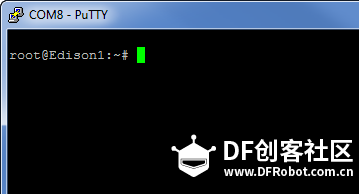 下面华丽的分割线表示Windows下面的设置已经完成 ================================================ MacOS: 1, 选择打开Terminal 2, 输入 ls /dev/cu.usbserial-* 可以得到结果例如:/dev/cu.usbserial-A402YSYU 3, 使用screen工具登录Edison: screen -L /dev/cu.usbserial-A402YSYU 115200 –L 4,后面就会出现登录界面,跟Windows一样,使用root用户,空密码就可以登录了: 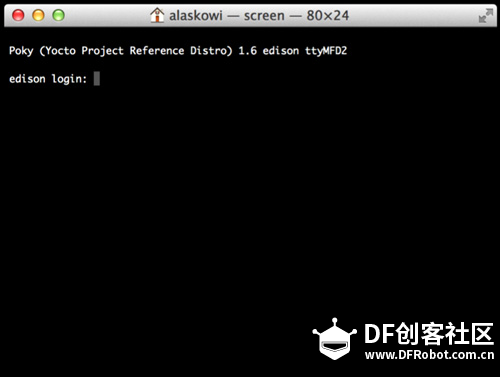  ============华丽的分割线===================== Ubuntu: 1,确保安装screen: sudo apt-get install screen 2, 使用screen连接Edison: sudo screen /dev/ttyUSB0 115200 3, 使用root用户 以及 空密码登录:   呼~~打完收工! |




如果输入screen的命令 出现一片空白后 按什么都会出现乱码