

树莓派接LCD1206显示屏
2016-07-311.6万

AI 快速预览详细
本文介绍了如何在树莓派上连接和使用LCD1206显示屏。首先,详细说明了接线方法,包括GND - PIN 6, VCC - PIN 2, SDA - PIN 3, SCL - PIN 5。接着,提供了下载Python库文件的方法,并指导用户如何设置树莓派的I2C接口。最后,通过运行Python脚本来测试显示屏是否正常工作。适合初学者和STEM教育场景。
|
楼主有个树莓派项目要用到LCD1206,于是最近就学了一下使用方法~~ 然后很开心地测试成功可以玩耍啦~~ LCD1206(4pin版)长这样: 一、 接线 首先接线: 关于树莓派GPIO的概述可以参考之前楼主写的这一篇文章: https://mc.dfrobot.com.cn/thread-14127-1-1.html 下面这张图很直白明了地显示了树莓派各个引脚的功能: 那么,根据GPIO的功能,我们可以这样连: GND - PIN 6 VCC - PIN 2 SDA - PIN 3 SCL - PIN 5 啊对了 - - 后面有个标着LED的地方两个PIN都戴了个帽子连体了 - - 是用来显示背光的……………… 二、 下载Python库文件/测试文件(当然也可以自己写) 终端输入: 三、 设置树莓派I2C INTERFACE 参见这篇文章: http://www.raspberrypi-spy.co.uk/2014/11/enabling-the-i2c-interface-on-the-raspberry-pi/ 四、终端运行刚刚下载的Python脚本 OK,如果不是板子的问题的话,应该就能正常显示下面的文字啦~ 小贴士:有些兼容Arduino的LCD1602在树莓派上不一定能使用上述教程正常运行,注意最好买比较通用的LCD开发板。反正楼主试了四个LCD,有三个是不能在树莓派上使用上述方式正常使用的……(OTZ……) 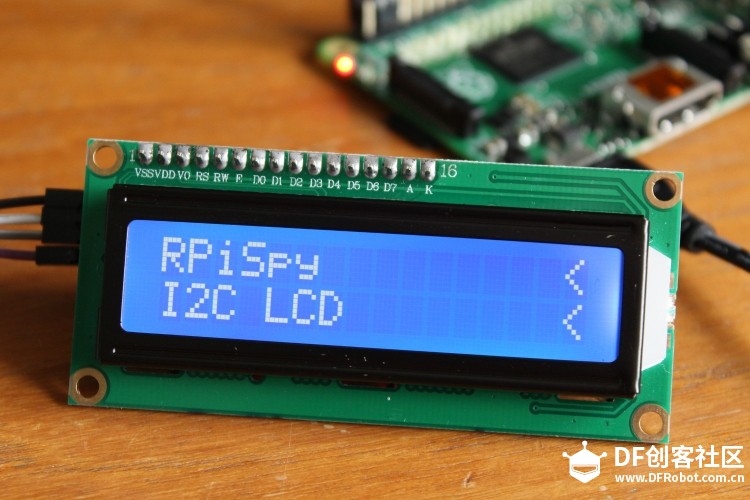 关于上述教程我主要参考了以下这篇: www.raspberrypi-spy.co.uk/2015/05/using-an-i2c-enabled-lcd-screen-with-the-raspberry-pi/ 关于更加底层(you ji shu han liang)的用法和说明(16pin版)可以参考下面这篇: http://www.51hei.com/bbs/dpj-46123-1.html |




方法1. 编辑配置文件 /boot/config.txt 找到dtparam=i2c_arm=on 把它前面的#去掉,重启就好。
方法2: sudo raspi-config GUI菜单就跳出来,找到advanced options==> i2c ---》enable 。
重启。
i2c省很多事儿的。而且有库,非常方便的。
少很多线的说。
如果想知道设备地址的话,可以通过i2cdetect -y 1 就可以看到你设备的地址了。