

HCRbot 系列7──启动 HCRbot 机器人

|
这篇是 HCRbot 机器人系列的第 7 篇,经过前面章节的介绍,HCRbot 机器人的软件部分都已经设置完成啦,接下来这一章节就可以介绍如何控制 HCRbot 机器人的运动了。 下面是目前已经写好的所有篇章链接:
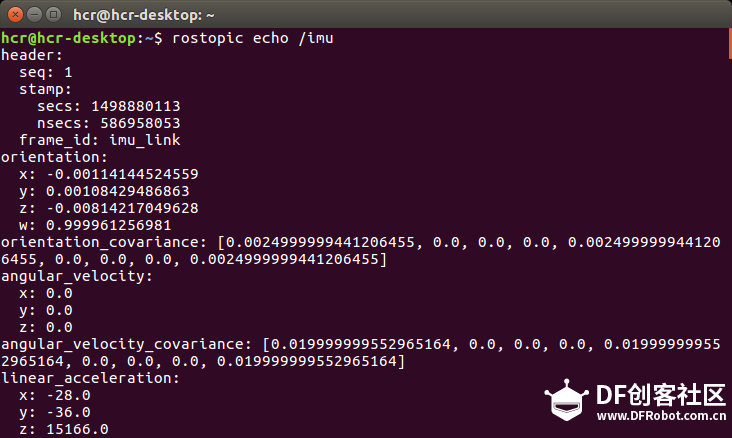
测试以上所有步骤都完成后,我们的 HCRbot 就可以启动啦。在正式玩各种好玩的功能前,我们先测试一下。 轻按 OpenCR 上的 SW1 按钮,看看 HCRbot 是否会前进1米;然后再轻按 OpenCR 上的 SW2 按钮,看看 HCRbot 是否会旋转180度,如果都没有问题的话,那么恭喜你,HCRbot 可以运行啦。 启动 HCRbot[Remote PC] 运行 roscore: [HCRbot] ssh 进入 HCRbot 机器人,开启 HCRbot 机器人: hcr_robot.launch 文件中,主要运行了与 OpenCR 串口通信的节点,以及速度控制命令相关的节点。 [Remote PC] 在上位机上查看是否有 IMU 的返回数据:
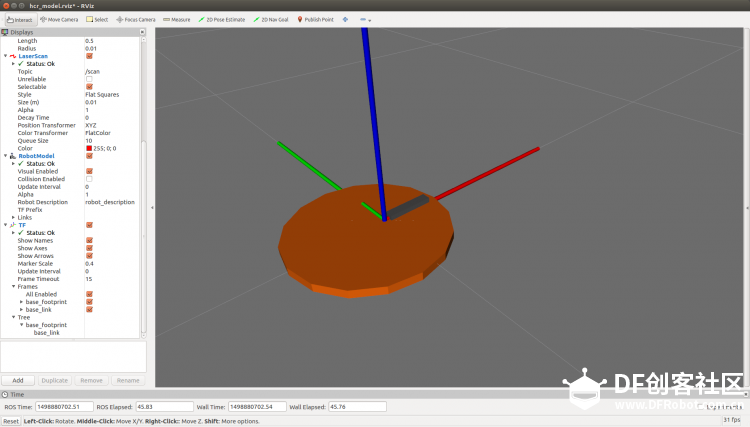
可视化为简化 HCRbot 在 ROS 中的 URDF 建模,在 hcr_description 包中,只建立了 HCRbot 的简单模型,URDF 文件按中只包含了 base_link 和 base_footprint 的 tf 关系。查看 HCRbot 模型方法很简单: [Remote PC] 在远程主机上打开 Rviz 可视化界面:
其他传感器的 tf,包括 Kinect、R200 和 RPLIDAR 等,都在相应的 launch 文件中,手动通过 static_transform_publisher 来发布,接下来会介绍。 启动 HCRbot 上的传感器[HCRbot] 启动 RPLIDAR A1/A2 激光雷达: 如下图红框中为 tf 发布的 RPLIDAR 激光雷达在 HCRbot 上的坐标转换关系,即为 RPLIDAR 激光雷达在 HCRbot 的上位置,大家可以根据自己的安装位置自行修改。
[HCRbot] 启动 Xbox 360 Kinect 深度摄像机(默认): 如下图红框中为 tf 发布的 Kinect 深度摄像头在 HCRbot 上的坐标转换关系,即为 Kinect 深度摄像头在 HCRbot 上的位置,大家可以根据自己的安装位置自行修改。
[HCRbot] 启动 RealSense R200 深度摄像机: 如下图红框中为 tf 发布的 R200 深度摄像头在 HCRbot 上的坐标转换关系,即为 R200 深度摄像头在 HCRbot 上的位置,大家可以根据自己的安装位置自行修改。
自定义传感器正如介绍章节所说,HCRbot 项目采用模块化设计的方案,大家可以自行添加其他传感器。 比如,你用的其他的激光雷达,你只需要在路径 hcr_bringup/launch/includes/laser 下新建一个 $[laser_name].launch.xml 文件,其中 当你想要使用 lds 激光雷达时,只需要在 Terminal 中输入如下代码: 或者直接在 ~/.bashrc 文件中修改 HCR_LASER_SENSOR 参数为 lds。 视觉传感器也类似,只是文件路径为 hcr_bringup/launch/includes/3dsensor。可以参考该文件夹下的 kinect.launch.xml 和 r200.launch.xml 文件,不再赘述。 参考资料
|


你好,关于深度摄像机貌似有些问题。按照您github上的代码,好像不是您最新的代码(和截图里面的程序有些出路),会报一些错误,不知能否更新一下。谢谢。