【Mind+】与arduino交互控制小猫
2018-08-222.7万

AI 快速预览详细
本文介绍了如何使用Mind+和Arduino进行交互控制小猫的实时模式。首先选择Arduino Uno作为主控板,并通过USB线连接到电脑。在Mind+中选择实时模式,然后拖动模块进行编程,例如使用按钮控制小猫上下移动。最后点击绿旗运行程序,即可看到小猫根据按钮操作移动。这种互动编程方式适合零基础新手和STEM教育场景,能够激发孩子的编程兴趣。
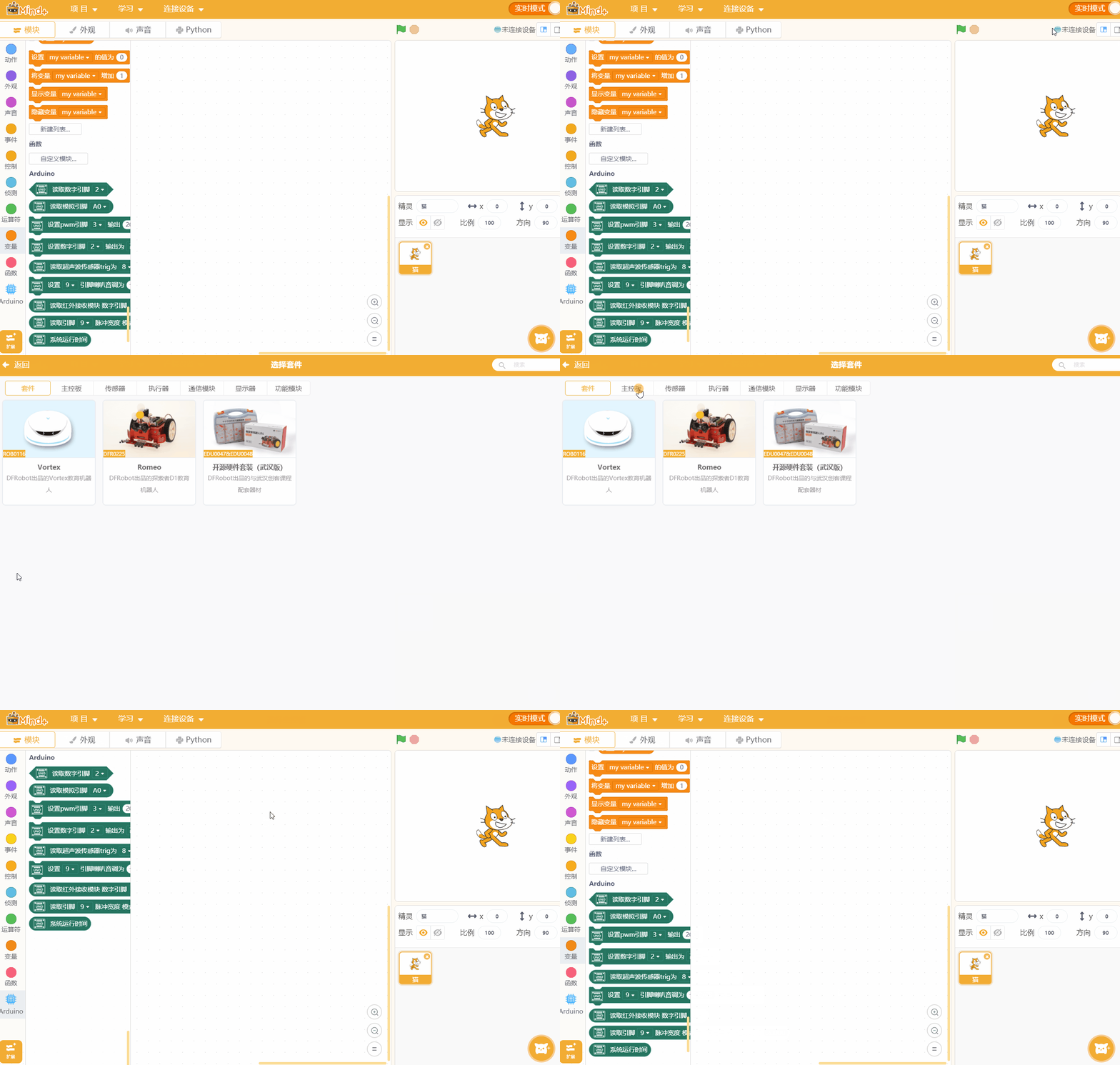
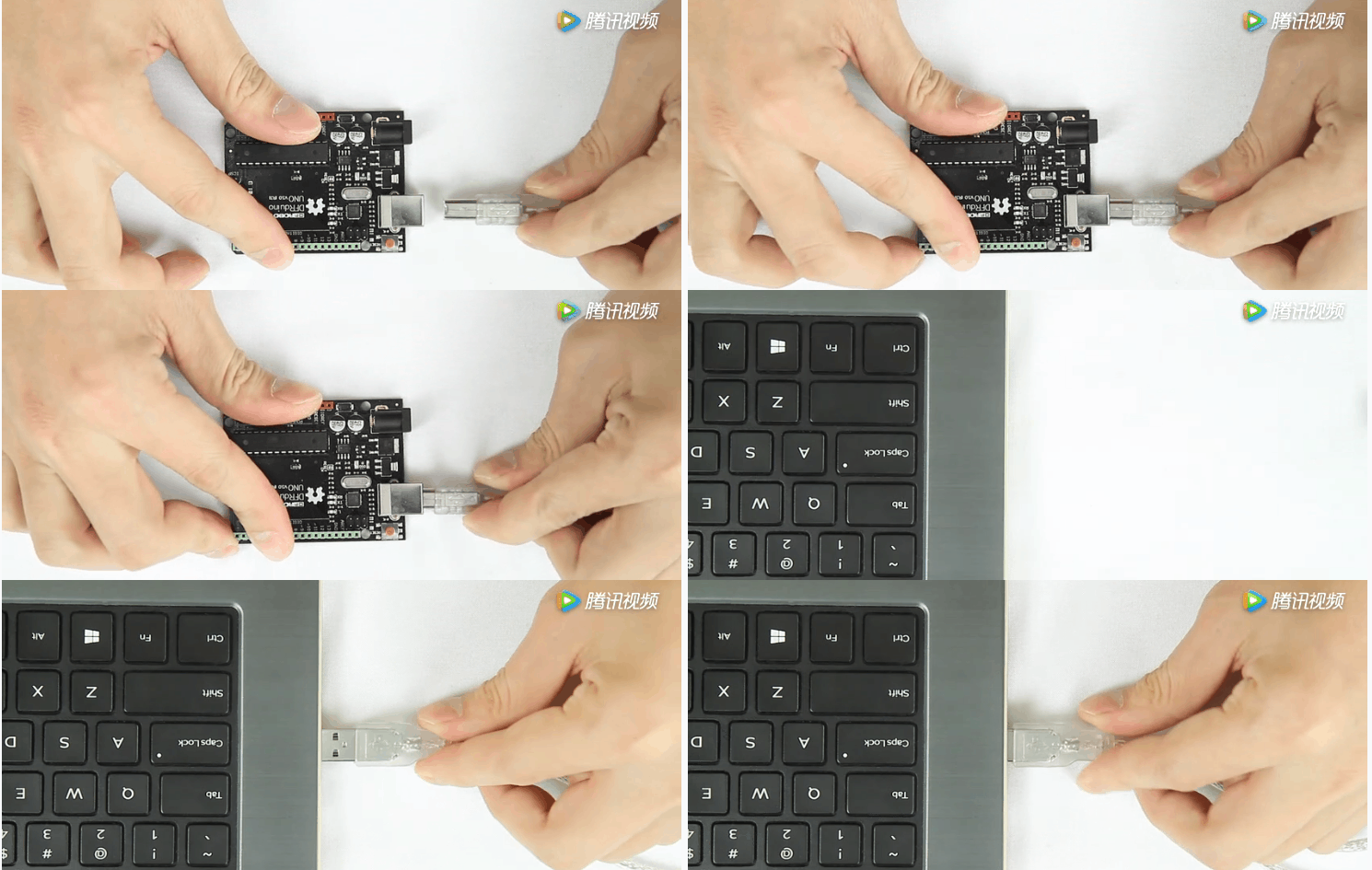
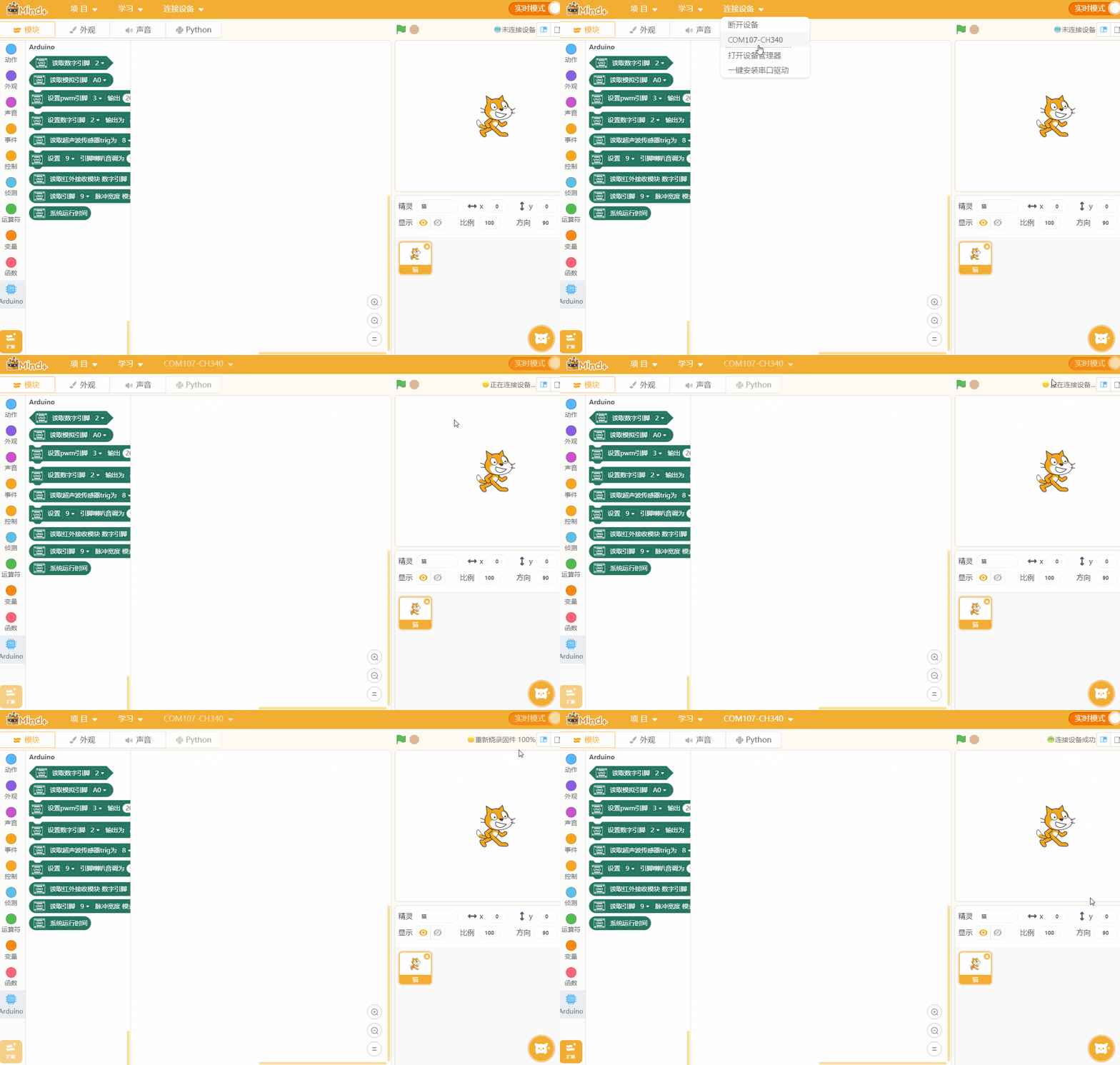
Mind+的资料见论坛Mind+版块置顶贴,这里不在赘述。请试用最新版的Mind+什么叫实时模式?即将Arduino等硬件连接Mind+,通过编程,达到arduino控制小猫的情况,例如使用一个按钮控制小猫上下移动,如果拔掉usb线就没法控制了。 什么叫上传模式?即使用mind+对arduino等硬件编程,上传程序到arduino等硬件,之后拔掉usb线程序也能运行。例如一个按钮控制一个LED灯,不需要与小猫互动。 操作流程1、选择设备。选择对应的硬件主控板,例如试用的是arduino uno,就在扩展库中选择arduino uno 详细流程1、选择设备。 2、连接设备。
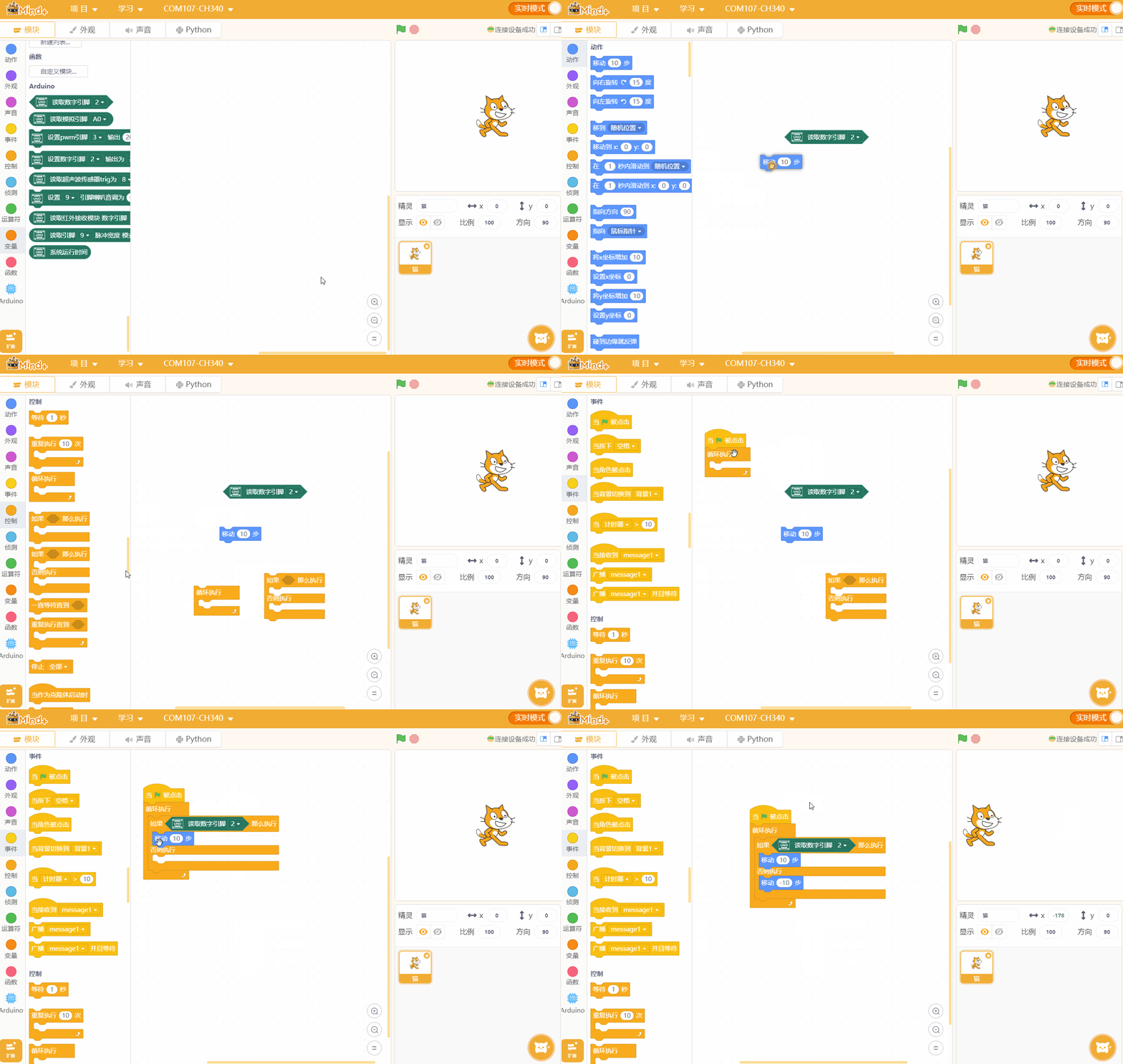
3、编写程序。
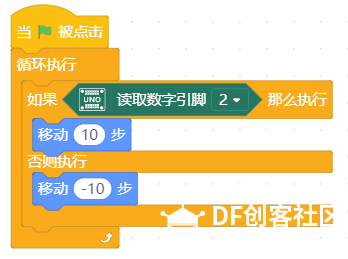
拖动模块进行编程,如下程序为按下按钮小猫移动,松开就反向移动
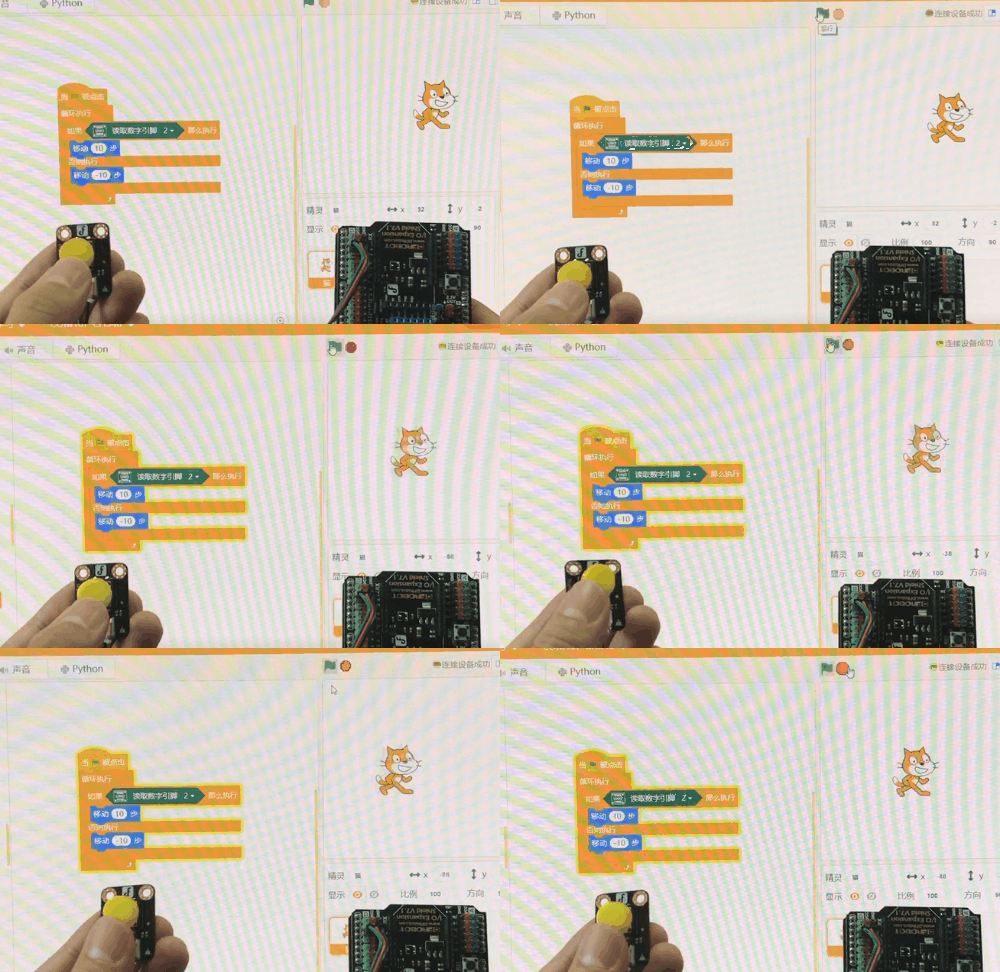
连接按钮模块到D2口,点击绿旗(程序触发条件为点击绿旗),按下和松开按钮会发现小猫开始移动了 |