在上一小节我们介绍了如何创建目录以及在目录下如何新建文件和保存文件(有关内容查看2.3.2小节),这一小节我们来学习如何编辑并执行自己写的代码。
2.3.3.1 代码编辑
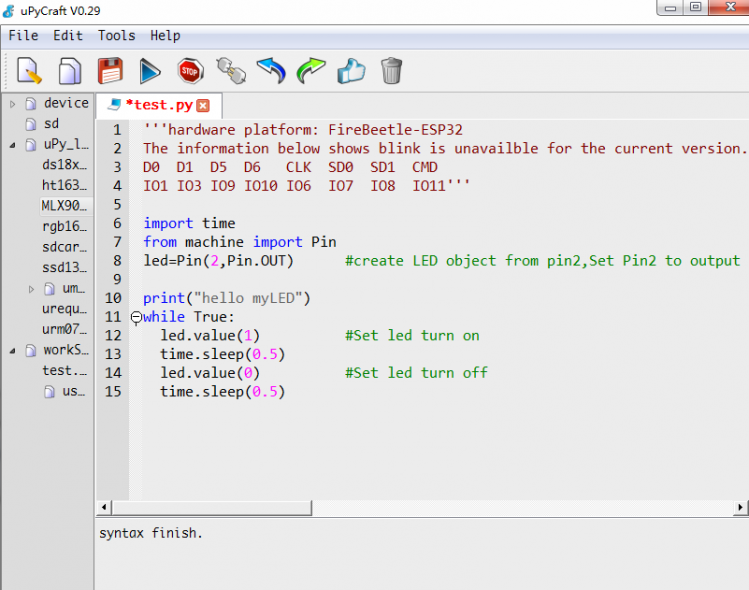
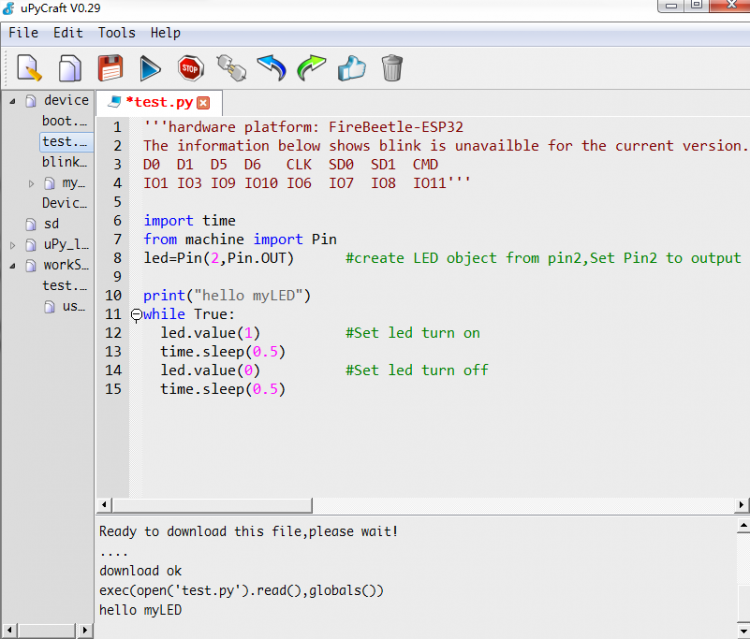
首先新建一个文件,并保存一个名字(如“test.py”),在代码编辑窗口编辑你的代码。
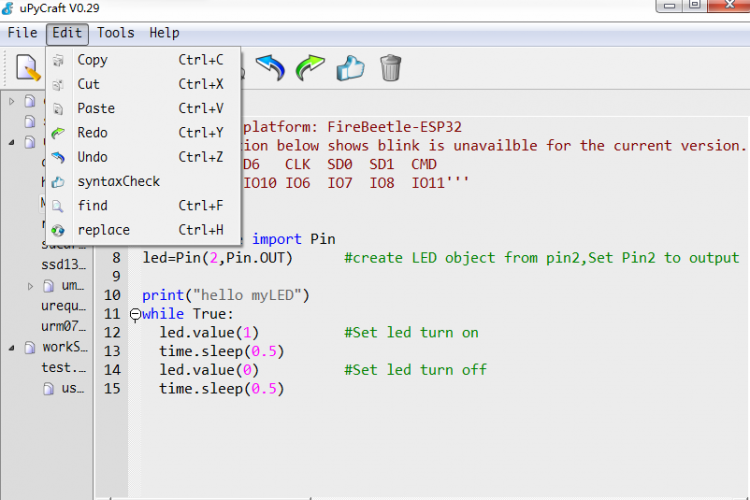
另外,在菜单栏的 Edit 菜单下还有Copy,Cut,Paste,Redo,Undo,Find,Replace等命令操作,分别对编辑的内容进行复制,剪切,粘贴,撤销,取消撤销,内容查找,内容替换等操作。当然你也可以使用相关的快捷键或快捷图标,如下图。
2.3.3.2 语法检查
代码编辑完后可以点击快捷图标 可以对程序进行语法检查(注意:不会进行逻辑检查),并可在终端框中看到打印信息。如果程序语法正确,则只打印“syntax finish”信息,否则还会打印出错误信息,如下图。 可以对程序进行语法检查(注意:不会进行逻辑检查),并可在终端框中看到打印信息。如果程序语法正确,则只打印“syntax finish”信息,否则还会打印出错误信息,如下图。
2.3.3.3 程序执行
为开发板下载文件,这里文件分为两类,一类是不需要执行的库文件,一类是需要执行的文件。因此我们提供了下载、执行、下载并执行三个功能。
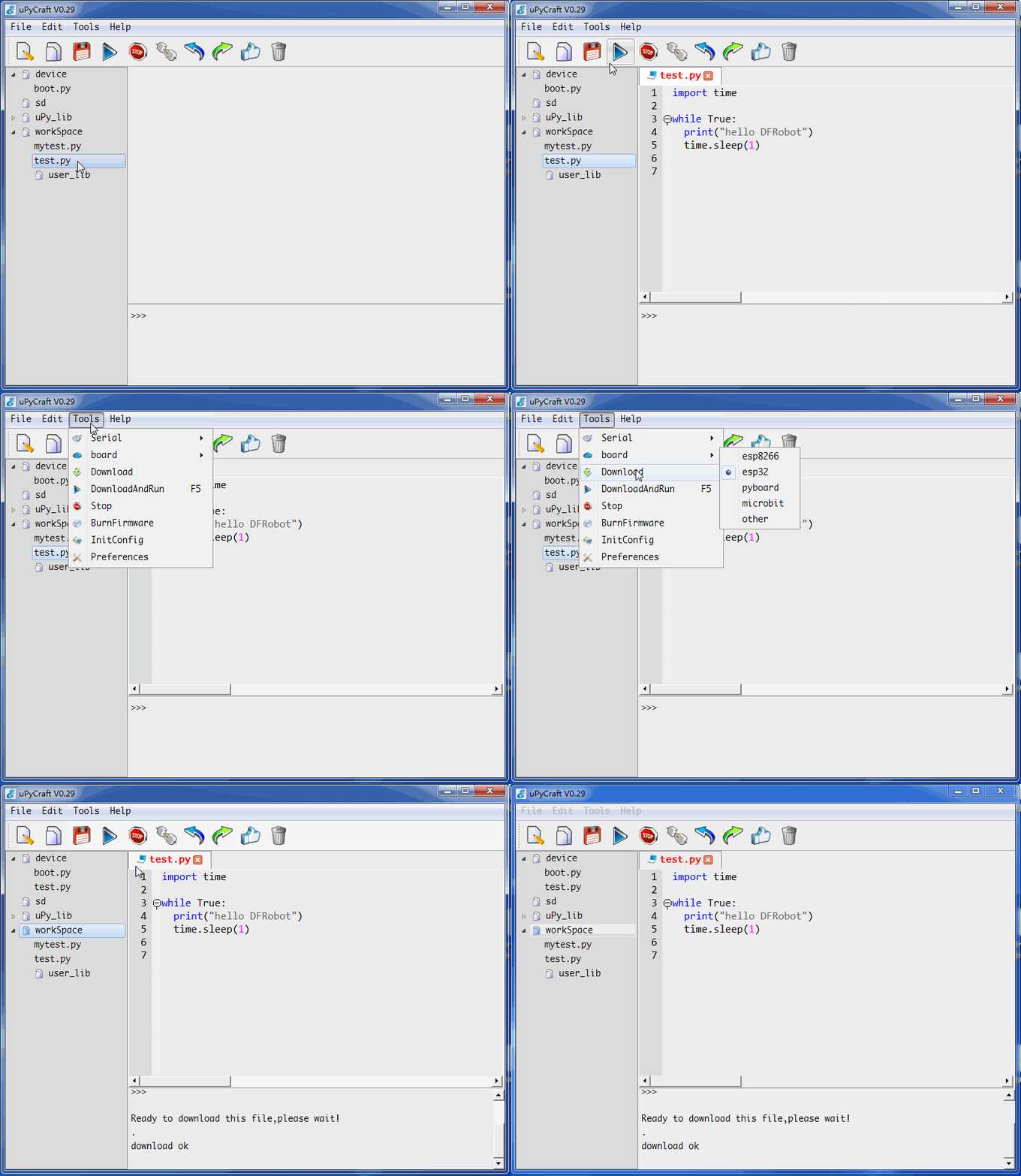
下载当前文件到开发板中
在编辑窗口打开文件,选择菜单栏的Tools→Download选项。
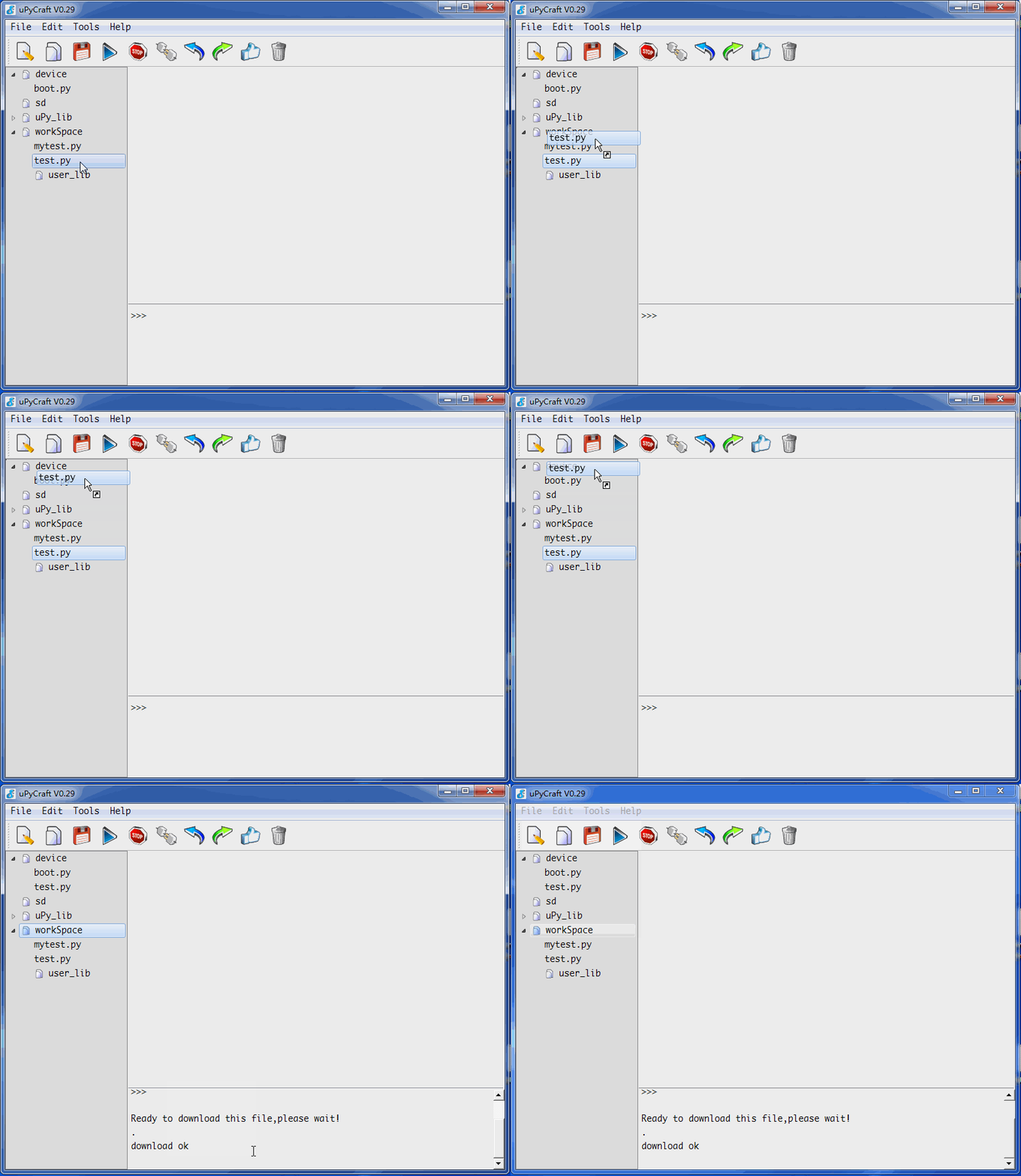
或者,直接将文件拖拽到device目录下。
运行开发板中的文件
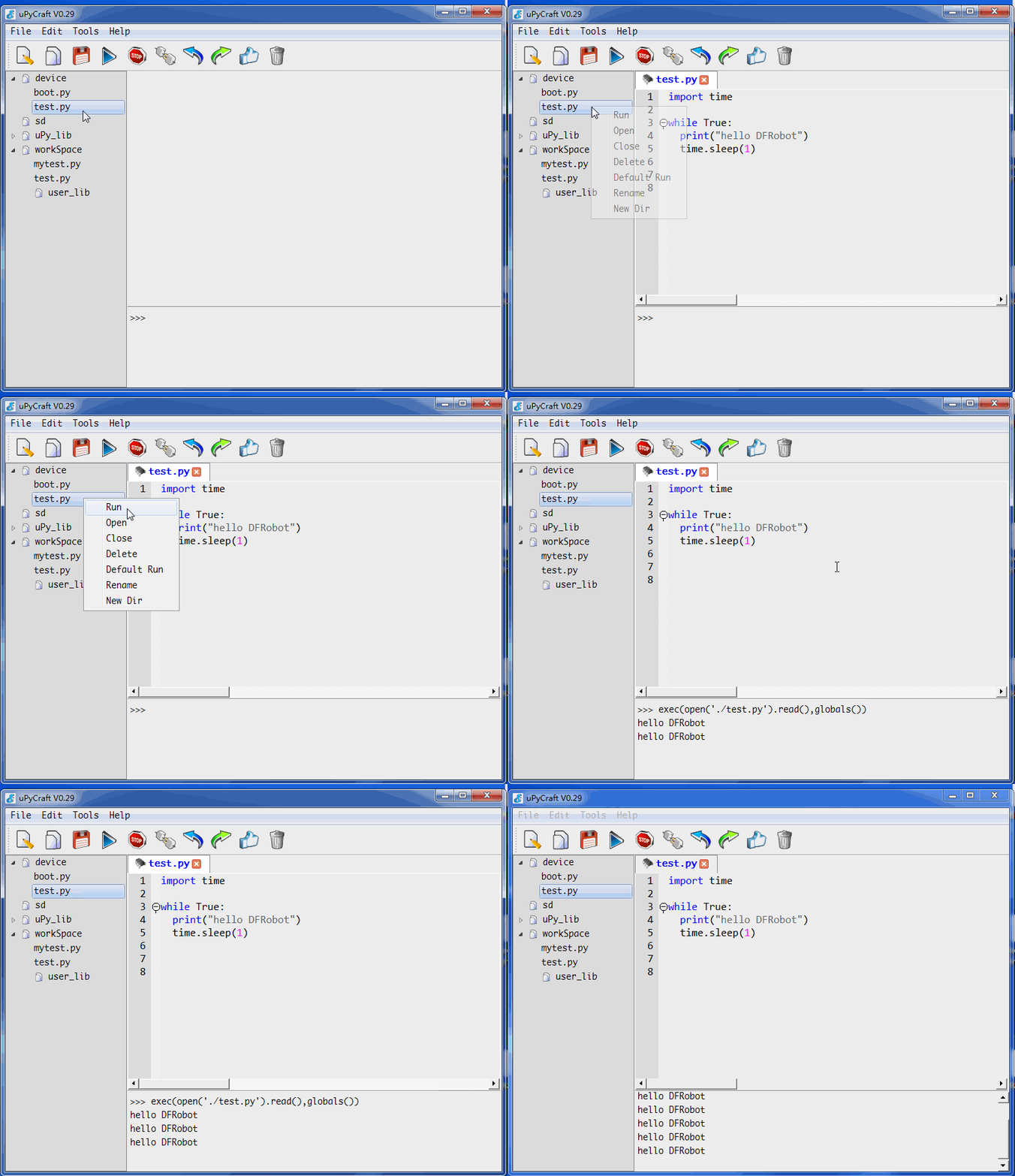
在device目录中选择要运行的文件,右键选择run。
下载并运行文件
选择菜单栏的Tools→DownloadAndRun选项(快捷键:F5,或点击快捷图标 )。 )。
注意:
当编辑窗口打开了多个文件时,要运行某一文件的程序,先点击其文件标签选中文件,再下载运行。
终止执行
选择菜单栏的Tools→Stop选项(或点击快捷图标 ),即可终止正在执行的程序。 ),即可终止正在执行的程序。
至此,我们已经学会了如何在uPyCraft下编辑、执行和终止执行自己的程序。下一小节,我们将会讲到如何使用uPyCraft IDE上的Examples。
|