ESP32 / ESP8266 MicroPython教程:从文件系统运行脚本
2018-12-112.2万

AI 快速预览详细
本文介绍了如何在ESP32和ESP8266微控制器上使用MicroPython从文件系统运行脚本。首先,创建一个简单的Python脚本并保存为script.py。然后,使用ampy工具将脚本上传到设备的文件系统。最后,通过导入模块来执行脚本。这种方法可以避免在提示符上重复输入命令,提高开发效率。
|
请注意, 这将不同于前面的教程:ESP32 / ESP8266 MicroPython教程:从计算机运行脚本,在这篇教程的情况下, 脚本将位于 micropython 的文件系统中。 当然, 这对我们能够执行 python 代码非常有用, 而无需在提示上重复命令。 本教程假定以前安装了对所使用设备的 micropython 支持 (esp32 和/或 esp8266), 以及以前在主机上安装的 python 和ampy软件 。此处显示的所有过程都在 windows 8 上进行了测试。 步骤 首先,创建一个MicroPython脚本并上传到我们的ESP设备。该脚本很简单,我们只需创建一个echo函数来接收一些充当输入参数的内容并将其打印出来。 我们还将打印一条简单的消息,以表明文件定义的函数和Python中的其他函数均可正常调用。文件脚本如下所示。 以.py为扩展名将文件保存在你选择的目录中。你可以依你所好为其命名,但在本教程中,我们将其命名为script.py。 现在,通过ampy(https://github.com/adafruit/ampy)将文件上传到ESP8266 / ESP32。要完成此步骤,只需打开命令行,导航到文件所在的文件夹,然后点击如下所示的命令。欲详细了解如何使用ampy上传文件,请参阅此帖: ESP32/ESP8266 MicroPython教程:将文件上传到文件系统。 请注意,你需要将COM5替换为你设备所在的串行端口。此外,如果你使用的是别的文件名,那么不要忘了做相应更改。预期结果如图1所示。 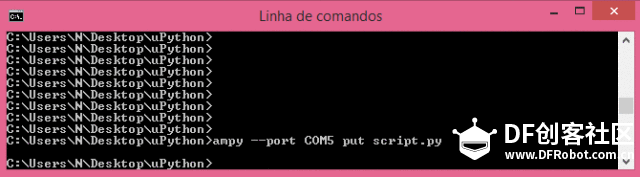 图1 – 用ampy上传脚本文件 现在,我们需要连接到MicroPython提示符来发送一些命令。我使用的是Putty(http://www.putty.org/),但你可以选用其他软件。建立连接后,我们将确认文件系统中存有该文件。
不出所料,script.py已存入文件系统,如图2所示。  图2 – 列出文件系统当前目录中的文件。 最后,直接导入脚本即可使其运行,因为该脚本的运行方式与常规的Python模块相同。导入脚本后,将执行所有可执行语句并启用已定义的函数。 如图3所示,导入模块后,我们会从先前定义的可执行语句中获取输出结果。另请注意,重复导入不会再次执行这些语句。然后我们可以通过调用filename.functionName来访问文件中已定义的函数。 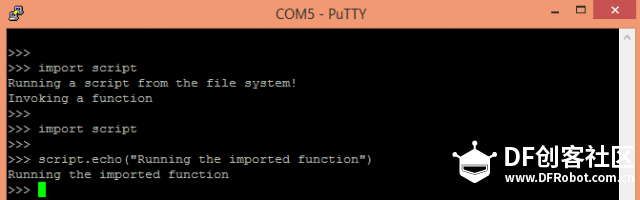 图3 – 导入脚本文件。 查看更多ESP32/ESP8266教程和项目,请点击 : ESP32教程汇总贴 |
相关帖子
- . FireBeetle 2 ESP32-C5基于ESPNOW的无线通信
- . 基于FireBeetle 2 ESP32-C5的家庭环境检测系统
- . FireBeetle 2 ESP32-C5基于AD Key按键的打地鼠游戏
- . 基于ESP32-C5开发板的驱动OLED显示屏之井字棋小游戏
- . 基于ESP32-C5开发板驱动OLED井字棋小游戏
- . 基于FireBeetle 2 ESP32-C5的游戏搭子
- . 基于 Firebeetle 2 ESP32-C5 的6通道2.4G 遥控器
- . FireBeetle 2 ESP32 P4套装开箱和双OLED屏驱动
- . 行空板K10 刷机为micropython 展示图片
- . esp32自动烧录失败,手动下载正常