FireBeetle ESP32C6首发初体验(1):Micropython点亮LED
2024-03-264902

AI 快速预览详细
这篇文章介绍了如何使用Micropython在DFRobot的FireBeetle ESP32C6开发板上点亮LED。首先需要下载ESP32C6的固件,并使用Flash Download Tool进行配置。接着安装Thonny IDE,选择正确的COM端口连接开发板。最后,编写简单的Micropython代码来控制LED的闪烁。这个项目适合零基础的新手快速入门,省去了自行摸索的时间成本。
|
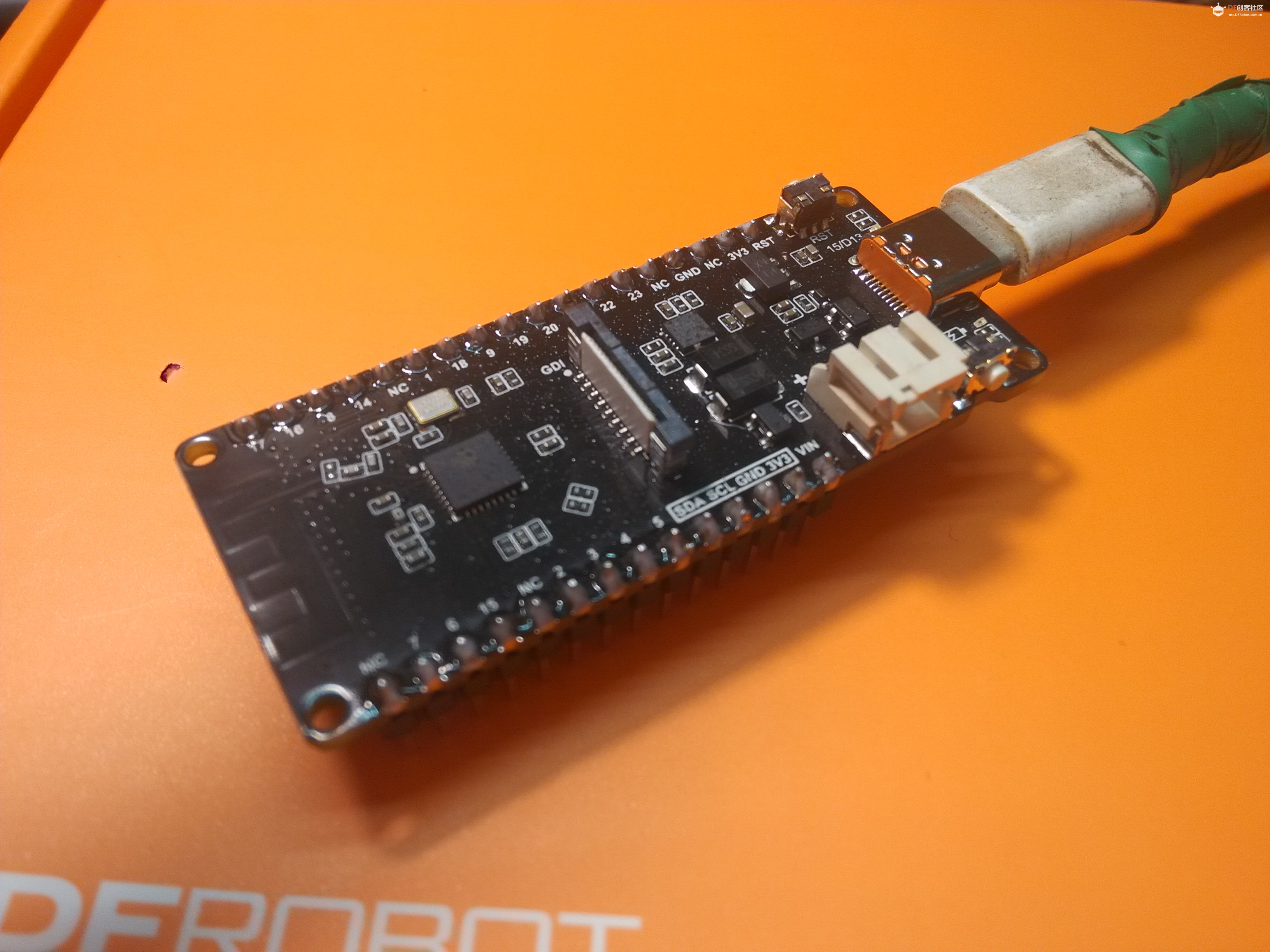
今天收到了一款开发板,是DFRobot推出的新产品——Firebeetle ESP32C6 感谢DFRobot对我们创客爱好者的支持,让我们用上了好的开发板 接下来,让我们一起去了解一下这块开发板! 一、让开发板能听懂你的“话” 第一步,下载ESP32C6的固件  micropython_esp32c6_alpha_20240319.zip micropython_esp32c6_alpha_20240319.zip第二步,下载Flash Download Tool https://www.espressif.com.cn/sit ... ad_tool_3.9.6_0.zip 第三步,打开Flash Download Tool,按照以下步骤设置: 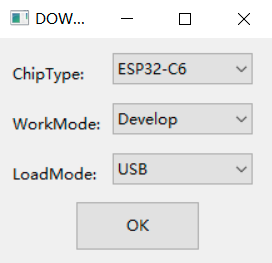 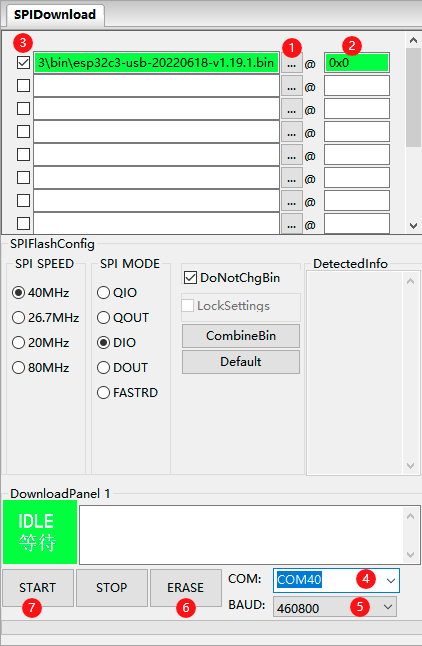 做完所有步骤,你的ESP32C6就已经准备好,可以开始接受你的蹂躏(bushi)了! 二、开始编程 第一步,安装Thonny:https://github.com/thonny/thonny ... .4/thonny-4.1.4.exe 第二步,打开Thonny,找到“配置解释器” 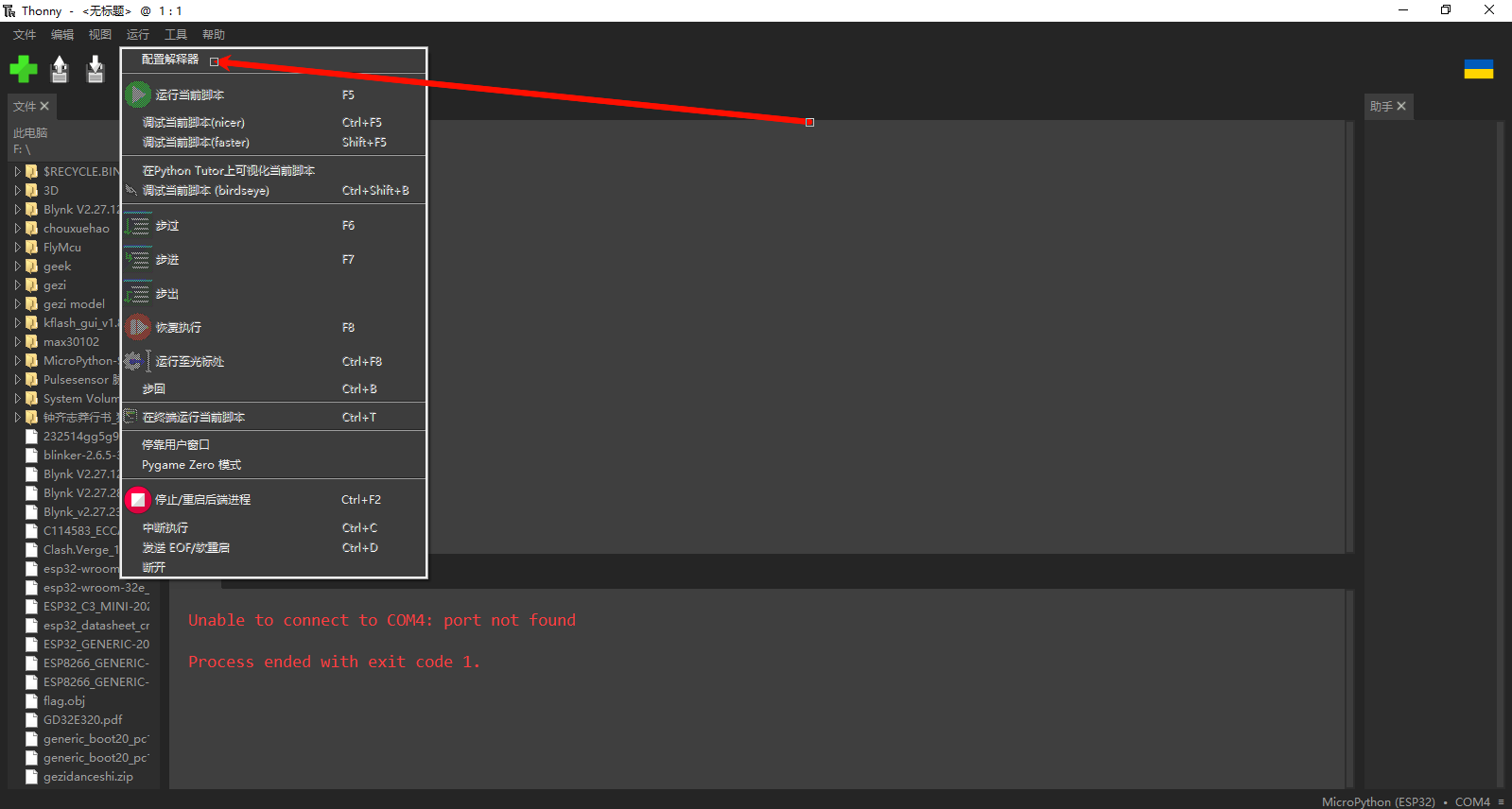 选择你的开发板对应的COM号 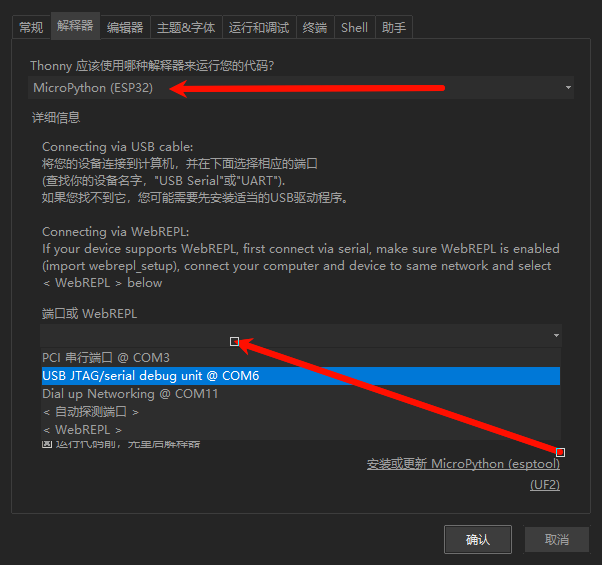 点确认,你的ESP32C6就已经连接完成了 输入以下代码: import time from machine import Pin led=Pin(15,Pin.OUT) while True: led.value(1) time.sleep(1) led.value(0) time.sleep(1) 点击运行:  接下来,你会看到你的ESP32C6上的LED正在闪烁。 按下旁边的红色按钮,便会停止运行 若想要让它可以脱机运行,你需要: 点击保存,保存到Micropython设备 :   再保存为boot.py即可,上电后开发板会自动查找名为boot.py的文件并运行 |
-
IMG_20240326_190501.jpg (1.3 MB, 下载次数: 3050)
相关帖子
- . FireBeetle 2 ESP32-C5编程工具探究及固件烧录工具分享
- . FireBeetle 2 ESP32-C5基于ESPNOW的无线通信
- . 基于FireBeetle 2 ESP32-C5的家庭环境检测系统
- . FireBeetle 2 ESP32-C5基于AD Key按键的打地鼠游戏
- . 基于ESP32-C5开发板的驱动OLED显示屏之井字棋小游戏
- . 基于ESP32-C5开发板驱动OLED井字棋小游戏
- . 基于FireBeetle 2 ESP32-C5的游戏搭子
- . 基于 Firebeetle 2 ESP32-C5 的6通道2.4G 遥控器
- . 【二哈识图2 系列教程】基于二维码识别的扫码收款机
- . esp32自动烧录失败,手动下载正常