2026-2-9 05:17:01 [显示全部楼层]
8浏览
查看: 8|回复: 0

[教程] 跟思兼学Klipper(40) 免费高速简单的3D打印机远程控制服务

[复制链接]

前言

原创文章,转载引用务必注明链接,水平有限,如有疏漏,欢迎指正交流。

文章如有更新请访问 DFRobot 社区cnblogs 博客园,前者内容较全,后者排版及阅读体验更佳。

之前文章介绍过 SimplyPrint/Karmen/Octoeverywhere/Obico/Polar3d  等免费远程控制软件,但是由于多数为国外服务商,网络延迟体验不佳。相信广大网友苦起迪的远程控制服务久矣,APP 间歇性连不上小霸王服务器。所以测试了多种方案后,本文分享借助免费的 Easytier 服务实现高速简单的远程体验。

本文软硬件:

Qidi Q2 with Debian 11

一、简易版

1.1 在 Qidi Q2 上安装 EasyTier 服务

还是老规矩,一键脚本奉上:

bash <(curl -fsSL http://klipper.7130404.xyz:8000/kbox/share/Q2/3_easytier_install.sh)

本脚本实现如下功能:

  • 安装 EasyTier 程序到 /opt/easytier 目录下
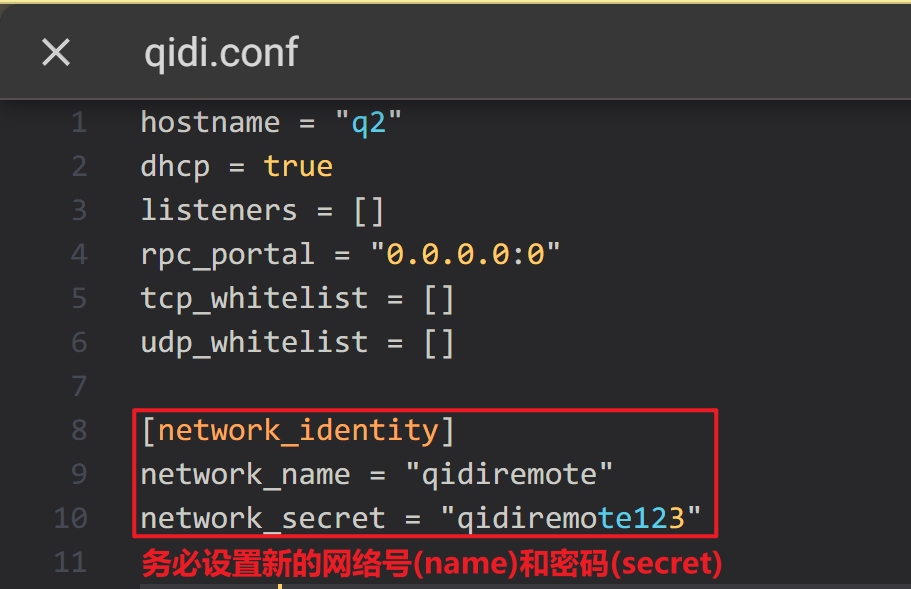
  • 在 klipper 配置目录下创建 qidi.conf 用于在网页上编辑网络号及密码信息
  • 修改 printer_data/moonraker.asvc 文件,允许在网页上管理 EasyTier 服务

使用方法:

  • 安装完毕后,刷新 Fluidd 网页,打开 qidi.conf,修改其中的网络号 (network_name) 和密码 (network_secret) 并点击右上角保存,否则由被别人连上你的私有网络并控制你的打印机的风险。

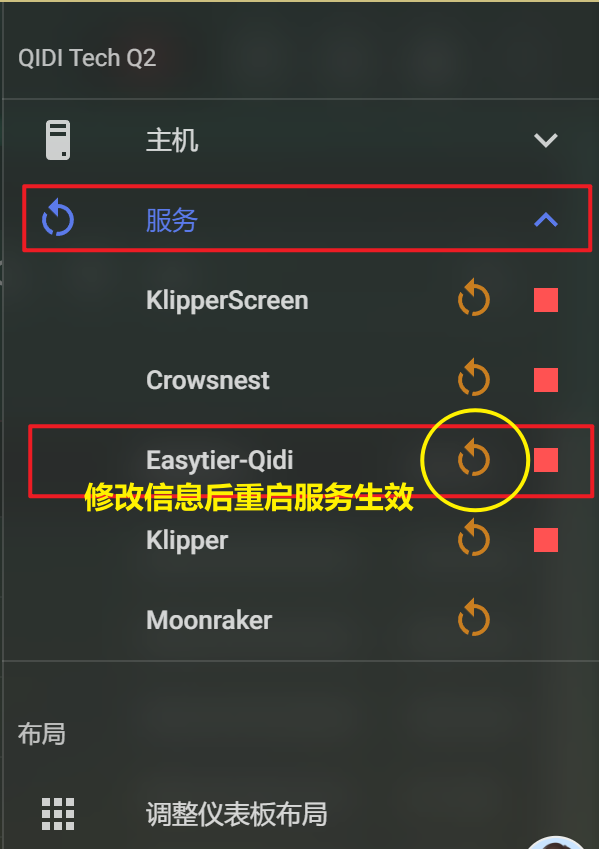
  • 点击网页右上角,选择重启 Easytier-Qidi 生效。

image-20260209042039487

image-20260209042327305

1.2 下载使用 Windows 软件连接 Q2

这里使用的是 QtEasyTier,下载链接:https://gitee.com/viagrahuang/qt-easy-tier/releases,选择 QtEasyTier_v1.0.4_win_amd64.zip 版本下载并解压到任意目录。

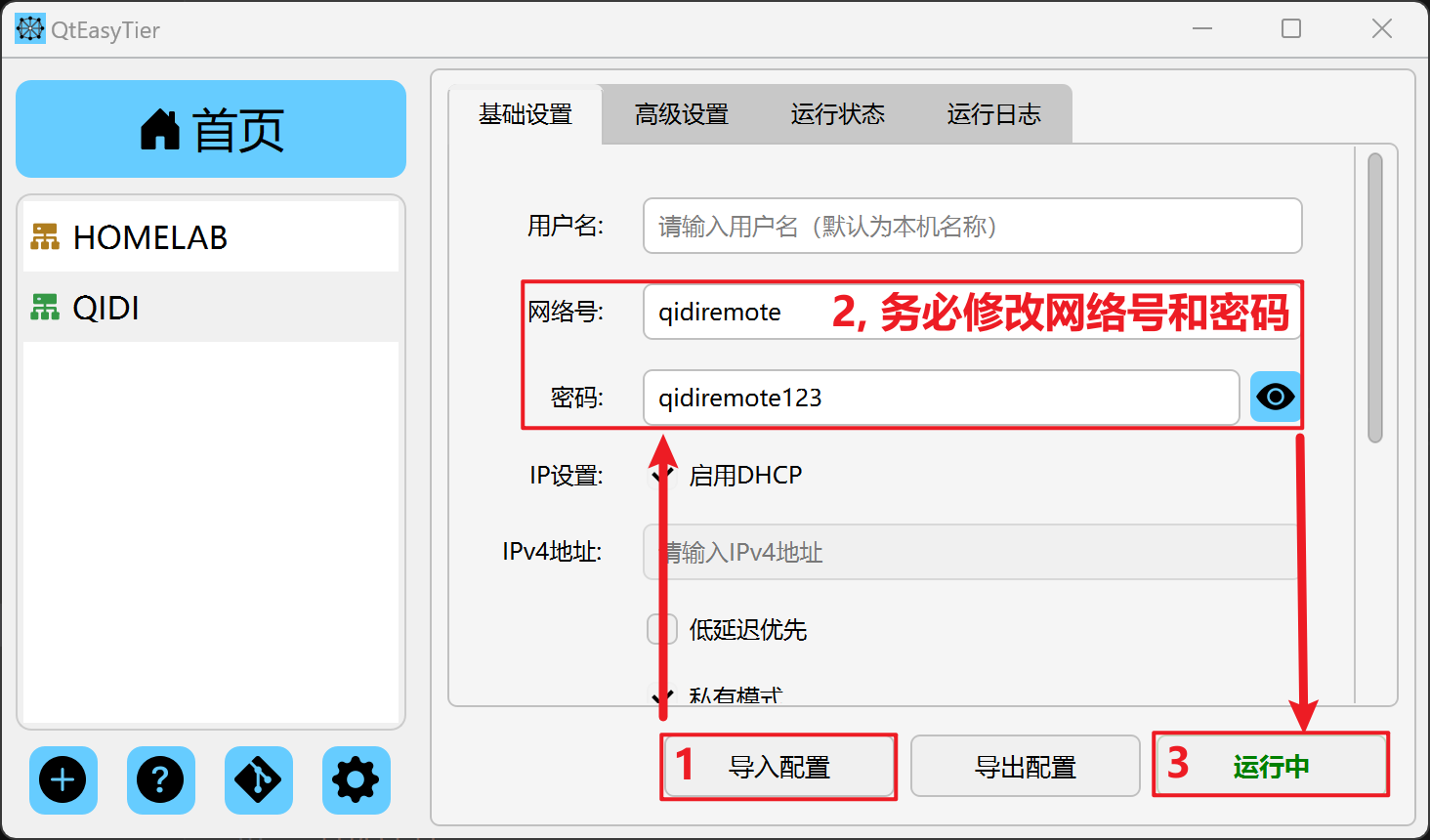
  • 导入配置文件,下载链接:http://klipper.7130404.xyz:8000/kbox/share/Q2/QtEasyTier_config.json
  • 【务必】修改 网络号密码 为上面在 Q2 上设置的信息
  • 点击 运行网络 按钮
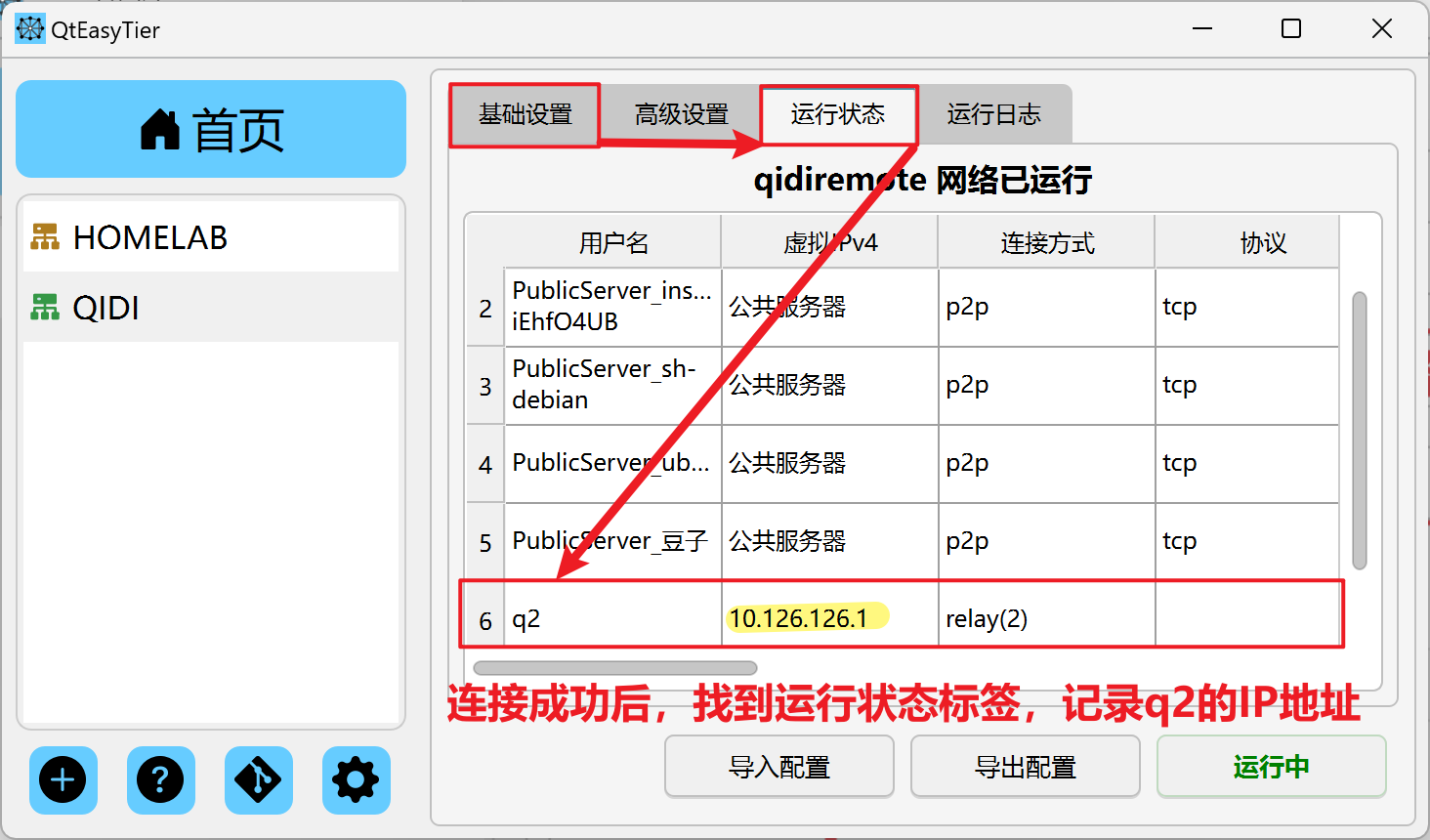
  • 切换到运行状态标签,记录下 Q2 的 IP 地址,如 10.126.126.1
  • 打开网页浏览器,输入上述 IP 地址,是不是可以看到 Q2 的网页了

image-20260209035909700

image-20260209040056861

1.3 电脑切片连接

至此我们可以使用 Orcaslicer/Qidi Studio等切片软件连接打印机了,和局域网使用一样。除此之外,如果想要使用手机软件进行控制,则需要在手机上也安装 Easytier 客户端来连接到虚拟局域网。

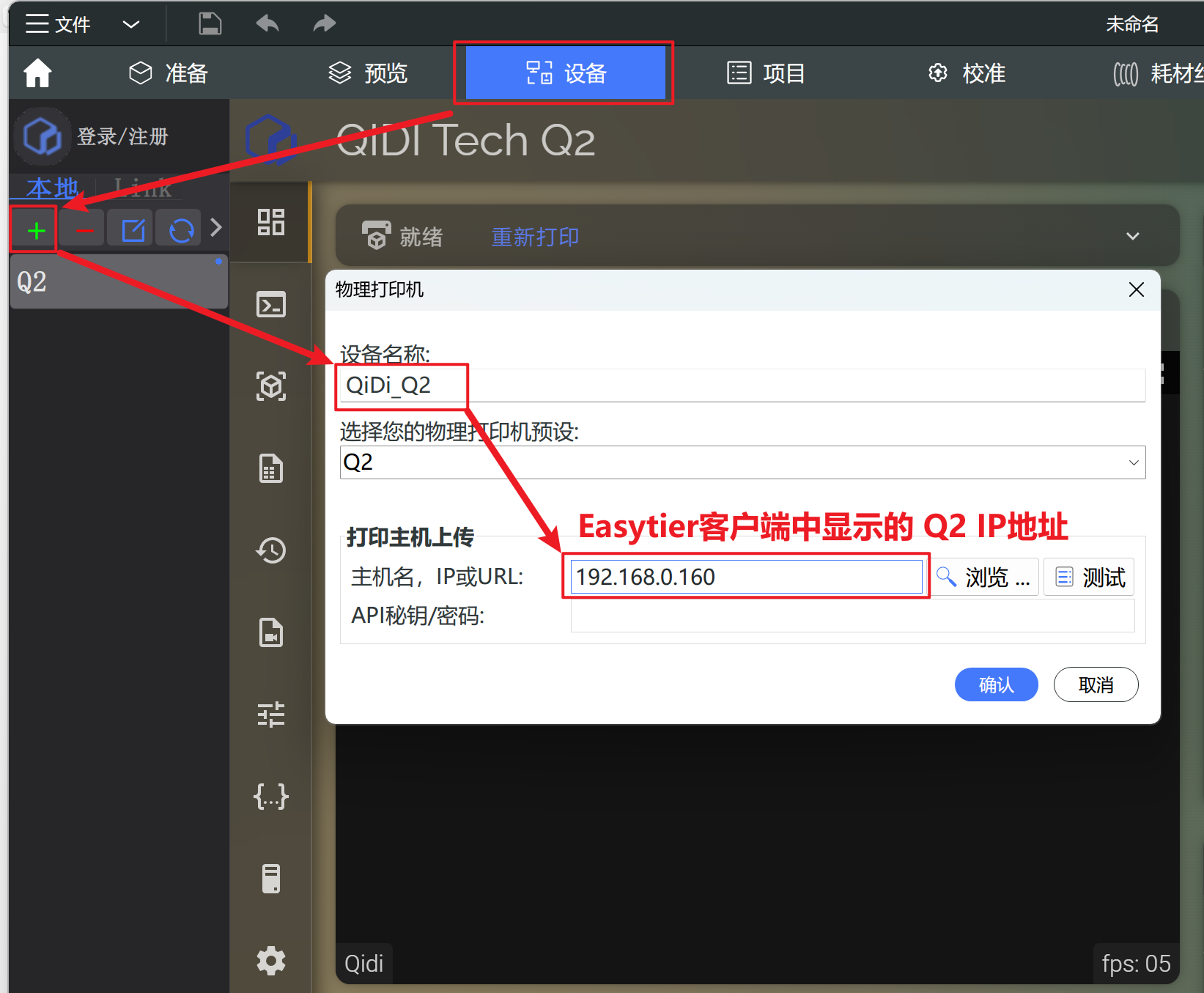
image-20260209033740932

Easytier 客户端下载:

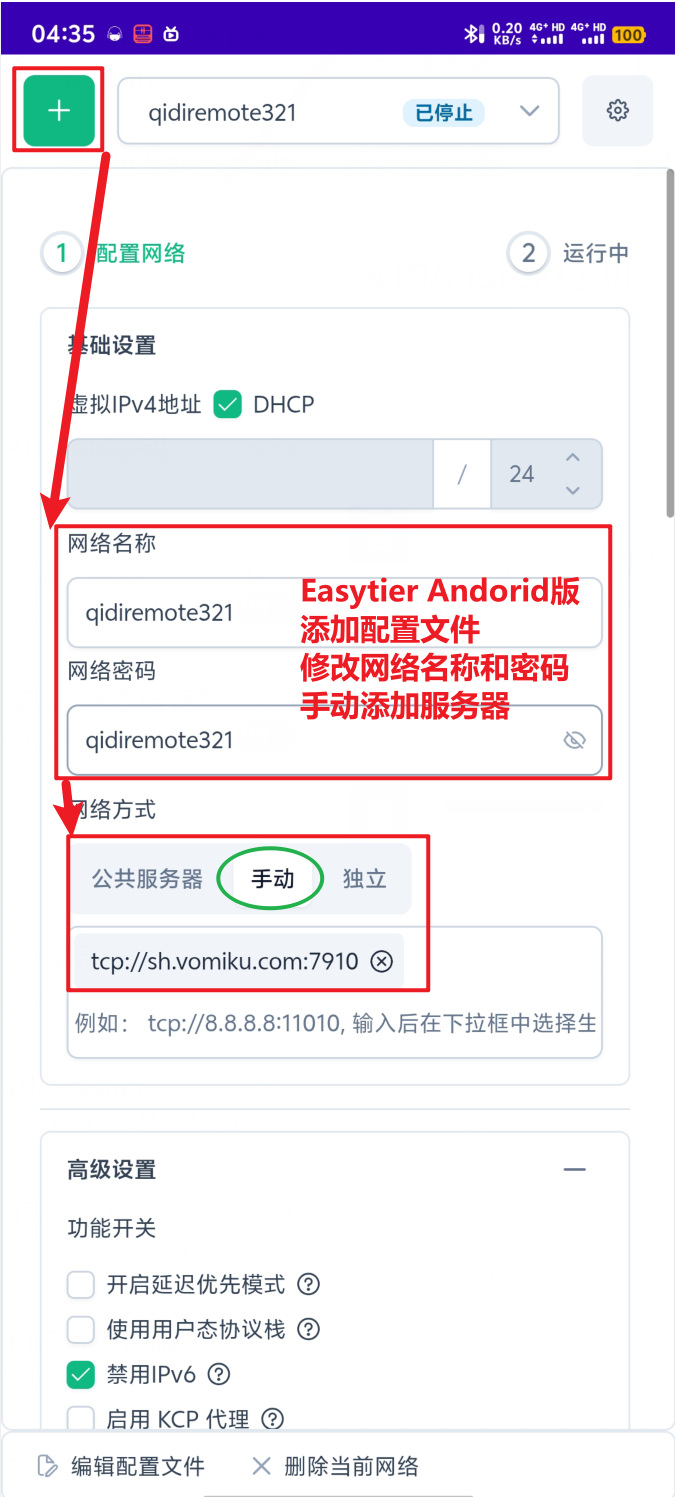
image-20260209043717304

这里使用的服务器为 tcp://sh.vomiku.com:7910

1.4 手机远程控制

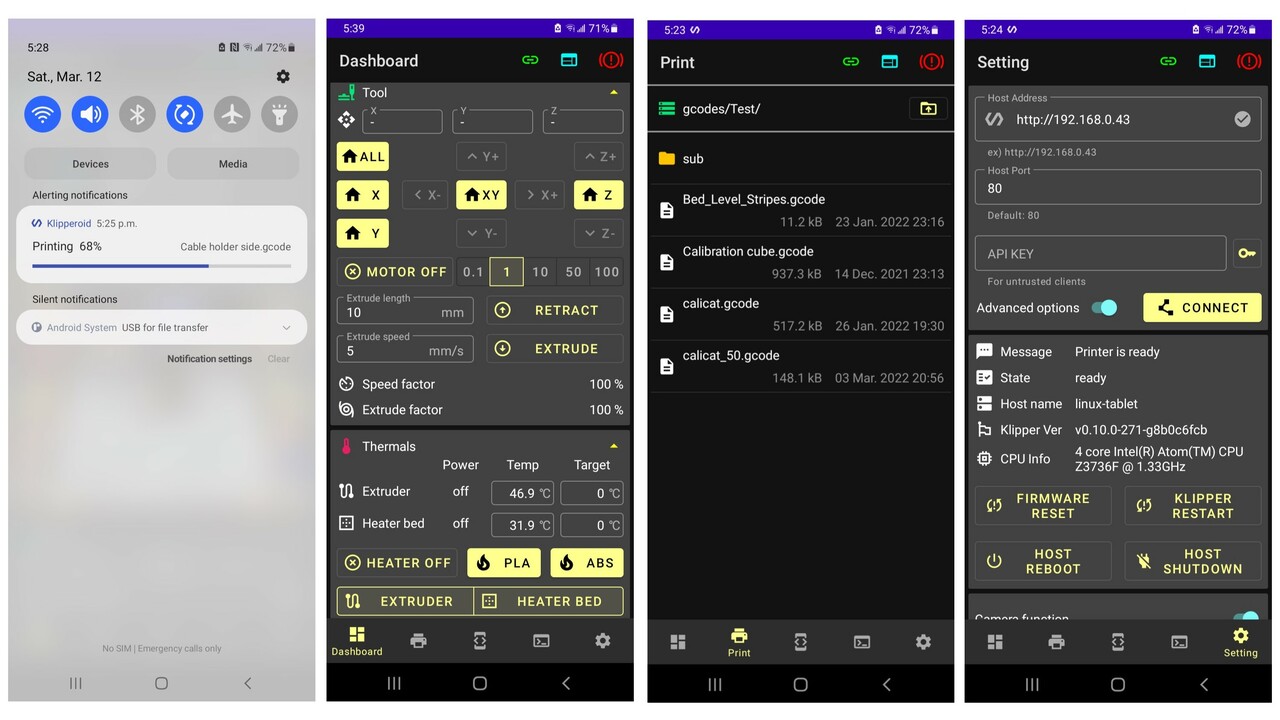
常用免费且推荐的包括:

image-20260209044222570

  • 3D-Apollo by 神经骚栋 | 支持 iOS/Andorid,支持 Klipper 和拓竹打印机

二、详细版

Easytier 官网文档:https://easytier.cn/guide/introduction.html

2.1 加密算法的选择

ET 支持如下算法:''(默认aes-gcm)、'xor'、'chacha20'、'aes-gcm'、'aes-gcm-256'、'openssl-aes128-gcm'、'openssl-aes256-gcm'、'openssl-chacha20'。我们看下如何选择

# 检查 CPU 对 aes 加速的支持
cat /proc/cpuinfo | grep -i aes

# 测试 Q2 使用常见算法的性能,不需要回车交互,自动完成
openssl speed -evp aes-128-gcm
openssl speed -evp aes-256-gcm
openssl speed -evp chacha20-poly1305

结果如下:数值单位:k bytes/s(每秒处理千字节),越大越好

type 16 bytes 64 bytes 256 bytes 1024 bytes 8192 bytes 16384 bytes
aes-128-gcm 35906.03k 97079.82k 161175.47k 197229.93k 209051.65k 209967.26k
aes-256-gcm 32047.96k 82994.98k 143013.71k 211614.42k 195209.60k 168109.77k
chacha20-poly1305 21464.96k 41987.52k 59892.65k 65124.00k 66639.19k 67004.53k

可见在 Q2 上的 RK3308b CPU 上选择默认的 aes-gcm 即可

2.2 常见问题

  • 使用默认参数安装并使用默认配置后无法启动,手动启动排查故障:
/opt/easytier/easytier-core -c /opt/easytier/config/qidi.conf
# 提示 tun error,使用sudo亦报错,赋予权限亦报错:
sudo setcap CAP_NET_ADMIN+ep /opt/easytier/easytier-core
# 查看 /opt 所在分区的挂载参数,发现输出不含 `user_xattr`/`xattr` → 文件系统禁用了扩展属性,`setcap` 无法生效。
mount | grep $(df -P /opt | tail -1 | awk '{print $1}')

# 再看 tun 设备驱动, 发现系统内无此驱动。
# FATAL: Module tun not found in directory /lib/modules/5.10.160
lsmod |grep tun
modinfo tun

# 最终是由 --no-tun 参数解决
  • 手动执行如下命令,会在输出中看到对应的配置,拷贝并保存即可。
sudo easytier-core --network-name qidiremote --network-secret qidiremote123 -d --hostname q2 --disable-ipv6 --private-mode true -p tcp://sh.vomiku.com:7910 --no-listener --use-smoltcp --compression zstd --enable-quic-proxy --bind-device false --console-log-level error --no-tun
  • QtEasyTier 可以看到部分公共服务器,需要对其访问速度和连通性测试,这里选择netselect
sudo apt update && sudo apt install netselect -y
cat easytier_hosts.txt | xargs sudo netselect -vv -s 5
  • Fluidd 的文件编辑器只允许编辑「真实的普通文件(regular file),软链接(symlink)、设备文件、管道、目录一律判定为不可编辑。所以最开始选择 printer_data/config 创建配置文件,软链接到 /opt 目录

  • 对于软链接,文件的权限由原文件决定。

  • fluidd 显示的可管理服务由 printer_data/moonraker.asvc 决定,而 moonraker.asvc 只识别存在的服务,所以默认生成的 easytier@qidi 就不可用

  • 自建节点:我是在本地 OpenWRT 软路由上搭建的 Easytier 节点,DDNS-Go 定期更新 IP,opkg 使用 opk 包,alphine (SNAPSHOT)使用 apk 包。注意选择禁用 IPv6,以及私有模式


您需要登录后才可以回帖 登录 | 立即注册

本版积分规则

为本项目制作心愿单
购买心愿单
心愿单 编辑
[[wsData.name]]

硬件清单

  • [[d.name]]
btnicon
我也要做!
点击进入购买页面
上海智位机器人股份有限公司 沪ICP备09038501号-4 备案 沪公网安备31011502402448

© 2013-2026 Comsenz Inc. Powered by Discuz! X3.4 Licensed

mail