|
46| 0
|
[AI2+IoT] ImageBot 教程:想象、描述、生成与分享 ## 挑战 |

|
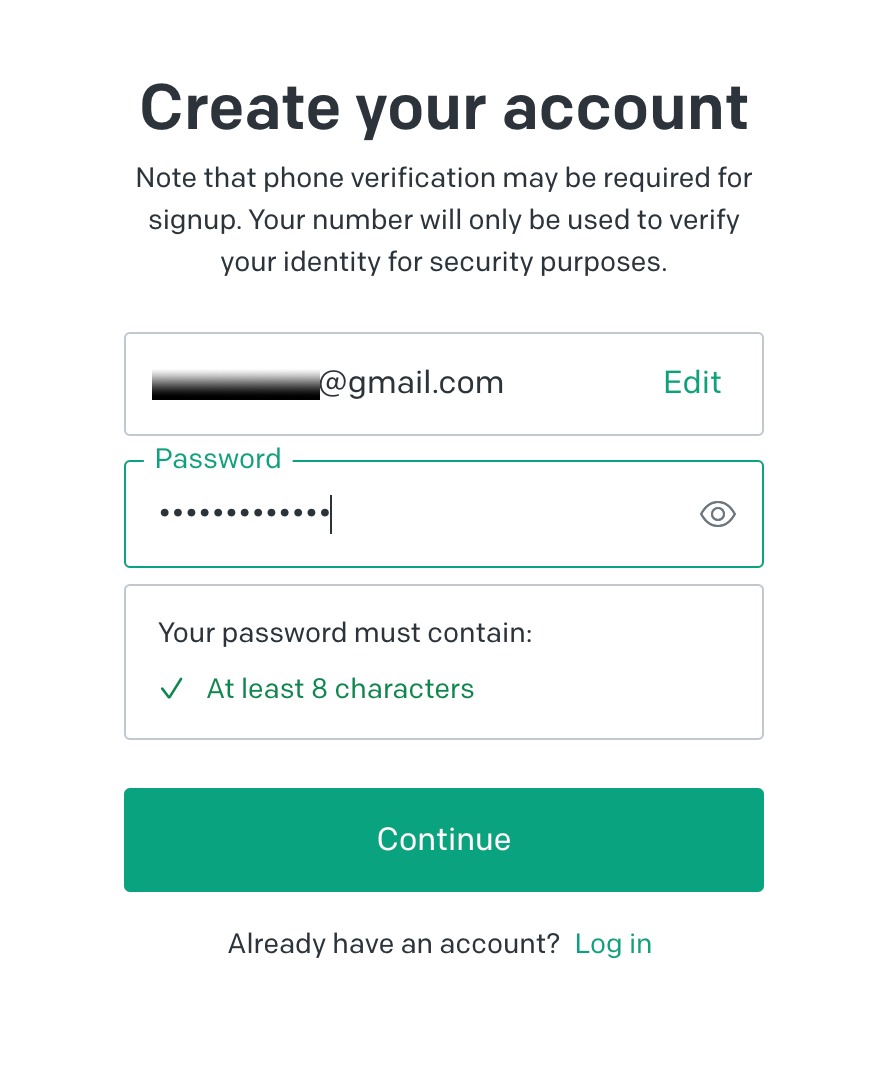
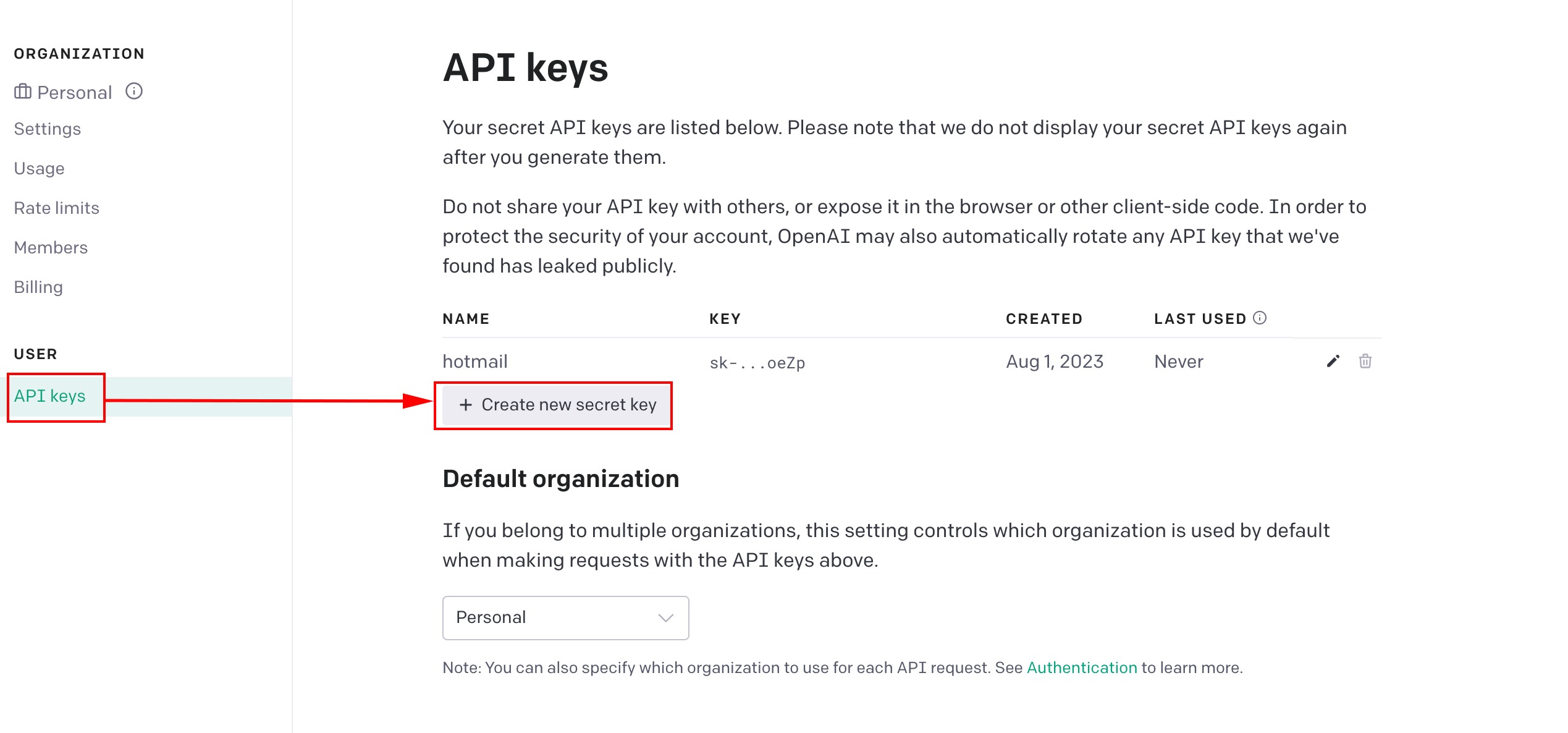
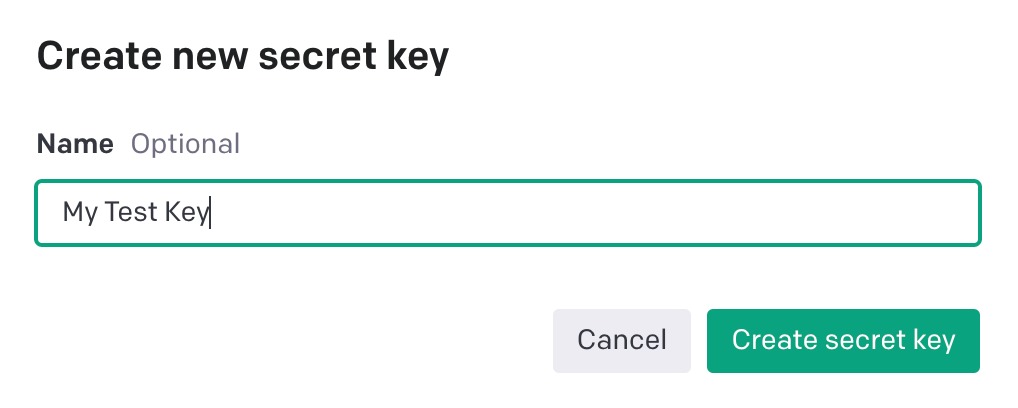
你是否想过,如何制作一款能够生成天马行空创意图像的 AI 应用? 在本教程中,你将使用 MIT App Inventor 搭建一款简易应用。该应用支持接入 OpenAI 的 DALL-E 生成式 AI 模型,用户输入文字提示词,即可由 AI 生成充满艺术感的图像。 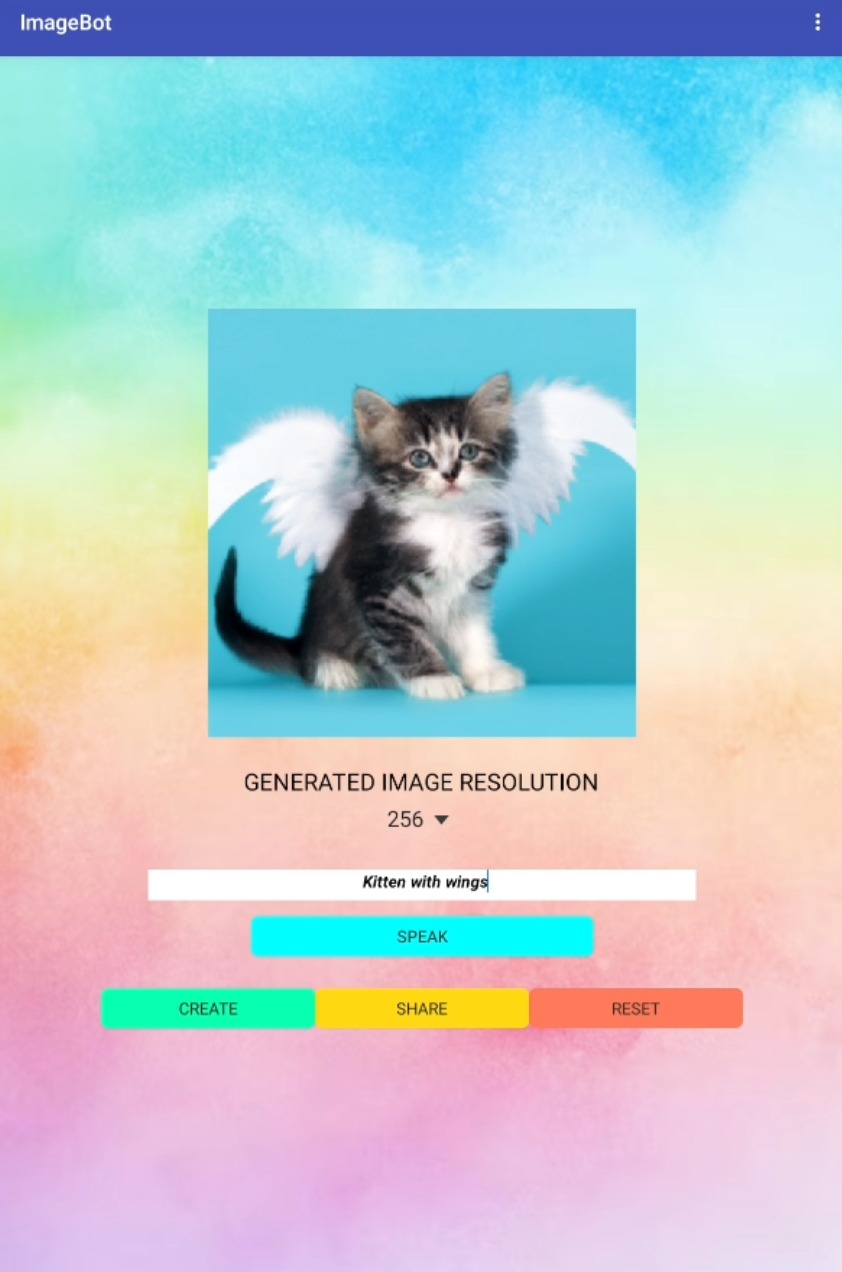 本项目需要你申请个人 OpenAI API 密钥,才能在 MIT App Inventor 中使用 ImageBot 组件。按照下面步骤注册 OpenAI 账号并获取 API 密钥。
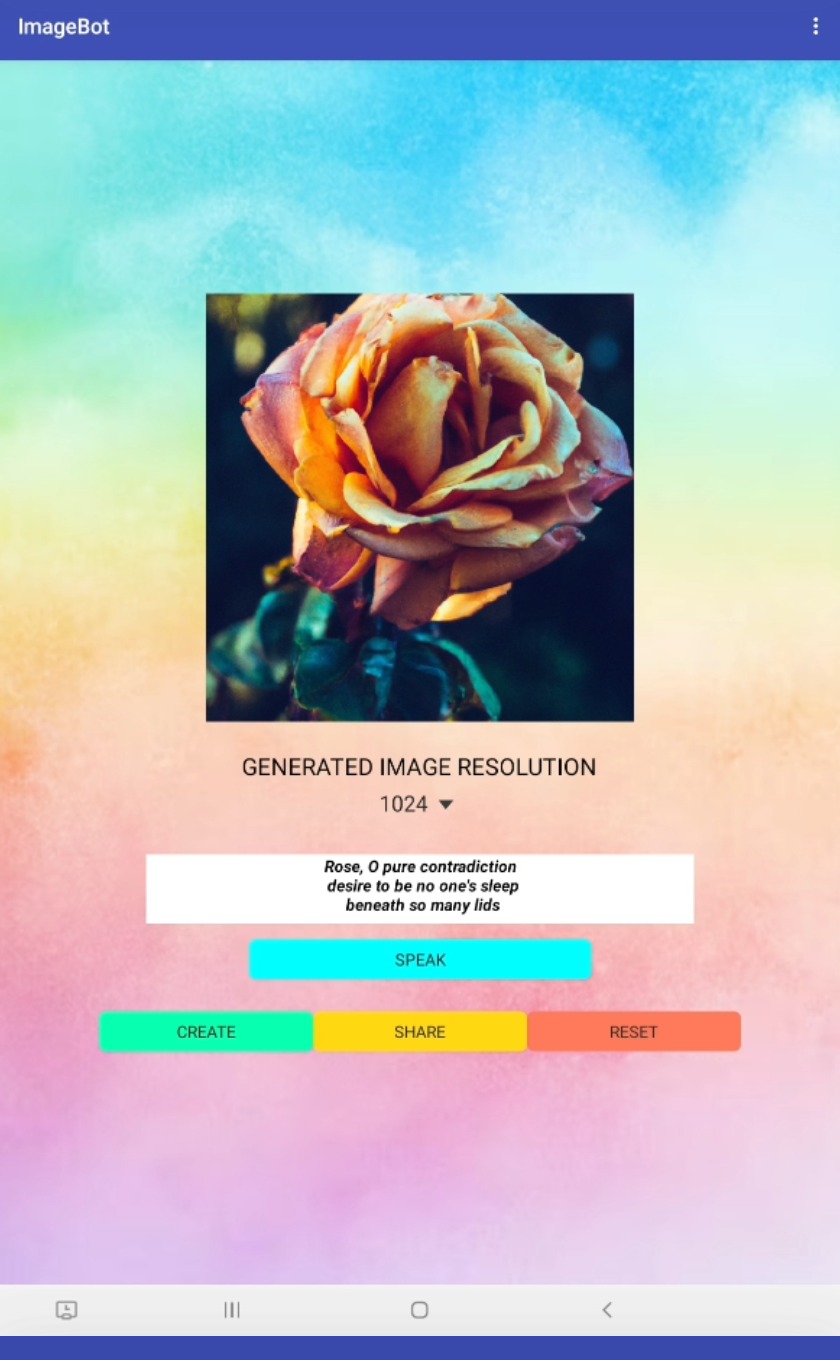
在本教程中,你将学习使用 App Inventor 的 ImageBot 组件,开发一款应用,用户可以借助 OpenAI 的 DALL-E 生成图片。应用运行流程如下:
 本项目大部分用户界面已经预先搭建完成。请熟悉界面内各类组件(大部分组件直观易懂)。你可能不太熟悉 Spinner(下拉选择框) 组件:在本应用中,它作为下拉菜单,供用户选择想要生成图片的分辨率。 请将以下不可视组件拖拽添加到项目中:
最终图形界面效果参考下图。(提示:预览窗口中,你可能需要向下滚动才能看到全部组件。) 3. 填入你的 OpenAI API 密钥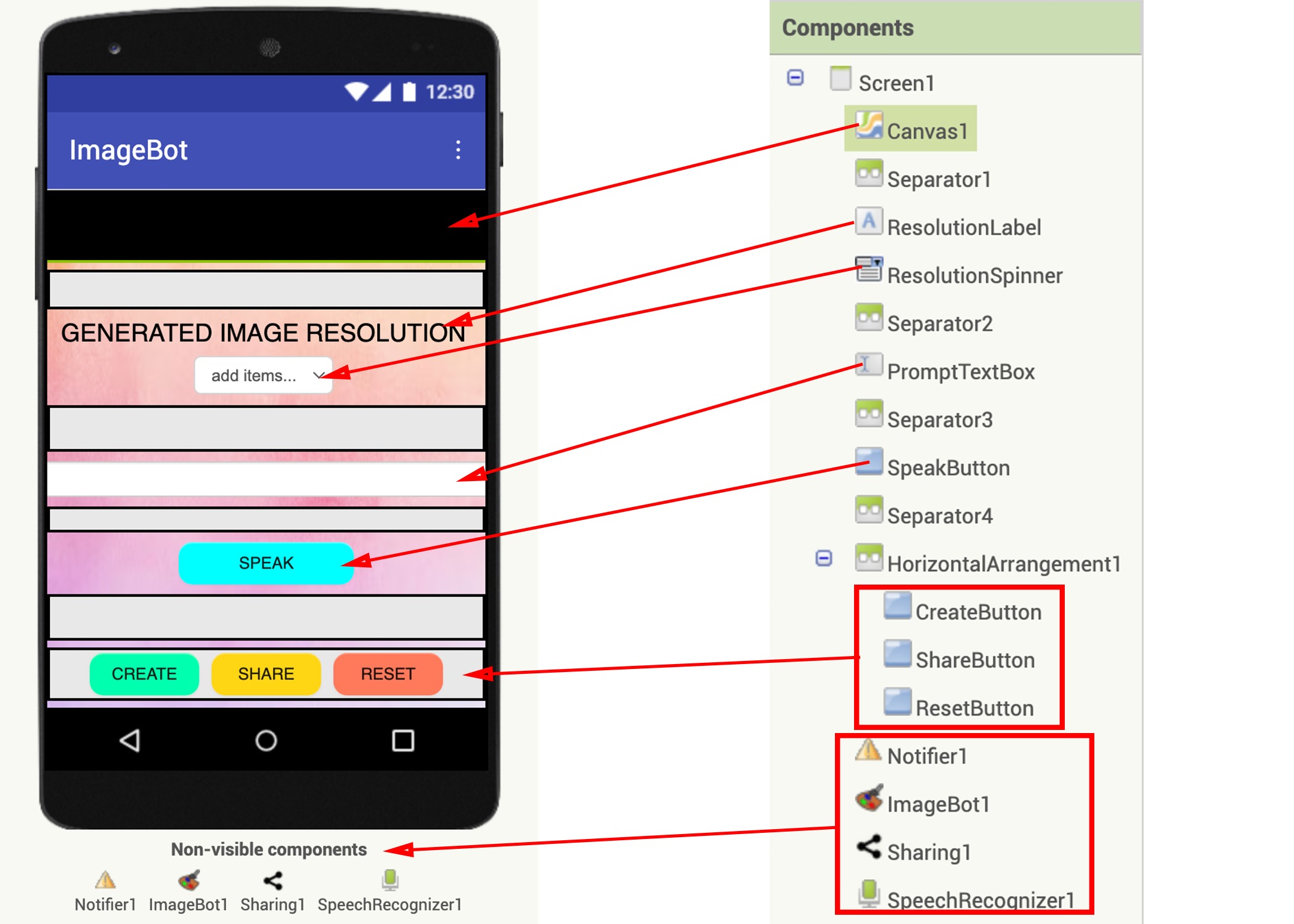 想要调用 DALL-E,你需要准备 OpenAI API 密钥(前文准备环节已经完成密钥创建)。 将密钥复制粘贴到 ImageBot 组件的 ApiKey(接口密钥) 属性中。 (你自己的密钥与下方展示的密钥片段不相同。) 4. 编写界面功能代码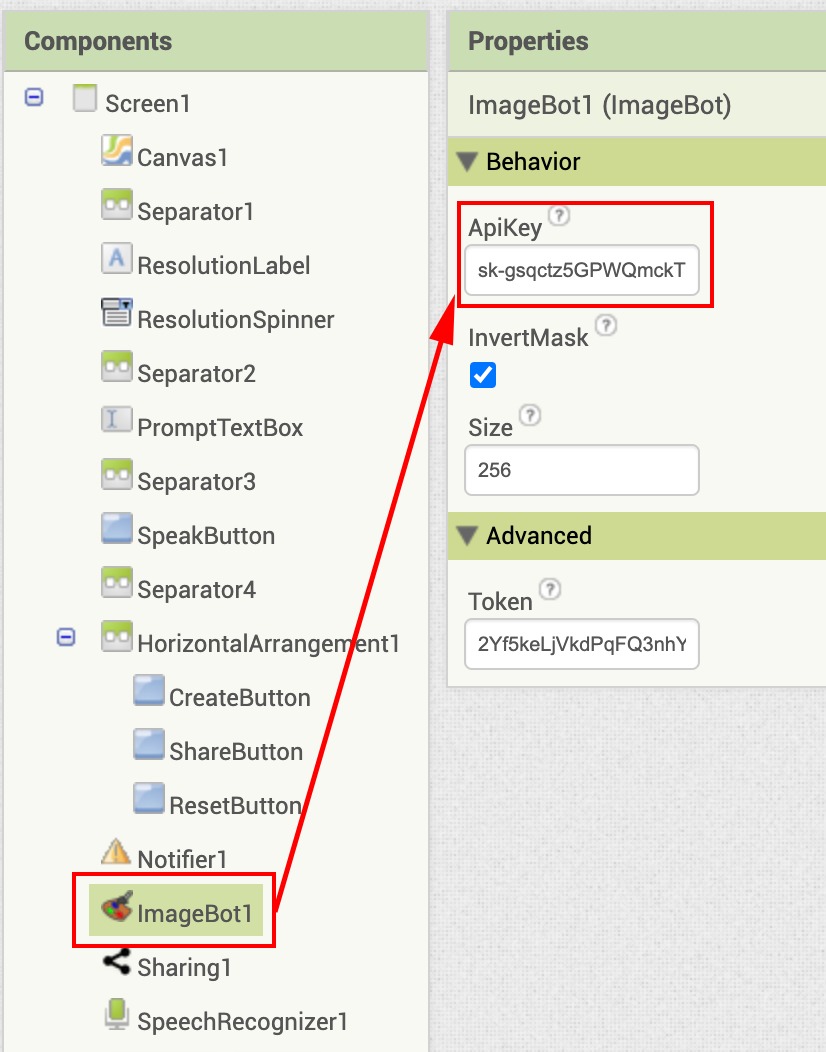 现在,你可以为所有组件编写功能逻辑。点击【逻辑设计(Blocks)】按钮,进入逻辑设计界面。  首先创建并初始化 全局变量 imageFileName,用来记录 AI 生成的图片文件。该变量初始值设置为空字符串。 5. 获取用户提示词 编写事件积木,实现语音录入提示词功能:用户点击【语音按钮 (SpeakButton)】后,语音识别组件(SpeechRecognizer)捕捉语音并转换为文字。 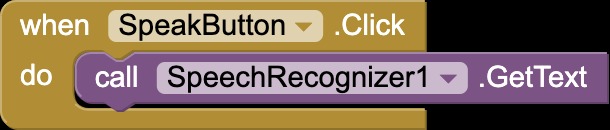 语音识别成功返回提示文字后,将文字赋值给提示词输入框(PromptTextBox)。 6. 选择图像分辨率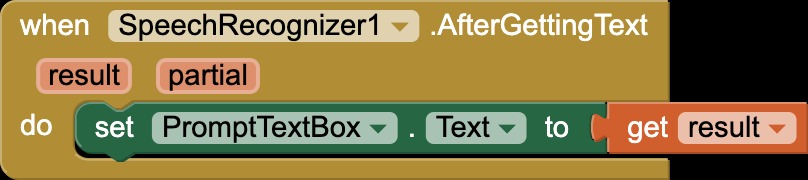 接下来,用户可以选择图片分辨率(256、512 或 1024),默认分辨率为 256。 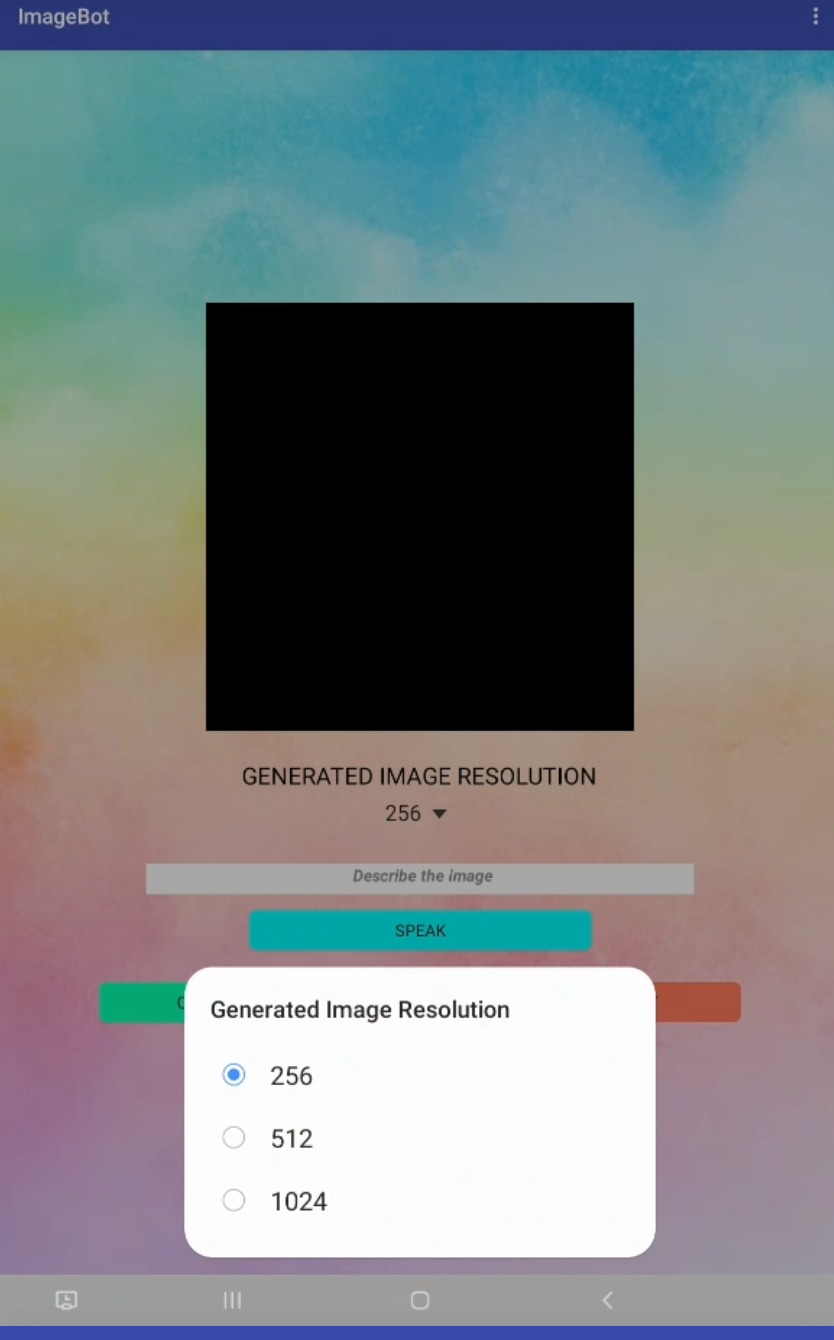 当用户通过分辨率下拉选择框(ResolutionSpinner)完成选择后,需要把选中的值赋值给 ImageBot 组件的 Size 属性。 7. 生成图像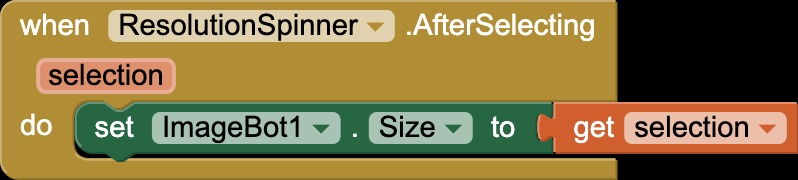 至此我们已经具备生成图片所需的全部参数。用户点击【CreateButton(生成按钮)】时: 如果提示词输入框不为空,通过对话框组件(Notifier)弹出加载提示弹窗,告知用户图像正在生成。随后将输入的提示词发送至 OpenAI,依据文字描述生成图像。 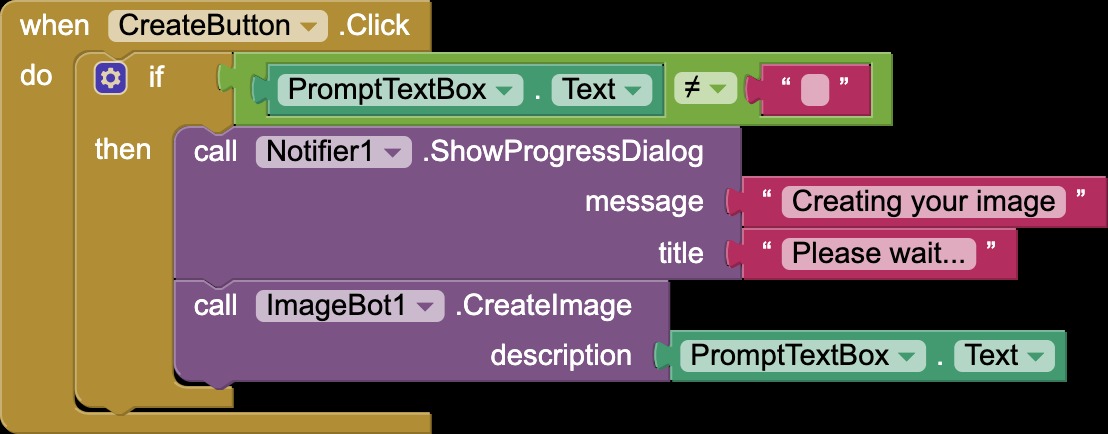 当 OpenAI 返回图像文件名称后:关闭加载提示弹窗,将画布(Canvas)组件的 BackgroundImage 属性设置为该图像文件。同时把返回的文件名存入全局变量 imageFileName,编写when ShareButton.Click时会用到这个变量。 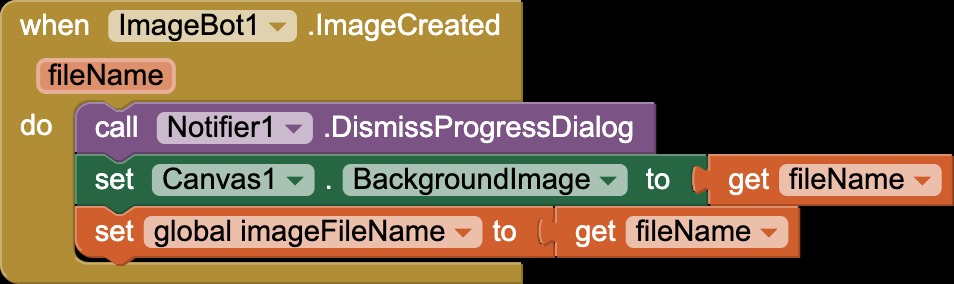 图像展示在画布上之后,用户可以重复执行生成操作,直到得到满意的图片。 8. 图像分享功能用户完成图像生成后,点击【ShareButton(分享按钮)】,可以调用手机上已安装的社交软件,将图片分享给好友。 为避免程序运行报错(例如用户还未生成图片就点击分享按钮),需要判断全局变量 imageFileName 不为空字符串。分享至社交平台时,发送内容需要附带生成图片所使用的提示词与图片文件。 9. 重置功能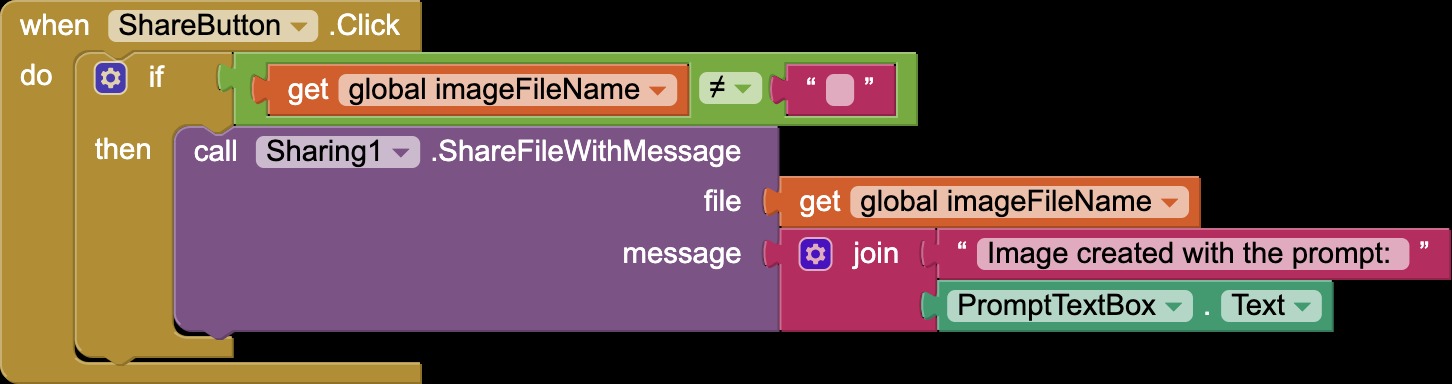 最后,用户完成图片分享后,可能需要清空所有内容,使用新提示词重新生成图像。 因此点击【ResetButton(重置按钮)】时执行以下操作: 将图像分辨率恢复默认值 256、清除画布背景图片、清空全局变量 imageFileName,同时清空提示词输入框。 10. 应用测试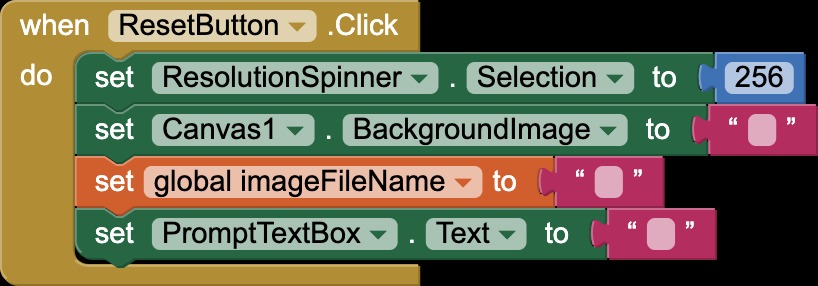 现在对应用进行测试:语音录入提示词、生成图像、社交平台分享图片,最后重置应用。 尝试随意点击各个按钮,模拟各类异常操作,检验程序稳定性。如果发现问题,回头检查积木代码并完成修改。 恭喜!你已经成功制作出一款实用应用,可以根据用户提示词生成创意图像并支持分享。 三、拓展你的应用
但这款揣在口袋里的设备,也为年轻人蕴藏着尚未发掘的机遇,助力大家学习、建立联结、改造社区。 正因如此,麻省理工学院(MIT)联合 YR Media,共同推出青少年移动力量(Youth Mobile Power)系列项目。YR 的青少年创作者产出多篇报道,展现年轻人巧用手机、创造惊喜价值的鲜活案例。与此同时,MIT 团队持续优化 MIT App Inventor,让你这样的学习者,能够动手开发出报道中介绍的各类应用。 简单来说:从故事中汲取灵感,动手开发属于你自己的应用!    YR 与 MIT 的合作项目得到美国国家科学基金会部分资助。本内容基于国家科学基金会资助项目(资助编号:1906895、1906636)研究成果创作。文中所有观点、调研结论与建议均为作者观点,不一定代表美国国家科学基金会立场。 YR 与 MIT 的合作项目得到美国国家科学基金会部分资助。本内容基于国家科学基金会资助项目(资助编号:1906895、1906636)研究成果创作。文中所有观点、调研结论与建议均为作者观点,不一定代表美国国家科学基金会立场。点击此处查看更多由 YR 制作的应用与互动新闻内容。 |
 沪公网安备31011502402448
© 2013-2026 Comsenz Inc. Powered by Discuz! X3.4 Licensed





 置顶卡
置顶卡 变色卡
变色卡 千斤顶
千斤顶
 版主限定
版主限定
 创作达人
创作达人
 编辑选择奖
编辑选择奖
 ARD DAY
 编辑选择奖
编辑选择奖
 星球译员
星球译员
 编辑选择奖
编辑选择奖
 编辑选择奖
编辑选择奖
 编辑选择奖
编辑选择奖
 编辑选择奖
编辑选择奖
 编辑选择奖
编辑选择奖