Mind+ 掌控板入门教程简介
2019-02-2126.3万
精华项目
AI 快速预览详细
【Mind+】掌控板入门教程是一系列循序渐进的图形化编程项目,适合开源硬件初学者、图形化编程初学者和创客。教程共包含12个项目,每个项目都配有详细实例,帮助读者从零基础开始学习掌控板的图形化编程。通过这些项目,用户可以实现各种创意,如STEAM教学、物联网应用等。教程还提供了详细的安装和连接步骤,确保用户能够顺利开始编程。
|
【Mind+】掌控入门 简介
进阶课程(上传模式) 游戏王
智慧之家
魔力工厂
小车总动员 一、教程简介 随着掌控板的推广和Mind+软件版本的更新,我们将推出掌控板在Mind+上的图形化编程系列入门教程。 本教程共由12个项目组成,每个项目配合实例介绍了掌控板和Mind+软件的基本使用方法,由易到难,循序渐进,帮助读者零基础入门掌控板的图形化编程。通过教程将带领大家一起玩转掌控板,实现各种创意。 本教程适合开源硬件初学者、图形化编程初学者和想要了解掌控板的创客。 * 教程编写过程中使用的是V1.5.0版本Mind+软件,现官网已经更新到新版本,如果您是使用新版本的软件进行教程学习,在使用过程中若发现项目程序的任何问题。可以反馈到官方邮箱:MindPlus@dfrobot.com。 在开始教程学习之前,首先要搞明白掌控板是什么,Mind+又是什么,以及如何在Mind+上使用掌控板。 二、掌控板是什么? 掌控板由创客教育专家委员会推出,是国内第一款专为编程教育而设计的开源硬件! 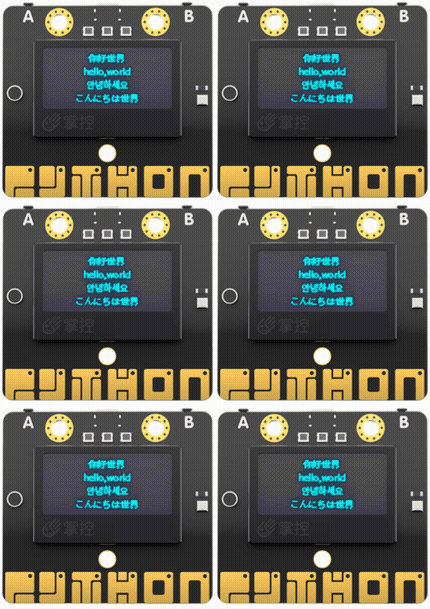 它集成了ESP-32高性能双核芯片,支持WiFi和蓝牙双模通信。外观布局如下。 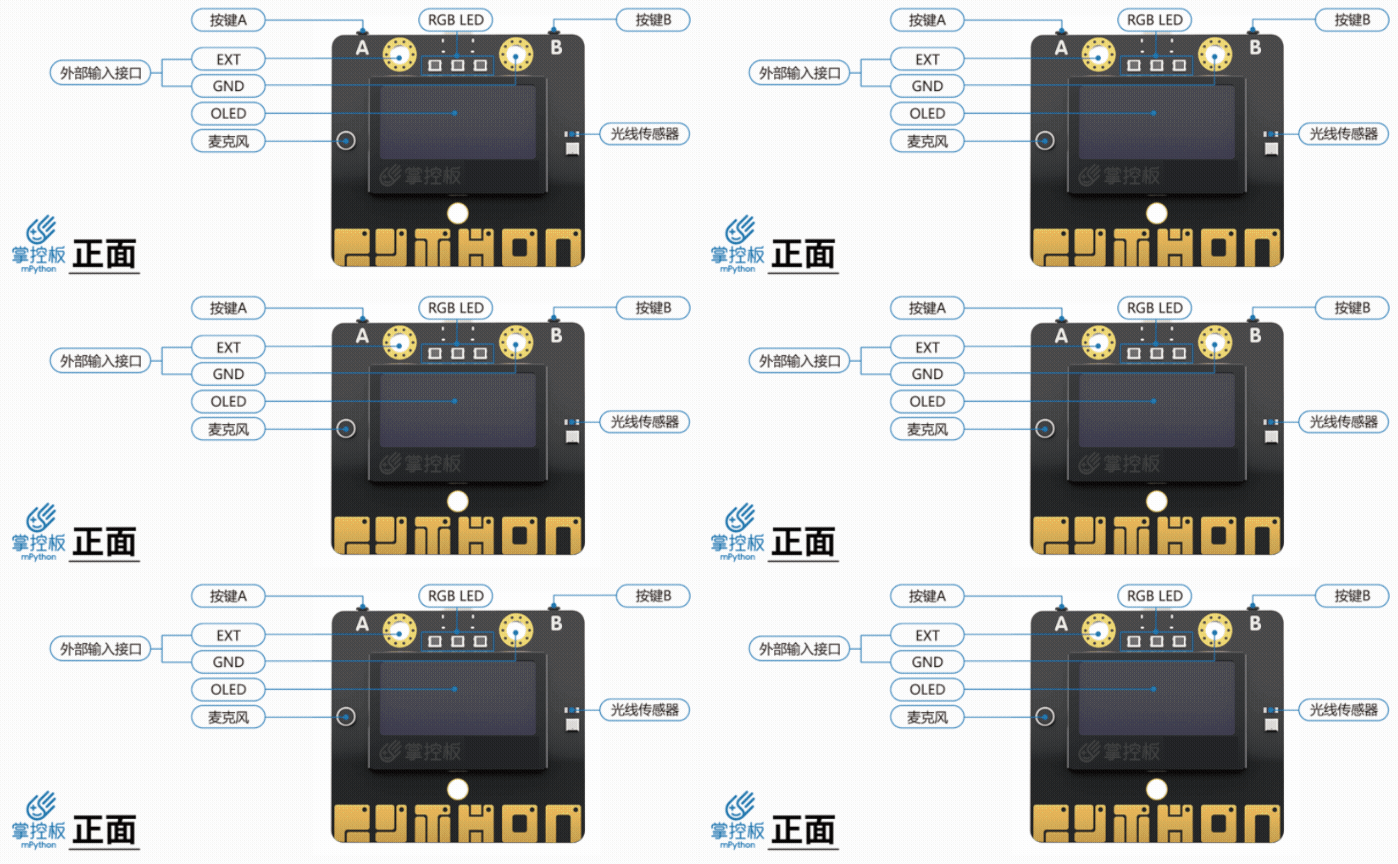  利用掌控板,可以实现: ■ STEAM教学; ■ 物联网; ■ 智能控制类作品; ■ DIY创意作品等多方面应用。 三、Mind+是什么? Mind+是一款基于Scratch3.0开发的青少年编程软件,让大家轻松体验创造的乐趣。 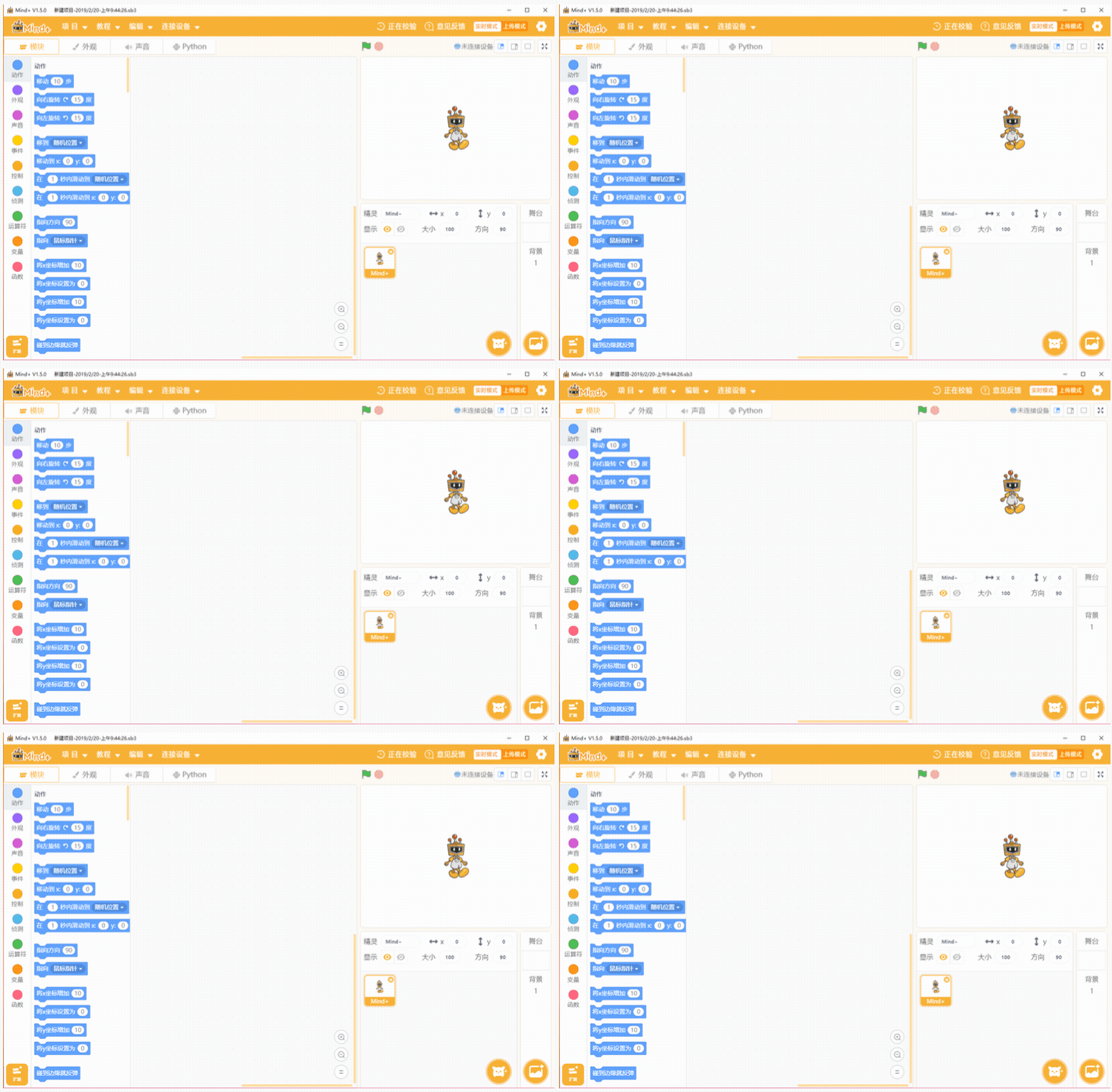 Mind+的核心特点: ■ 支持原生态Scratch3.0图形化编程平台; ■ 支持Arduino、micro:bit、掌控板等多种开源硬件; ■ 集成几十种传感器和执行模块,并不断增长中; ■ 支持python、C等多种代码编译环境,并可一键生成代码。 四、软件安装 首先,去官网下载安装最新版本的Mind+: www.mindplus.cc  点击下载,下载完按照提示一步一步安装即可。 安装完成后,可以在桌面看到软件图标  。 。* 安装过程中,杀毒软件可能会警告,选择允许操作即可。 五、首次连接 首次连接掌控板到Mind+需要做4步准备工作: * 安装过程中如果出现任何问题,可加入官方QQ群:671877416(Mind+官方交流群)进行咨询。 ■ 切换模式: 打开Mind+后,切换到“上传模式”,然后点击“扩展”  。 。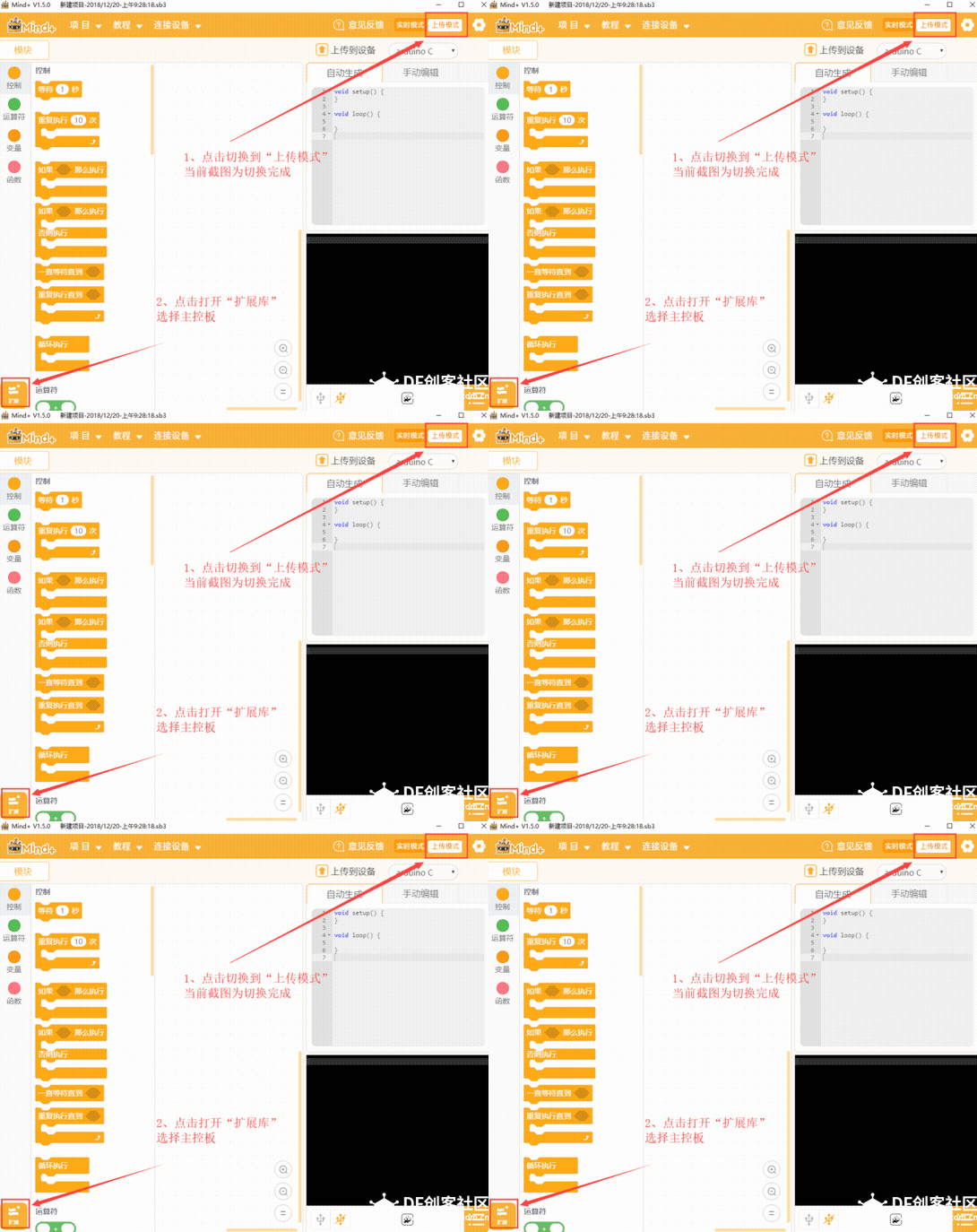 在弹出的窗口中,首先切换到“主控板”;然后选择“掌控板”;最后点击“返回”。  ■ 连接设备: 驱动安装完成后,将掌控板通过数据线连接到电脑,“连接设备”下将出现一个COM口,点击这个“COMxx-CP210x”即可。 * 不同掌控板连接到电脑后,COM口后面的数字不同。 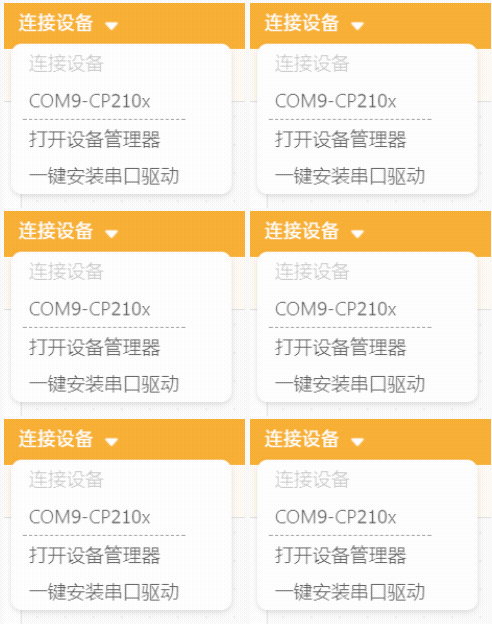 若第一次使用掌控板,需安装驱动,按照提示安装即可。 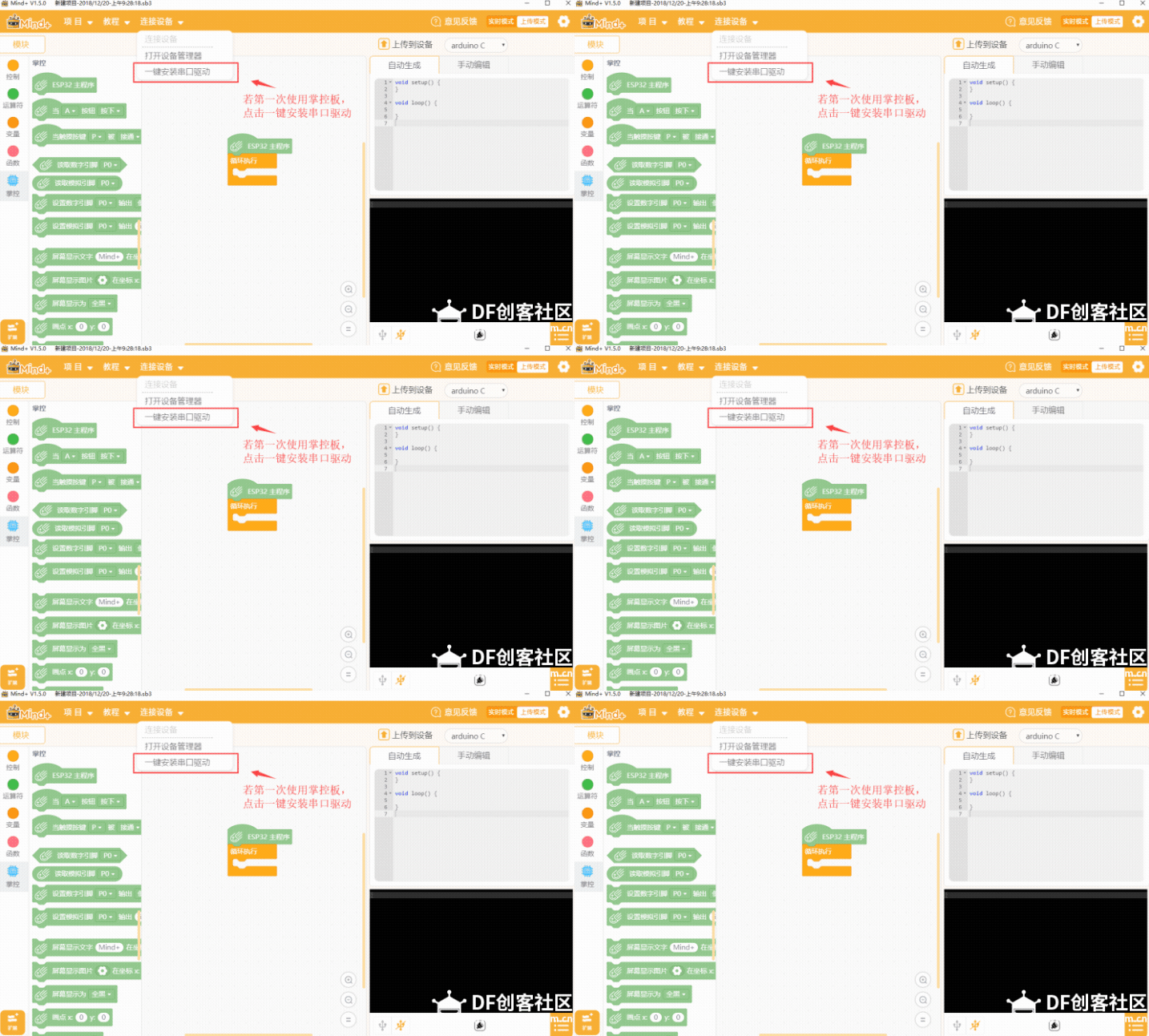 六、开始编程 Mind+支持对掌控板的图形化编程和代码编程。 本教程是掌控板的图形化编程入门教学,接下来将介绍图形化编程操作步骤。 打开软件后,进行以下3步: ■ 选择“Arduino C”,选择“自动生成”标签。 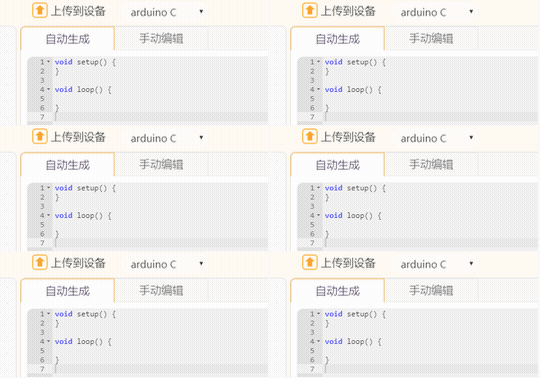 * 针对本教程来说,一定要选择“Arduino C”,否则可能会出现程序无法运行的情况。 ■ 拖动模块即可编程,可以选择查看菜单“教程”中的“示例程序”。 ■ 编程完毕后点击“上传到设备”,等待上传完成。 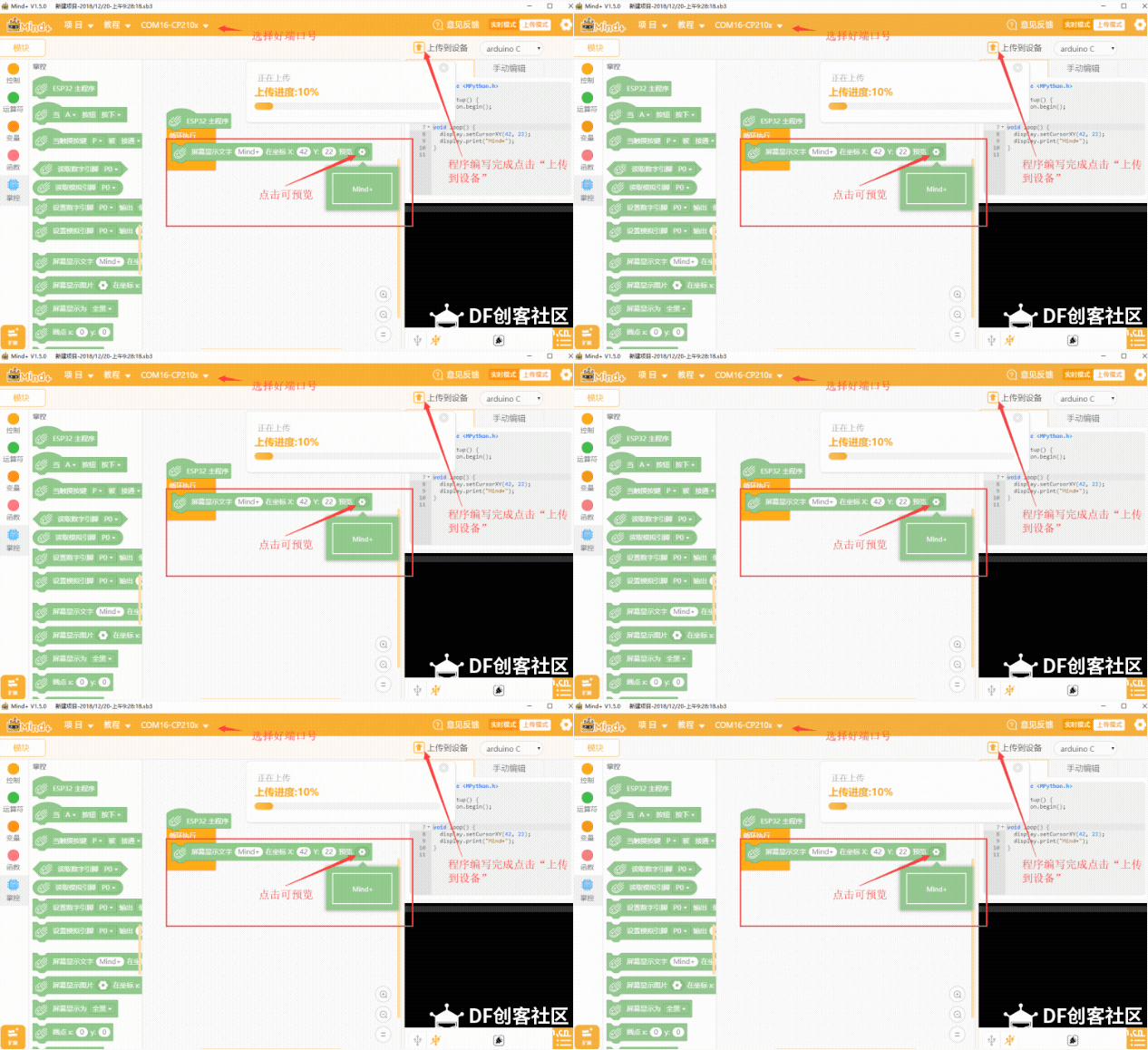 * 上传程序过程中,会提示如下图所示的“请按住A键,不要松开”。这是针对第一批售出的掌控板,需要按下A键才能完成程序上传,其他批次的掌控板则不需要进行任何操作,程序会自动上传。 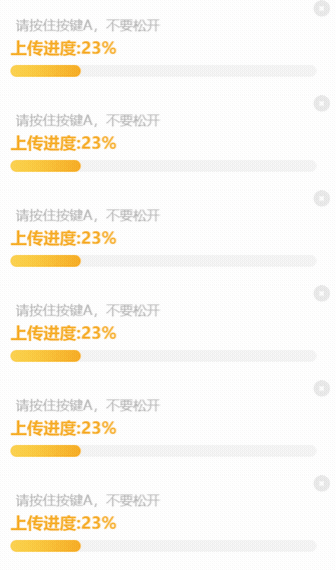 如果你不知道利用Mind+、掌控板可以实现哪些功能,赶紧去看后面的教程吧!相信你会获得更多的灵感。DF创客社区中也有很多好玩的掌控板项目,快去搜索发现吧!社区网址:www.dfrobot.com.cn。 更多Mind+相关教程:【Mind+】图形化编程系列教程大全 持续更新 |