图形化编程零基础教程 新手村-装扮自己的舞台
2018-12-186.1万
AI 快速预览详细
本文是Mind+图形化编程的零基础教程,适合初学者。主要内容包括如何新建背景和角色,调整角色大小和位置,并保存项目。通过选择背景库、绘制背景、随机背景、上传背景等方法,用户可以轻松完成新手任务,点亮成就勋章。此外,还介绍了如何调整角色大小和位置,以及如何保存项目。
|
【图形化编程】零基础教程 第一关:新手村-装扮自己的舞台 叮咚!欢迎新玩家 “小麦”进入“Mind+闯关游戏”!相信你一定可以完美通关,但是每一个高阶玩家都是从新手开始的,所以新玩家都需要在新手村练习基本操作哦。 新手村有两个新手任务,任务的具体信息都会定期发布在任务榜单上,想要顺利完成任务,就要仔细阅读任务要求。 新手任务听起来很简单?这里还有成就任务,成就任务的难度会比新手任务稍大,你能够举一反三吗?完成成就任务,就可以点亮勋章墙上勋章哦。点亮所有勋章,你就可以参加最后的终极PK,看看谁才是王者。偷偷告诉你一个秘密,做成就任务前,先看看小加有没有什么想法,这样你会完成的更快更好哦! 快去进入新手村,完成新手任务吧! 项目二 装扮自己的舞台 叮咚!  任务榜单 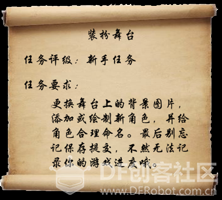 舞台的背景可以通过四种方法新建或修改,即选择背景库、绘制背景、随机背景、上传背景。 找到软件右下角的背景库图标 ,将鼠标悬浮在背景库图标上,显示以下4个图标。 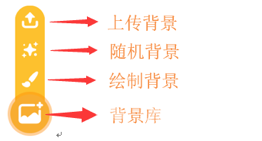 方法一:选择背景库。鼠标左键单击 “背景库”,Mind+软件自己有很多库存,鼠标单击选择你喜欢的图片,舞台区的背景就变成我们选的图片啦。  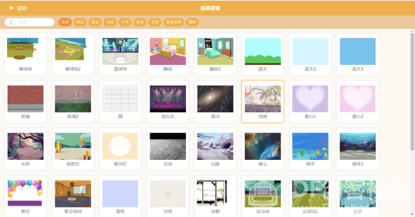 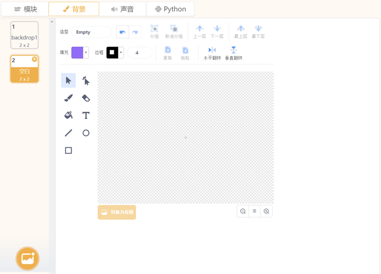 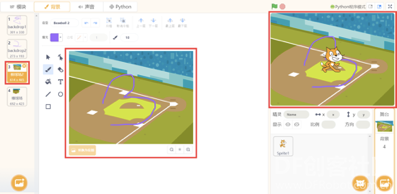 方法四:上传背景。当背景库中的图片无法满足我们的需求时,我们可以点击 “上传”,从计算机本地文件中选择图片,然后点击“打开”。 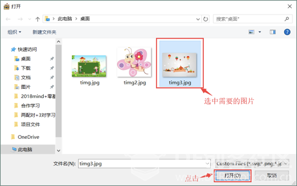 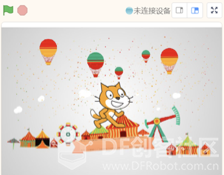 在软件右下角找到 ,角色库的图标和背景库的图标相邻,他们的新建和修改方法也是一样的。将鼠标悬浮在角色库图标 上,显示以下4个图标,分别是选择角色库、绘制角色、随机角色、上传角色。每个方法的具体使用参考新建背景的四种方法。 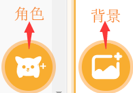 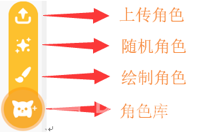 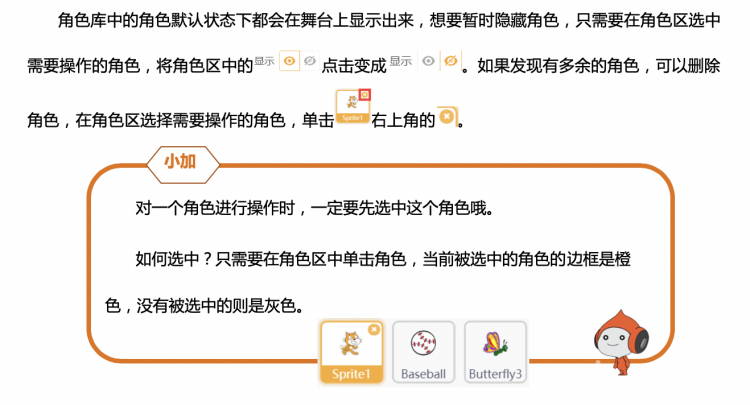 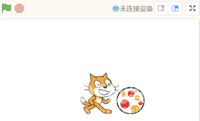 这时就需要调整角色的大小,在 比例(100)框中输入大小值。默认值是100,输入的值的范围是5~486,数字越小,角色就越小;数字越大,角色越大。调整大小之后,用鼠标单击拖拽舞台区的角色,就可以调整角色的位置啦。 随着舞台上角色的增加,我们无法记住每一个角色的名字,不方便后期程序的编写。在 精灵(sprite1)文本框中可以输入自己喜欢的角色名称,中文名或者英文名都可以哦。 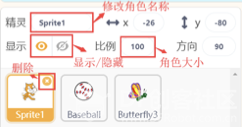 舞台太小?单击舞台区右上角的“舞台全屏” 按钮,将舞台最大化; 按钮可以退出舞台全屏。 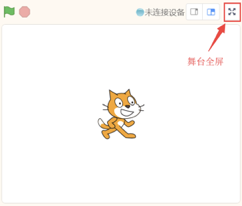 三、保存文件 作品完成后,我们要将它保存到电脑中,方便下次的查看、修改、分享。 具体步骤如下: 1.单击菜单栏中的“项目”,选择下拉菜单中的“另存项目”; 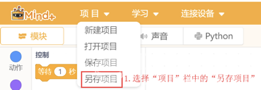 3.给文件合理命名,方便下次查找; 4.点击“保存”按钮,确认保存。 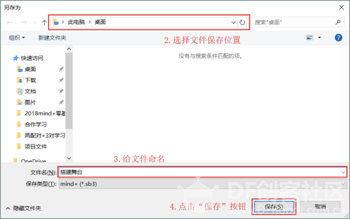 5.“保存成功”提示。  成就任务  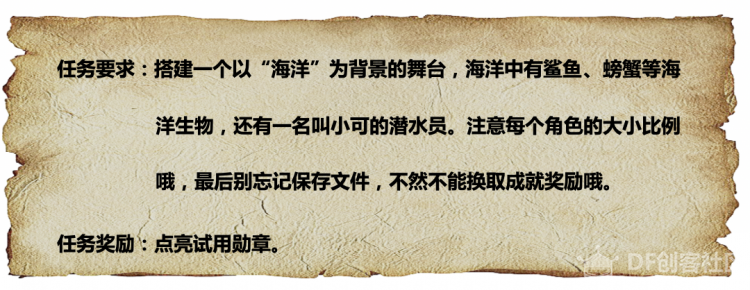  【Mind+】mind+零基础教程 目录:
 ▲mind+官网:https://www.mindplus.cc Mind+最早是由DFRobot公司于2013年推出的图形化编程软件,能够让不懂编程的艺术家们通过几分钟的学习即可控制Arduino开源硬件,从而拓宽一些新的思维方式。 |