

图形化编程零基础教程 迷失森林-掷骰子
2018-12-195万
AI 快速预览详细
本文是图形化编程零基础教程的一部分,介绍了“迷失森林-掷骰子”项目。通过绘制角色、设置随机数和显示点数等步骤,帮助初学者掌握流程图的使用方法。项目包括绘制角色“骰子”的六个造型,设置随机数变量,并根据随机数显示相应的点数。整个过程详细且易于理解,适合零基础的新手学习。
|
【图形化编程】零基础教程 第三关 迷失森林-掷骰子  迷失森林可不是你想的这么简单,里面有各种各样的关卡,是很可怕的,一不小心就会踩中陷阱,或者在森林里面迷路哦。所以千万不能掉以轻心,要学会判断真假,保持逻辑清晰,只有这样你才能顺利闯关。不过别担心,系统提供了一个新的道具——流程图,熟练使用这个道具,你就能快速穿越迷失森林啦。加油吧! 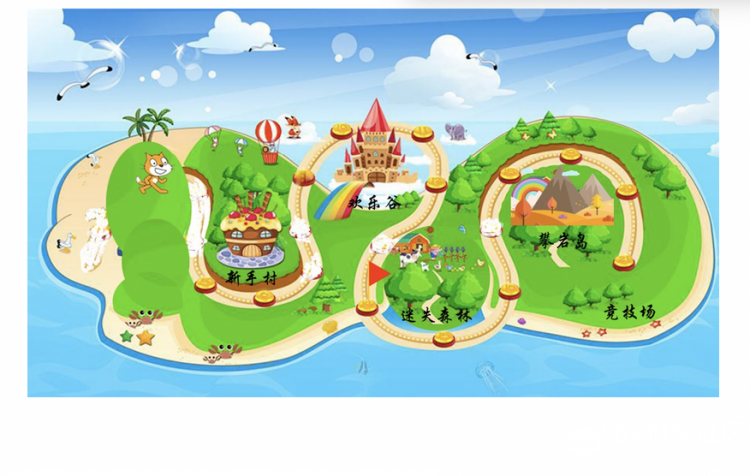 项目一 掷骰子 叮咚! 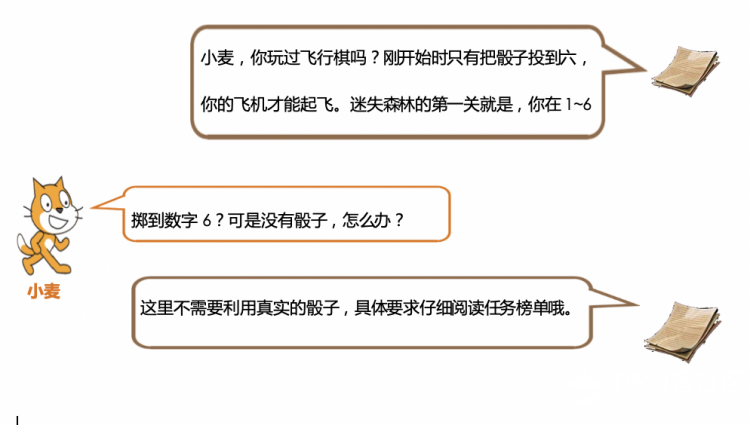 任务榜单 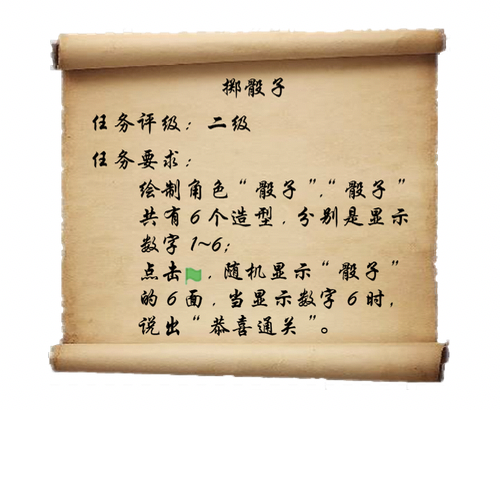 闯关任务 一、道具选择 这一关需要使用的新道具有: 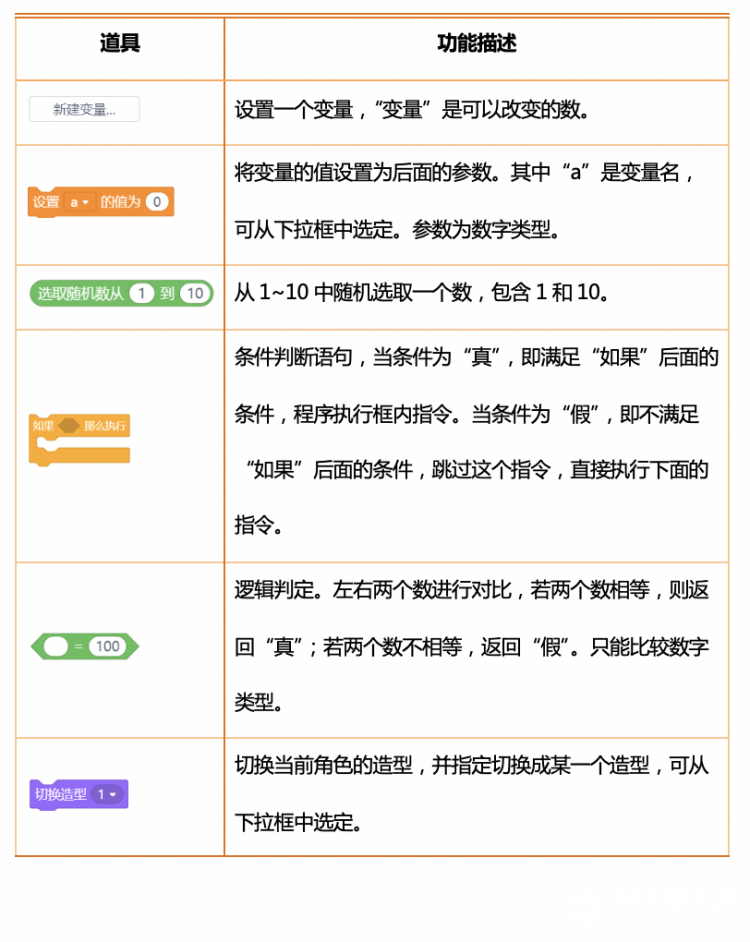 先别着急看道具使用教程,先来认识一下新道具——流程图 流程图就是使用图形表示算法的思路,流程图相比文字更加形象直观,各种操作一目了然,便于理解 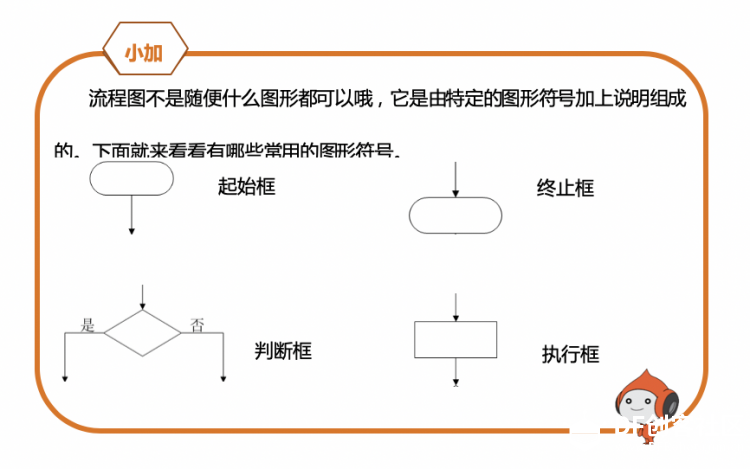 下面就来看看“掷骰子”的流程图。 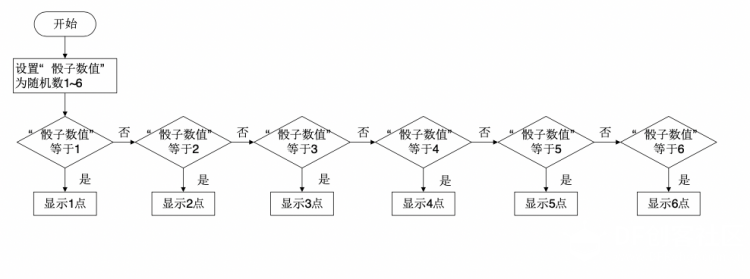 二、道具使用 绘制角色“骰子” 1.点击 绘制角色,修改角色名为“骰子”。 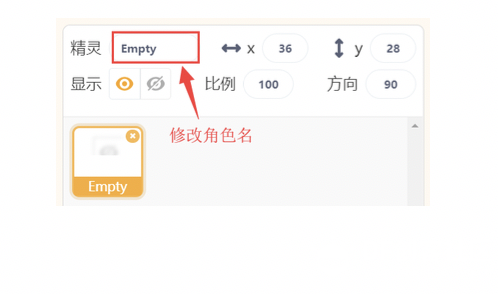 2.开始绘制“骰子”的第一个造型,并给造型命名为“1”。 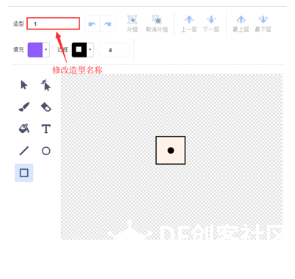 3.绘制“骰子”的其余5个造型。骰子的数值1~6分别对应造型1~6。 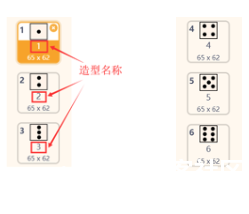 设置随机数 1.选中“骰子”角色。 2.从“运算符”模块中拖拽“选取随机数从1到10”到脚本区。因为“骰子”具有6面,修改其中参数为“1到6”。这个指令会随机产生1~6之间的数。 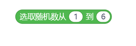 3.新建变量“骰子数值”, 点击“变量”模块中的“新建变量”,给变量命名为“骰子数值”。 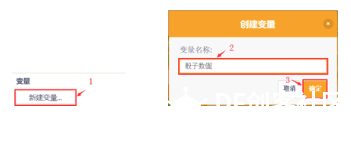 4.给变量“骰子数值”赋值,“骰子数值”就是随机产生的数。从“变量”模块中拖拽“设置‘骰子数值’的值为0”到脚本区。将“选取随机数从1到6”嵌入到“设置‘骰子数值’的值为0”的数值框中。  根据随机数显示点数 1.判断“骰子数值”是否等于1。 从“运算符”模块中拖拽“( )=100”到脚本区。  将变量“骰子数值”嵌入到“( )=100” 的数值框中,并将数值“100”改为 “1”。  2.如果“骰子数值”等于1,那么显示“骰子”的造型1。 拖拽“控制”模块中的“如果……那么执行……”到脚本区,将上一步骤中的判断条件嵌入到条件框中。  拖拽“外观”模块中的“切换造型‘1’”到脚本区,并嵌入到“如果……那么执行……”中的执行指令中。 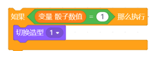 3.判断“骰子数值”等于2、3、4……,分别显示造型2、3、4……。模仿上面的步骤1、2补充这一段指令。 完整程序如下。  成就任务  【Mind+】mind+零基础教程 目录:
 mind+官网:https://www.mindplus.cc |

骰子:
当角色被点击
换成 在1和6之间取随机数 造型
判断自己写
优化了