零基础教程 迷失森林-我的画笔 自制迷宫
2018-12-214万
AI 快速预览详细
本文介绍了使用Mind+软件制作迷宫的项目。首先,需要在Mind+中添加隐藏的画笔模块。然后,通过键盘控制画笔移动并绘制迷宫。文章详细讲解了如何添加画笔模块,并通过键盘控制画笔移动,适合编程启蒙和少儿编程入门。
|
【Mind+】零基础教程 ku第三关 迷失森林 项目二 我的画笔 自制迷宫 迷失森林可不是你想的这么简单,里面有各种各样的关卡,是很可怕的,一不小心就会踩中陷阱,或者在森林里面迷路哦。所以千万不能掉以轻心,要学会判断真假,保持逻辑清晰,只有这样你才能顺利闯关。不过别担心,系统提供了一个新的道具——流程图,熟练使用这个道具,你就能快速穿越迷失森林啦。加油吧! 项目二 我的画笔 自制迷宫 叮咚! 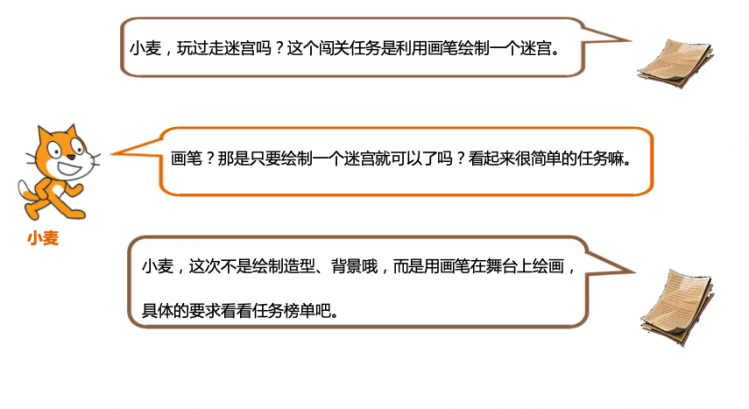 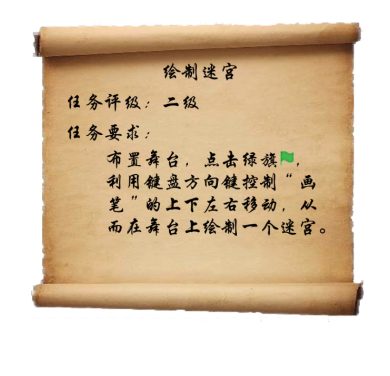 一、道具选择 这一关需要使用的新道具有: 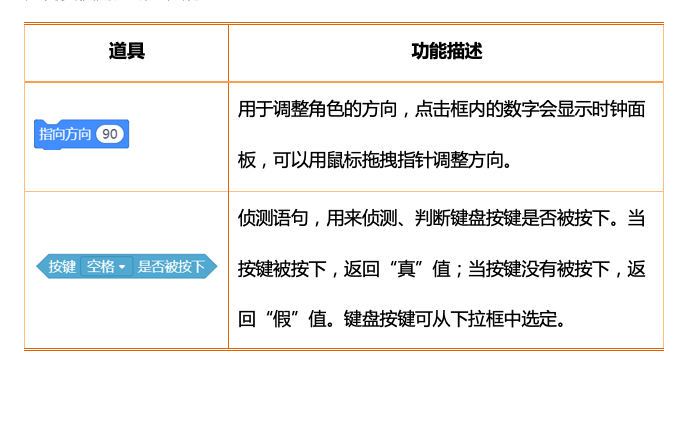 还记得隐藏道具藏在哪里吗,提示一下,和“音乐”模块是在一起的哦。不记得如何操作的玩家可以返回第六节翻看记录。 点击软件左下角的“扩展”,选择“功能模块”,点击“画笔”模块。成功添加后,点击“返回”至软件主页面,可以在指令区的“功能模块”中看到有关画笔的指令。 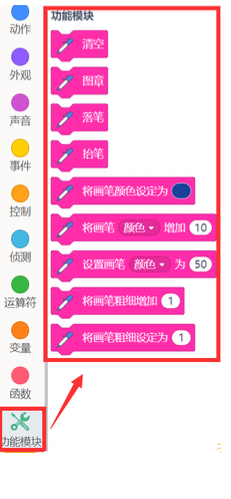 “我的画笔——自制迷宫”流程图。 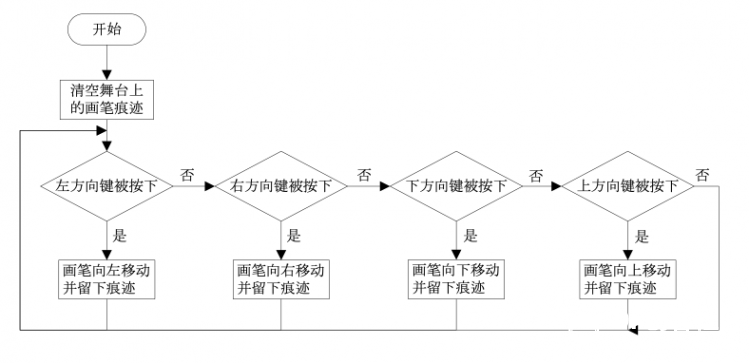 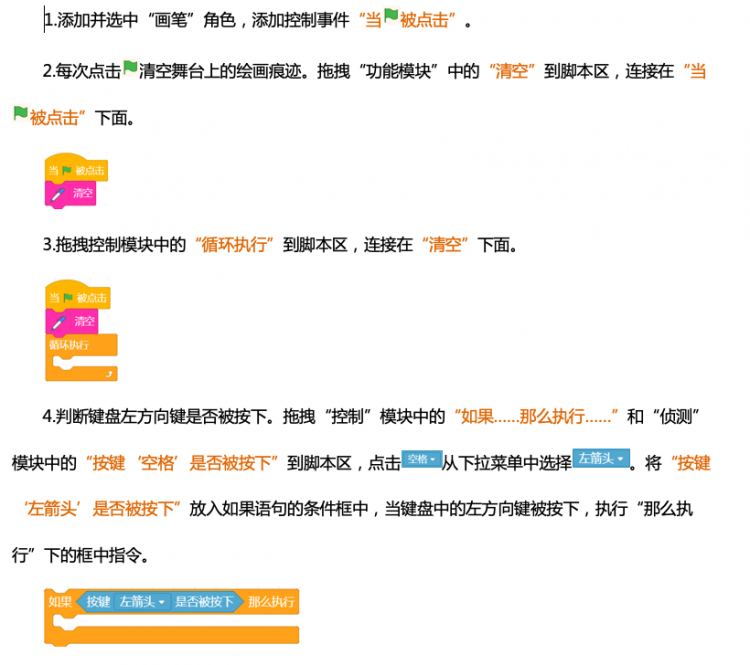 5.画笔向左方向移动并留下笔迹。拖拽“功能模块”中的“落笔”、“抬笔”和“动作”模块中的“移动10步”、“指向方向90”到脚本区。修改移动步数为“3”,修改指向方向为左方向“-90”。将“落笔”、“移动10步”、“指向方向-90” 、 “抬笔”四个指令顺序连接。 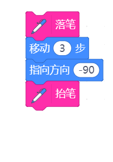 6.当键盘左方向键被按下,画笔向左方向移动并留下笔迹。将步骤5的程序放入“那么执行”下的框中。 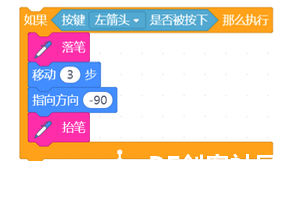 7.不停判断键盘左方向键是否被按下。将步骤6的程序作为循环体放入“循环执行”中。 如下是左方向键控制画笔的程序。 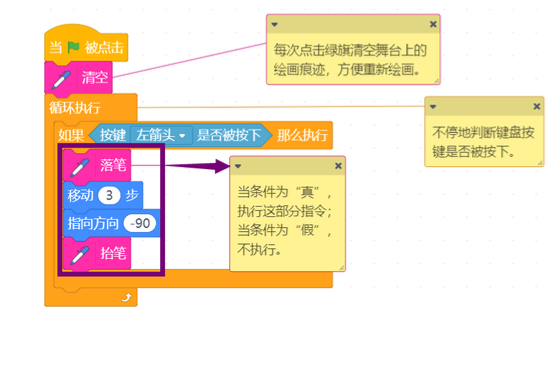  成就任务 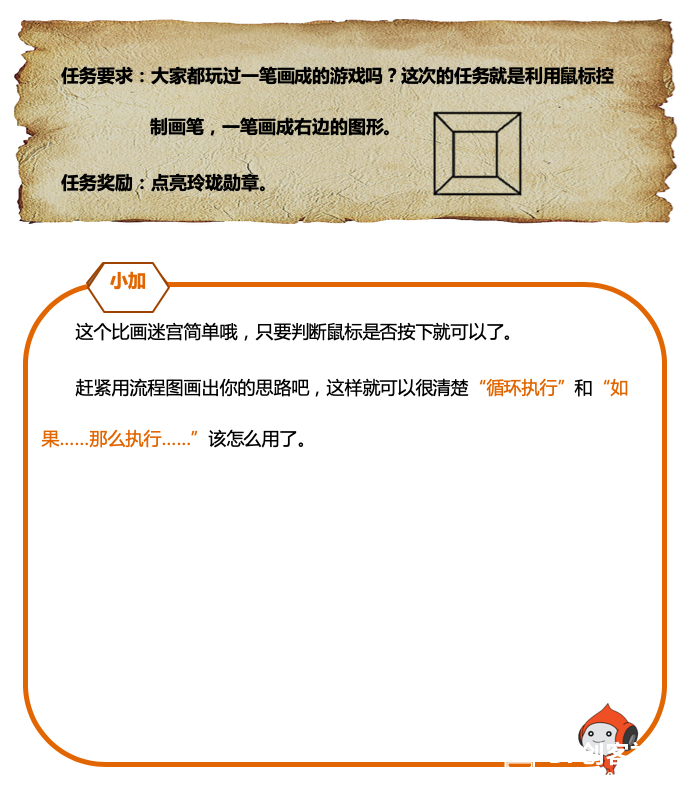 【Mind+】mind+零基础教程 目录:
 mind+官网:http://www.mindplus.cc Mind+是一款拥有自主知识产权的国产青少年编程软件,集成各种主流主控板及上百种开源硬件,支持人工智能(AI)与物联网(IoT)功能,既可以拖动图形化积木编程,还可以使用Python/C/C++等高级编程语言,让大家轻松体验创造的乐趣 |