【Mind+】mind+零基础教程 神奇的宝藏-跳动的心
2018-12-253.6万
AI 快速预览详细
【Mind+】mind+零基础教程第六关“神奇的宝藏”中的项目二“跳动的心”,通过使用Mind+编程软件和micro:bit硬件,实现了在micro:bit上显示心跳动画的效果。项目难度适中,适合初学者和儿童学习。通过本项目,用户可以掌握基本的编程逻辑和micro:bit的使用方法。
|
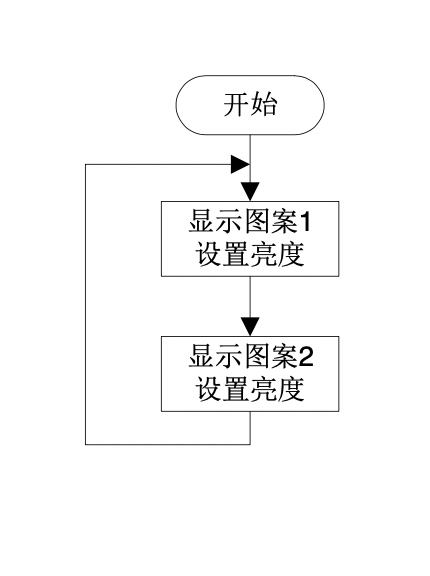
【Mind+】mind+零基础教程 第六关 神奇的宝藏 项目二 跳动的心 恭喜“小麦”成功完成了竞技场的任务,接下来开启宝箱看看,里面神奇的宝藏是什么吧! 得到了宝藏却不知道怎么用?没关系,系统针对这个“宝藏”设计了几个揭秘任务,只要你完成揭秘任务,就知道“宝藏”的基本使用方法啦! 揭秘任务和之前的闯关任务一样,都可以在任务榜单中查看任务的具体信息,任务等级分为一级、二级、三级,等级越高,任务难度越大。 但是,揭秘任务只是揭开遮住“宝藏”的面纱,让你窥见它的真面目,如果能完成探索任务,就可以玩转这个“宝藏”啦! 还在等什么,赶紧动手尝试吧! 项目二 跳动的心 叮咚! 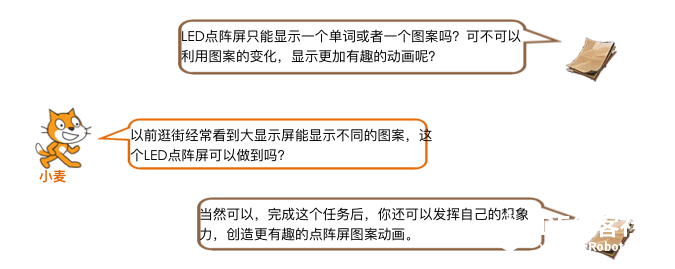 任务榜单 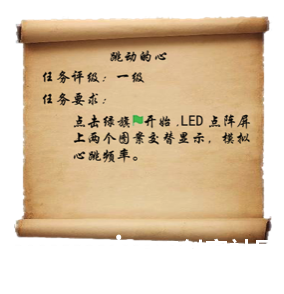 揭秘任务 一、道具选择 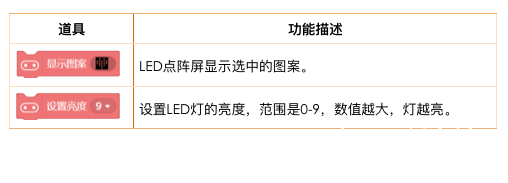 二、道具使用 1.选中任意一角色,添加控制事件“当小绿旗子被点击”。拖拽“控制”模块中的“循环执行”至“当小绿色旗子被点击”下。 2.设置图案1。拖拽“microbit”模块的“显示图案”、“设置亮度9”到脚本区,修改图案形状,调整LED灯的亮度为“1”。拖拽“控制”模块的“等待1秒”至脚本区,修改时间为0.5秒,以实现图案1显示0.5秒。 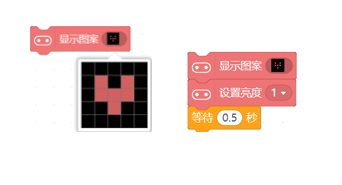 3.设置图案2。拖拽“Microbit”模块的“显示图案”、“设置亮度9”到脚本区,修改图案形状。拖拽“控制”模块的“等待1秒”至脚本区,修改时间为0.5秒,以实现图案2显示0.5秒。  4.将步骤2、3的程序作为循环体放入“循环执行”中。 完整程序如下。  探索任务  【Mind+】mind+零基础教程 目录:
|