图形化编程零基础教程 神奇的宝藏-打气筒
2018-12-253.2万
AI 快速预览详细
本文介绍了图形化编程零基础教程中的“打气筒”项目。通过Mind+软件,用户可以学习如何使用按钮A和B分别控制气球大小和上升,结合循环执行实现动态效果。整个过程无需编程基础,适合家长和老师指导孩子进行编程启蒙。
|
图形化编程零基础教程 第六关 神奇的宝藏 项目三 打气筒 恭喜“小麦”成功完成了竞技场的任务,接下来开启宝箱看看,里面神奇的宝藏是什么吧! 得到了宝藏却不知道怎么用?没关系,系统针对这个“宝藏”设计了几个揭秘任务,只要你完成揭秘任务,就知道“宝藏”的基本使用方法啦! 揭秘任务和之前的闯关任务一样,都可以在任务榜单中查看任务的具体信息,任务等级分为一级、二级、三级,等级越高,任务难度越大。 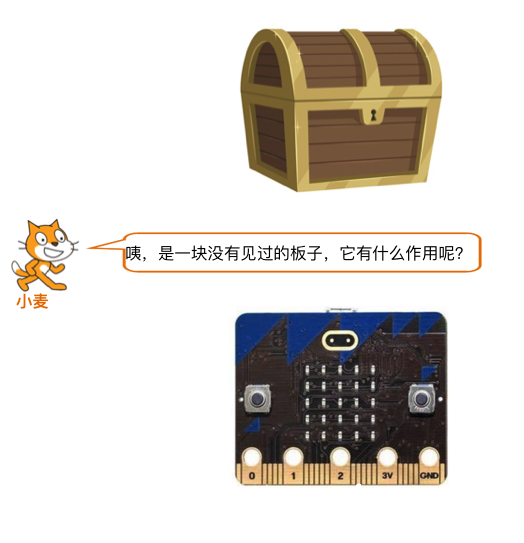 但是,揭秘任务只是揭开遮住“宝藏”的面纱,让你窥见它的真面目,如果能完成探索任务,就可以玩转这个“宝藏”啦! 还在等什么,赶紧动手尝试吧! 项目三 打气筒 叮咚!  任务榜单 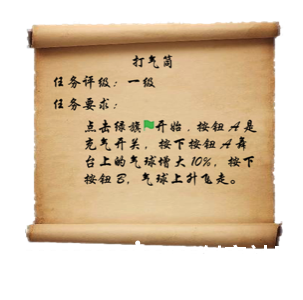 揭秘任务 一、道具选择 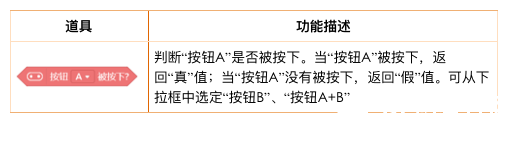 流程图如下。 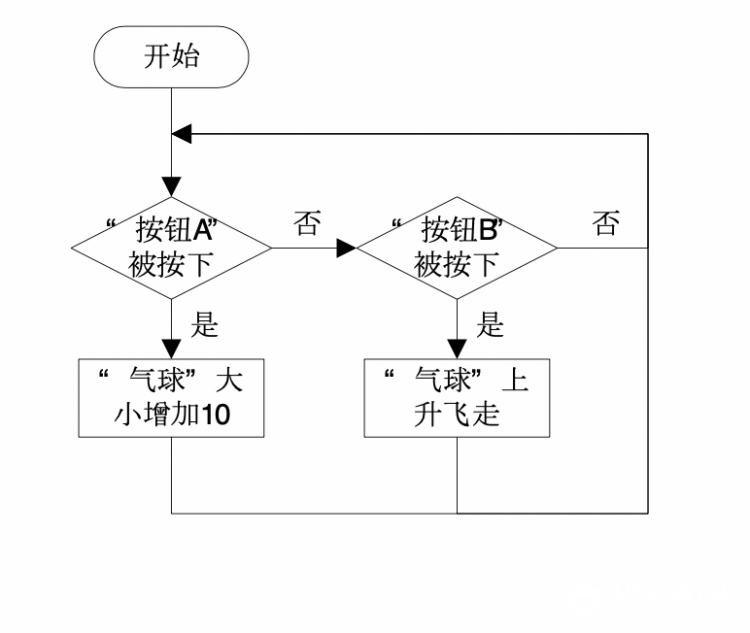 二、道具使用 1.添加[url=]Color[/url]、选中“气球”角色,添加控制事件“当绿色的旗子被点击”。拖拽“控制”模块中的“循环执行”至“当绿色的旗子被点击”下。 2.判断“按钮A”是否被按下。拖拽“控制”模块的“如果……那么执行……”至脚本区,将“Microbit”模块的“按钮‘A’被按下?”嵌入至判断语句中的条件框中,将“外观”模块中的“将角色大小增加‘10’”拖拽至判断语句中的执行框中。 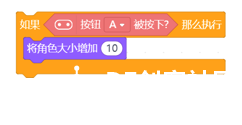 3.判断“按钮B”是否被按下。拖拽“控制”模块的“如果……那么执行……”至脚本区,将“Microbit”模块的“按钮‘A’被按下?”嵌入至判断语句中的条件框中,点开下拉框,选中“B”。 实现“气球”的上升。拖拽“控制”模块中的“循环执行”至脚本区,将“动作”模块中的“将y坐标增加‘10’”作为循环体拖拽至“循环执行”中。 将“气球”上升的语句拖拽至判断“按钮B”的执行框中。 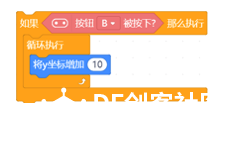 4.将步骤2、3的程序作为循环体放入“循环执行”中。 完整程序如下。  探索任务  【Mind+】mind+零基础教程 目录:
 mind+官网:https://www.mindplus.cc Mind+是一款拥有自主知识产权的国产青少年编程软件,集成各种主流主控板及上百种开源硬件,支持人工智能(AI)与物联网(IoT)功能,既可以拖动图形化积木编程,还可以使用Python/C/C++等高级编程语言,让大家轻松体验创造的乐趣 |