【漂移菌】第六步:下载和安装Tensorflow及OpenCV
2021-11-025991

AI 快速预览详细
本文介绍了如何在树莓派上安装Tensorflow和OpenCV。首先,提供了从百度网盘下载特定版本Tensorflow和OpenCV的链接。接着,通过FileZilla将文件上传到树莓派。最后,使用pip命令安装这些库,并通过简单的测试命令验证安装成功。整个过程简单明了,适合初学者和有经验的开发者。
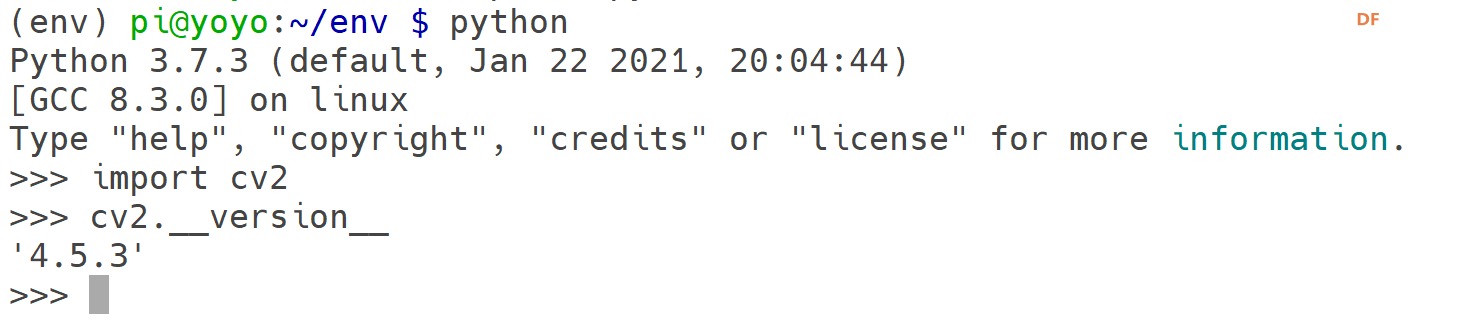
由于官方的tensorflow是放在google盘上的,不翻墙很难下载,而且很大。因此我放置到百度盘共享了: 而是这个:  下载下来后,windows系统通过filezilla软件上传到树莓派即可。 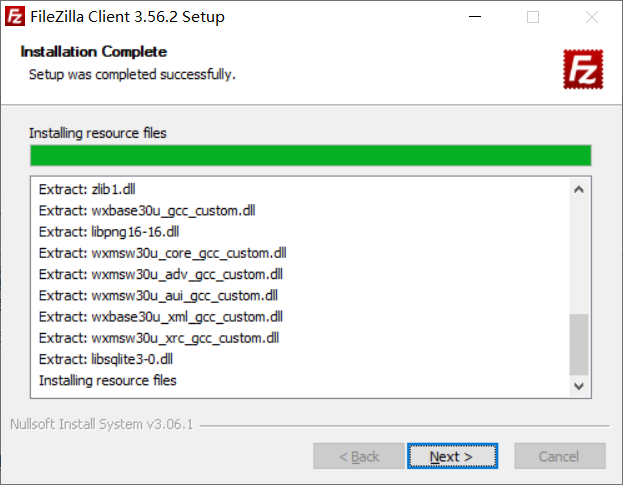 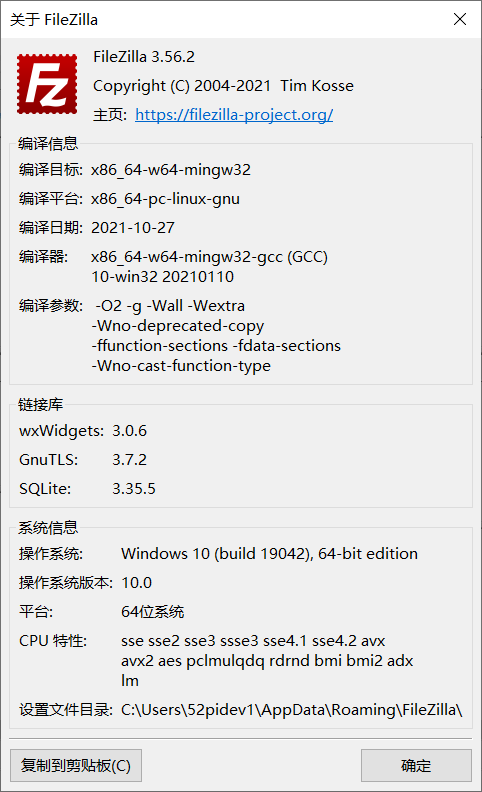 输入树莓派ip地址,用户名pi,密码:raspberry 端口22, 然后快速链接,链接完成后直接拖拽到右侧的树莓派目录/home/pi/projects下即可。 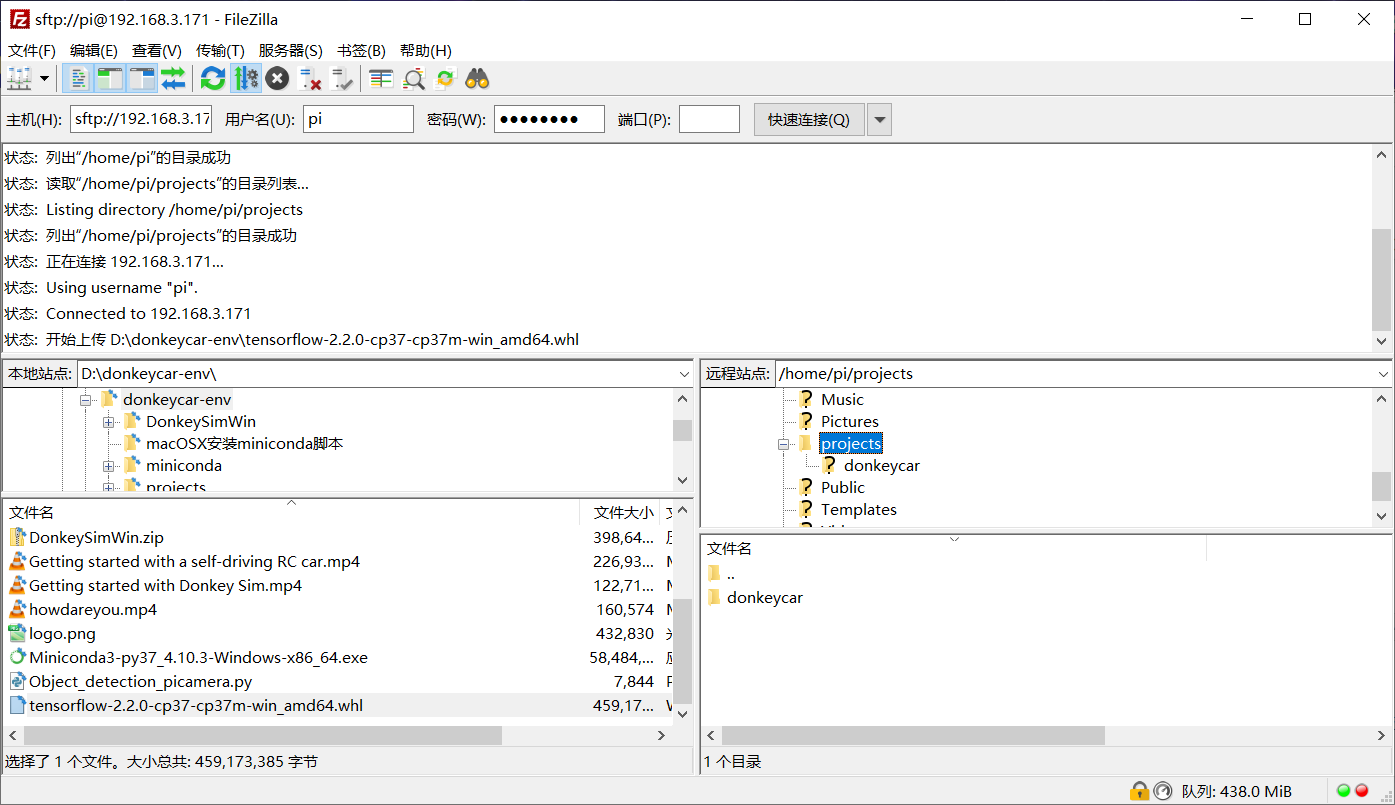 然后执行安装: 安装过程中会有很多依赖一起安装,等待安装完成就行了。 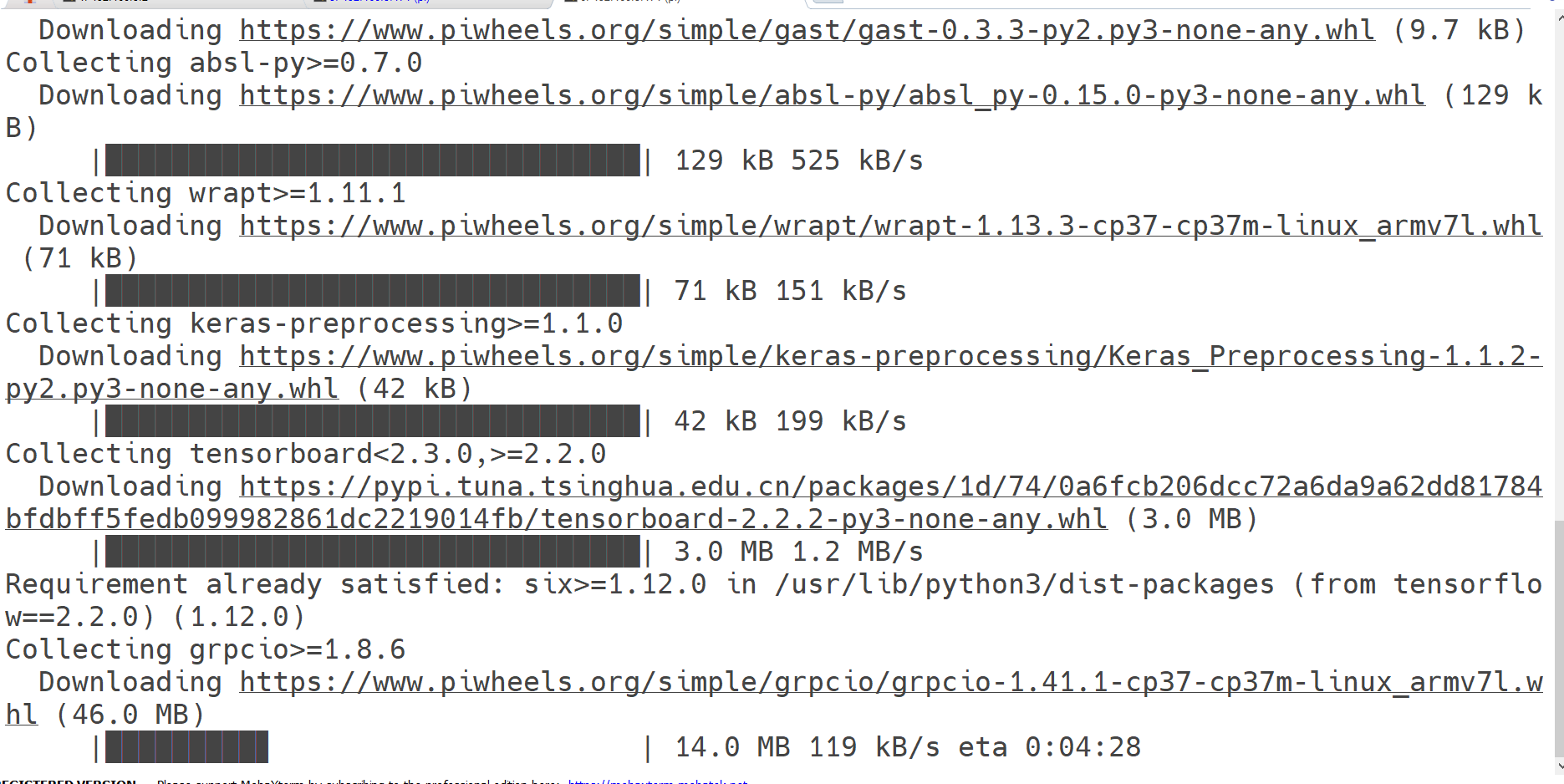 完成后安装opencv 完成后安装opencv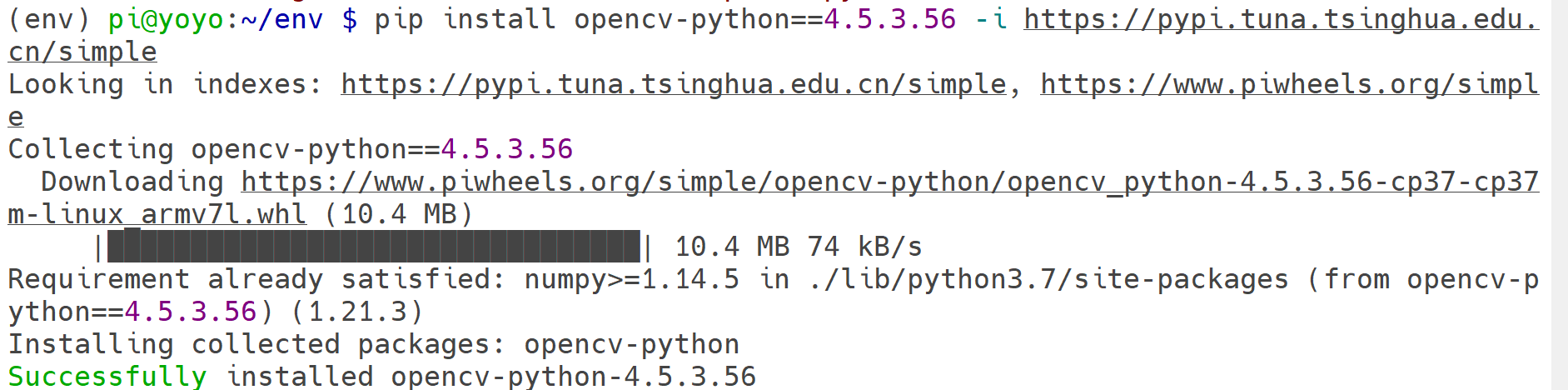 下一步,测试一下tensorflow: 下一步,测试一下tensorflow: 测试一下opencv:  下一步就去配置驴车控制台或者直接创建驴车应用。 |
-
TueNovember-202111021919..png (30.48 KB, 下载次数: 2539)

相关帖子
- . 【漂移菌】 第七步: 创建驴车应用和启用OLED
- . 【漂移菌】第八步:校准油门和转向
- . 【漂移驴车】第九步 启动小车并收集数据
- . 【漂移驴车】第十步 树莓派本地训练数据并自动驾驶
- . 【漂移驴车-进阶】添加尾灯part --- 1 树莓派驱动LED灯板
- . 【漂移驴车-进阶】添加尾灯part --- 2 RearLight part的实现和部署
- . 【漂移驴车-进阶】Parts间是如何进行数据交换
- . 【漂移驴车-进阶】司机,出发!从控制器到驱动器
- . 【漂移驴车-进阶】Just Make It! 制作最简单的DonkeyCar
- . 【漂移驴车-进阶】Donkeycar 自动驾驶 -- Keras Part