|
661| 0
|
HUSKYLENS 2(二哈识图 2)WIFI 模块试用报告 |
|
1. 试用背景 本人长期关注并使用 DFRobot 相关产品。本次有幸获得HUSKYLENS 2(二哈识图 2)镜头套件及 WiFi 模块的试用机会。收到产品后,我围绕包装与配件完整性、模块安装流程、WiFi 连接配置以及无线图传效果进行了实际测试和记录。 本报告基于开箱、安装和初步图像传输测试过程,重点从易用性、安装可靠性、功能表现和后续优化建议等方面进行评估。 本次收到的镜头套件采用顺丰快递寄送,外包装保护较好。内部使用无色透明 ESD 防静电塑料盒收纳,整体质感良好,能够对镜头、CMOS 底座及 WiFi 模块等敏感部件起到有效保护作用。 包装内主要包含以下部件: 1) 手动可调焦镜头 2) 显微镜头 3) 无畸变广角镜头 4) CMOS 底座模块 5) WiFi 模块 WiFi 模块实物如图 1 所示。 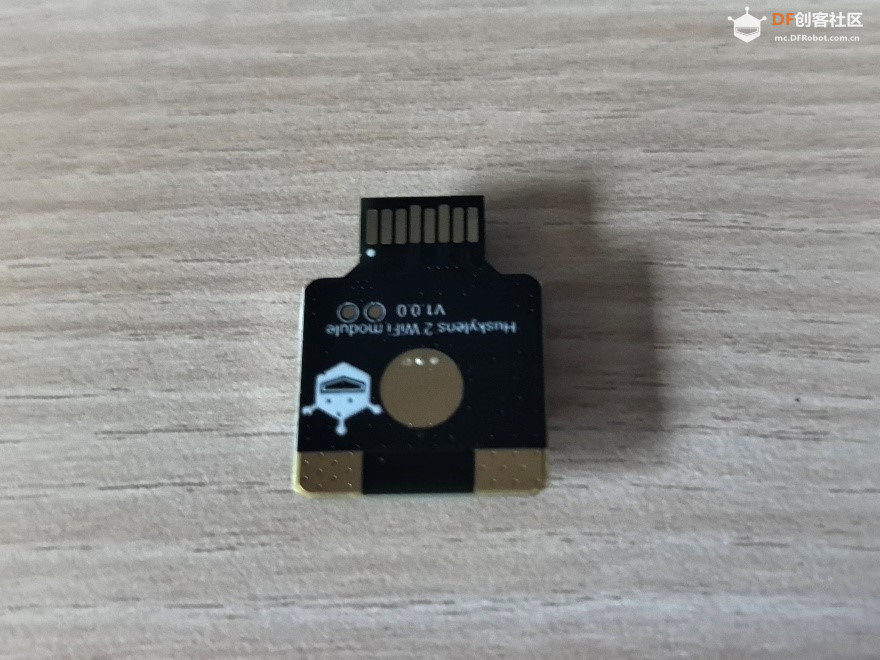 图 1 WiFi 模块实物 本次试用所使用的软硬件环境如下。 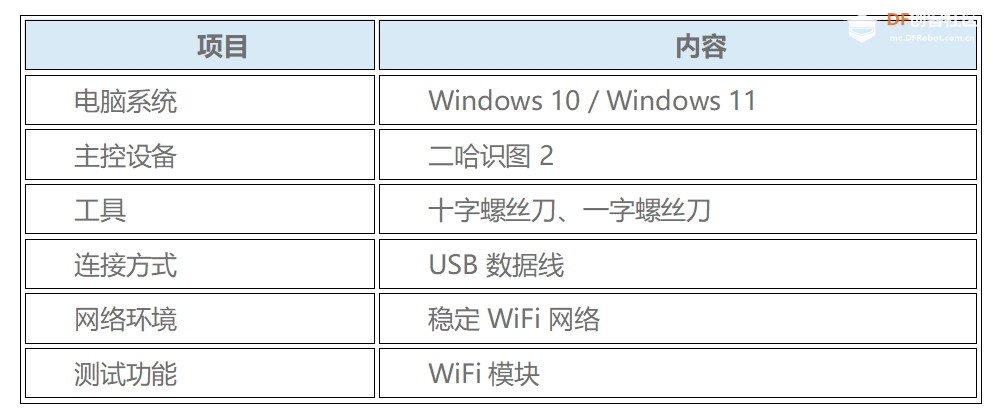 4. 安装过程 4.1. 拆开外壳 如图 2 所示,使用十字螺丝刀拧下二哈识图2 后盖的 4 颗螺丝。需要注意的是,镜头固定螺丝无须拆卸,图中打叉位置的两颗螺丝应保持原位。 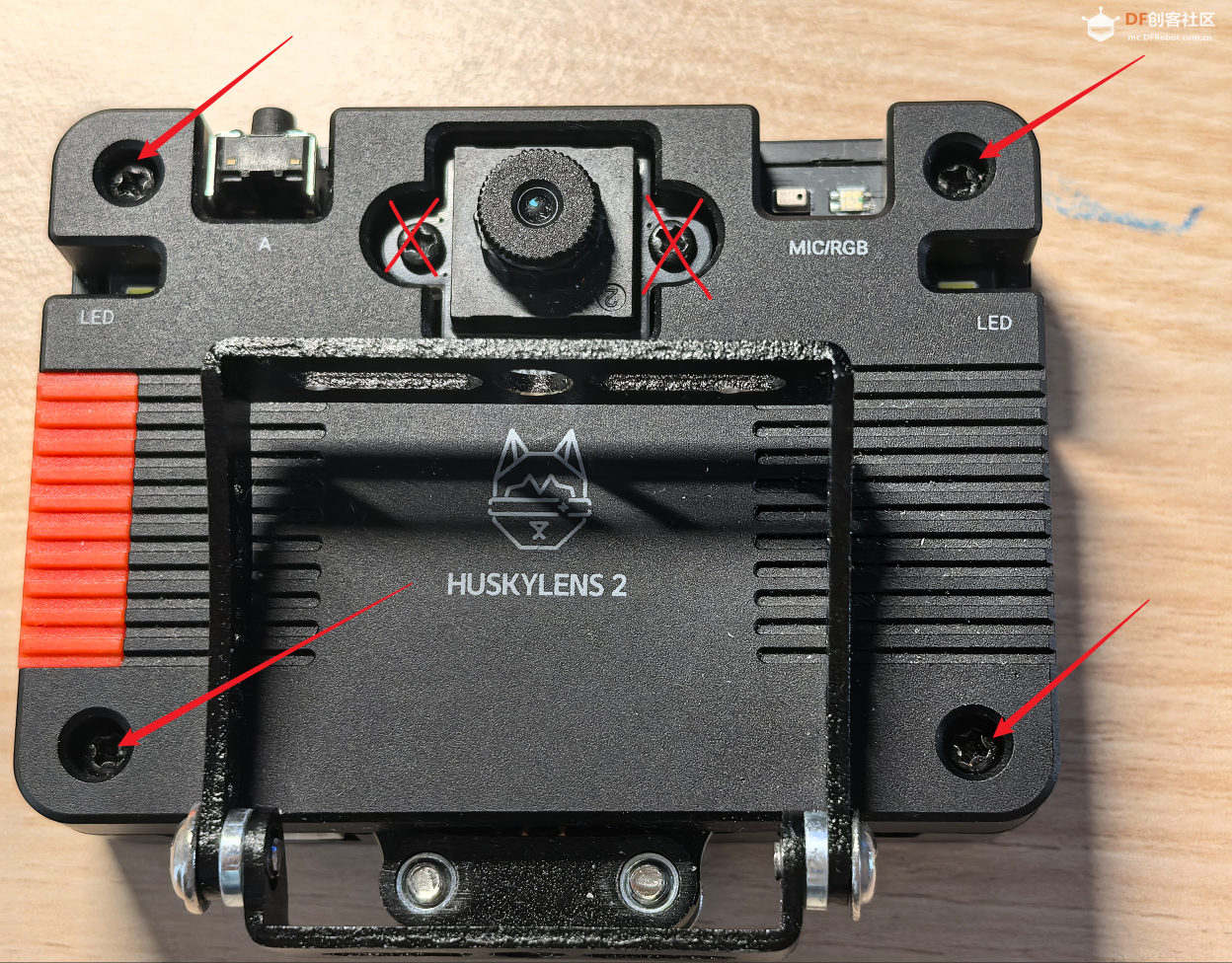 图 2 后盖螺丝拆卸位置 4.2. 移除外壳 将金属外壳与 PCBA 主板分离。由于外壳与主板之间的导热硅脂具有一定粘性,分离时需要稍微用力,但应避免用力过猛,以免损伤主板或排线,如图 3 所示。 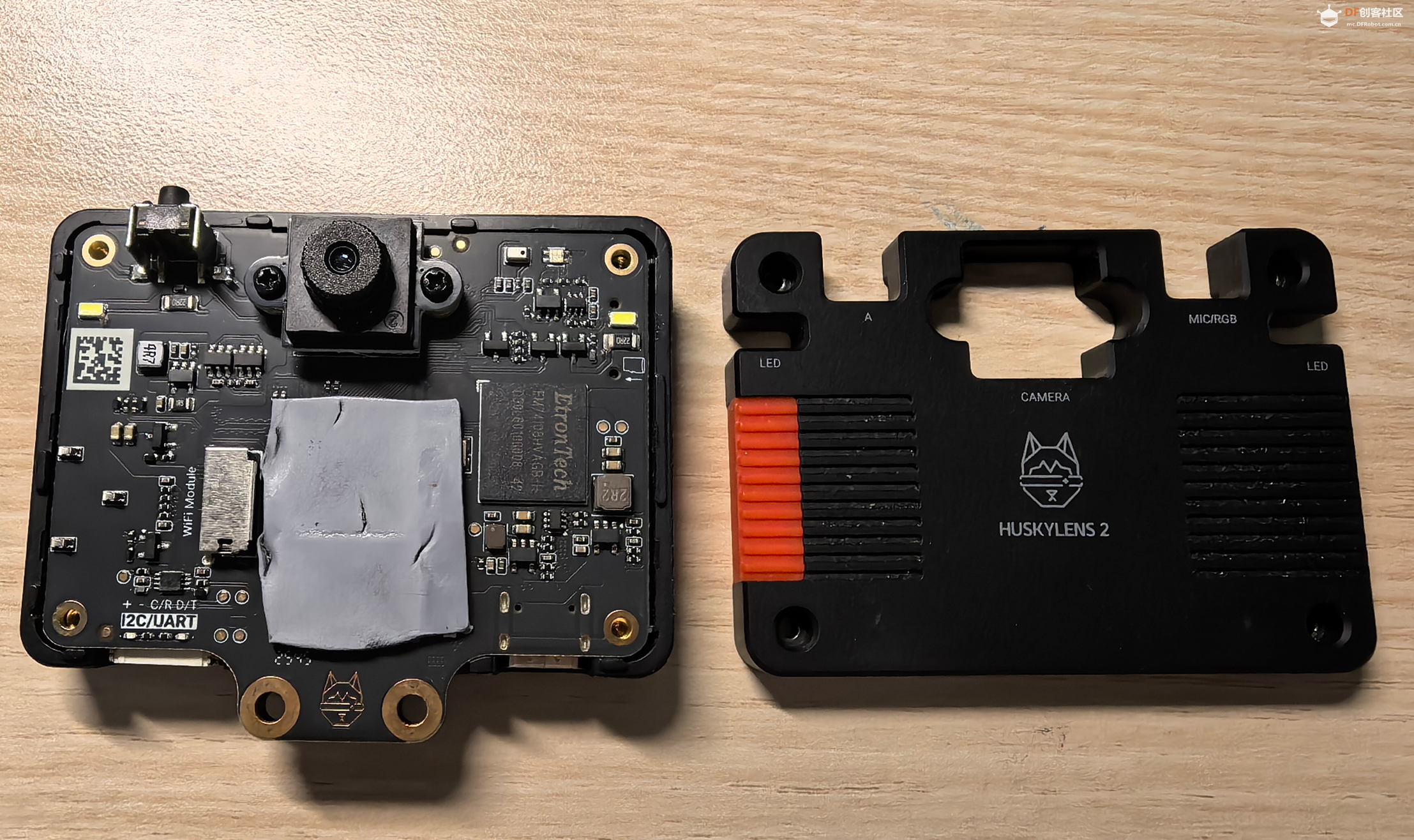 图 3 金属外壳与 PCBA 分离状态 4.3.安装 WiFi 模块 将 WiFi 模块对准卡槽后插入。由于卡槽较紧,需要从模块侧边平稳向内推入,直至模块外边缘与外壳内边缘基本齐平,如图 4 所示。安装过程中应避免拉扯模块表面的导电棉,否则可能影响 WiFi 天线的射频性能。 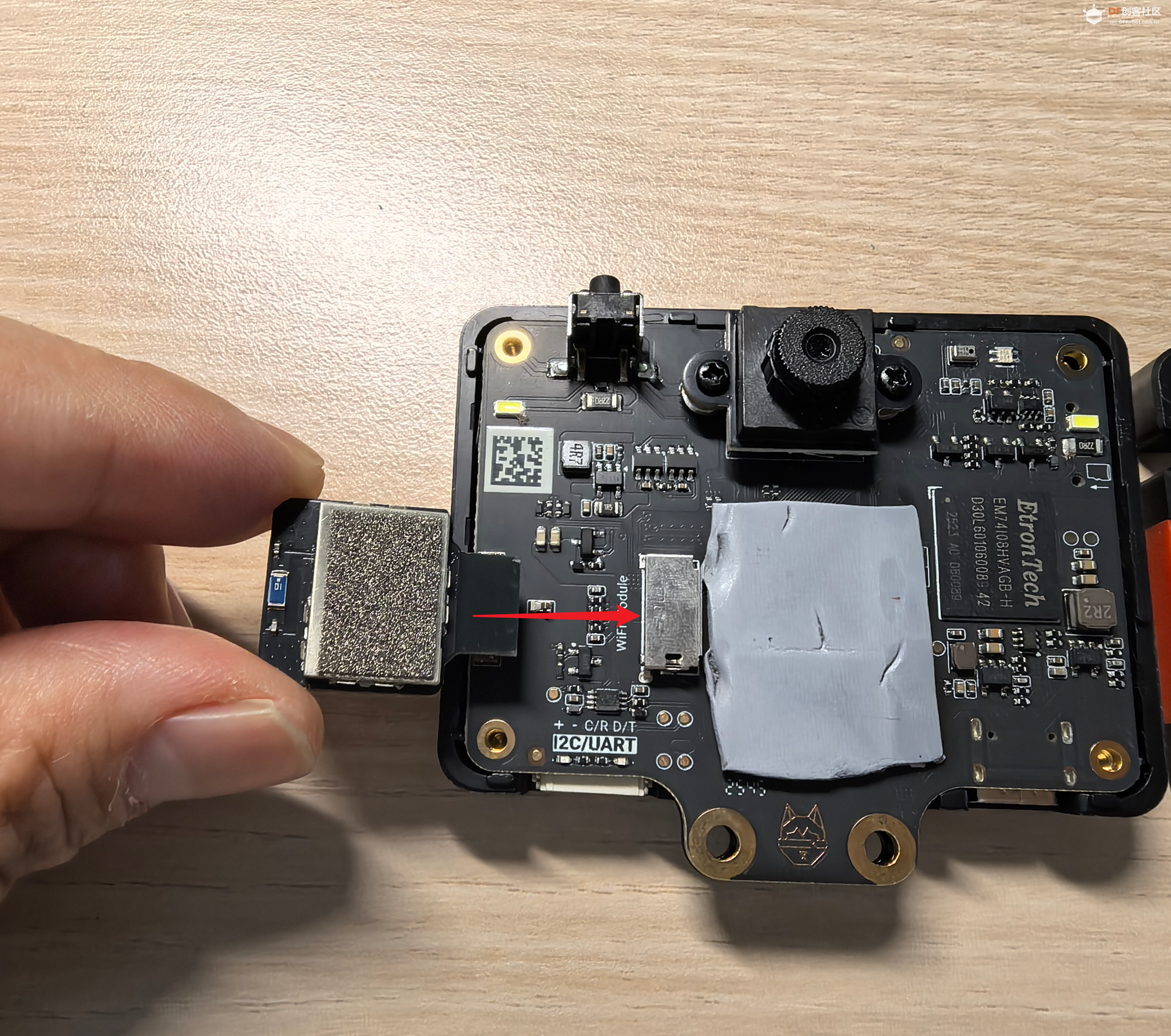 图 4 WiFi 模块安装位置 确认模块安装到位后,将金属外壳装回,并用四周螺丝固定。 5. WiFi 模块核心作用 WiFi 模块的主要作用,是为 HUSKYLENS 2 AI 视觉传感器增加无线联网能力。安装该模块后,原本依赖 USB、串口或 I2C 等有线连接方式的视觉系统,可以通过 WiFi 进行数据传输,从而扩展为更完整的无线AIoT 应用方案。 5.1. 支持无线图传:可将摄像头画面或视觉识别结果通过 WiFi 发送至电脑、主控器或其他终端设备。 5.2. 支持 MCP 服务器功能:模块可作为MCP Server 的一部分,使大语言模型或 AI 应用通过工具调用方式访问视觉识别结果,为“视觉传感器 + 大模型”的应用提供接口基础。 5.3. 支持远程模型下载:可通过网络下载或更新识别模型,减少对有线连接的依赖,提升使用便利性。 5.4. 适合 AIoT、AI教育与创客项目。例如: ·无线视觉机器人 · 智能小车物体识别 · AI 应用调用摄像头识别结果 · HUSKYLENS 2 与大语言模型联动 · 教学中演示“视觉识别+ 网络通信 + AI 工具调用”的完整流程 6. WiFi 模块技术参数 WiFi 模块的主要技术参数如下。 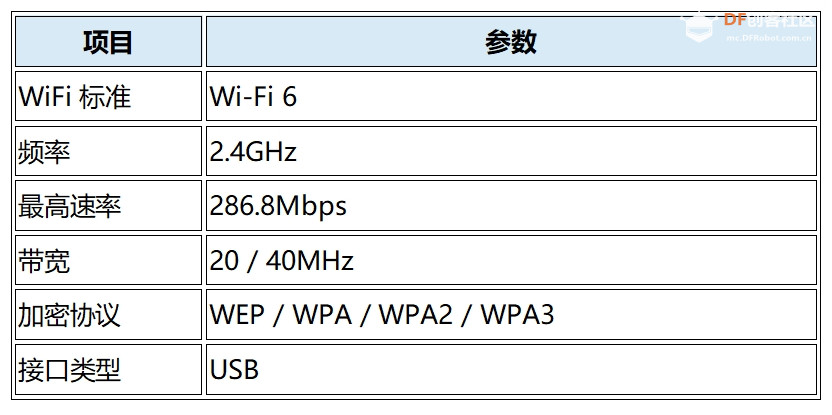 7. 试用结果 进入相机系统设置后,选择WiFi 功能,搜索可用 WiFi 信号并输入密码,如图 5 所示。 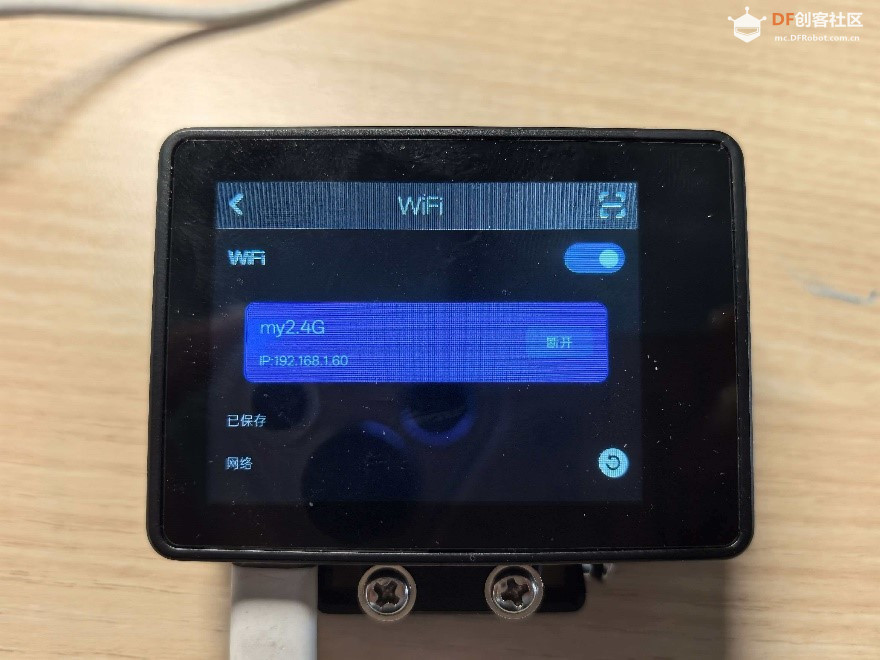 图 5 WiFi 网络搜索与连接界面 连接成功后,屏幕右上角会出现WiFi 信号图标,如图 6 所示。 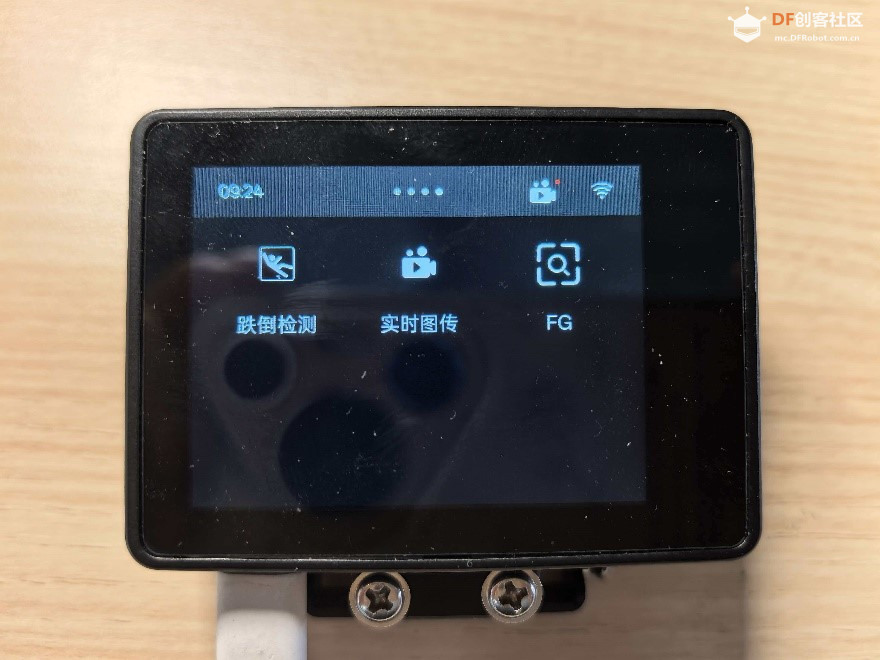 图 6 WiFi 连接成功后的状态图标 通过 WiFi 进行实时图传,实测画面如图 7 所示。 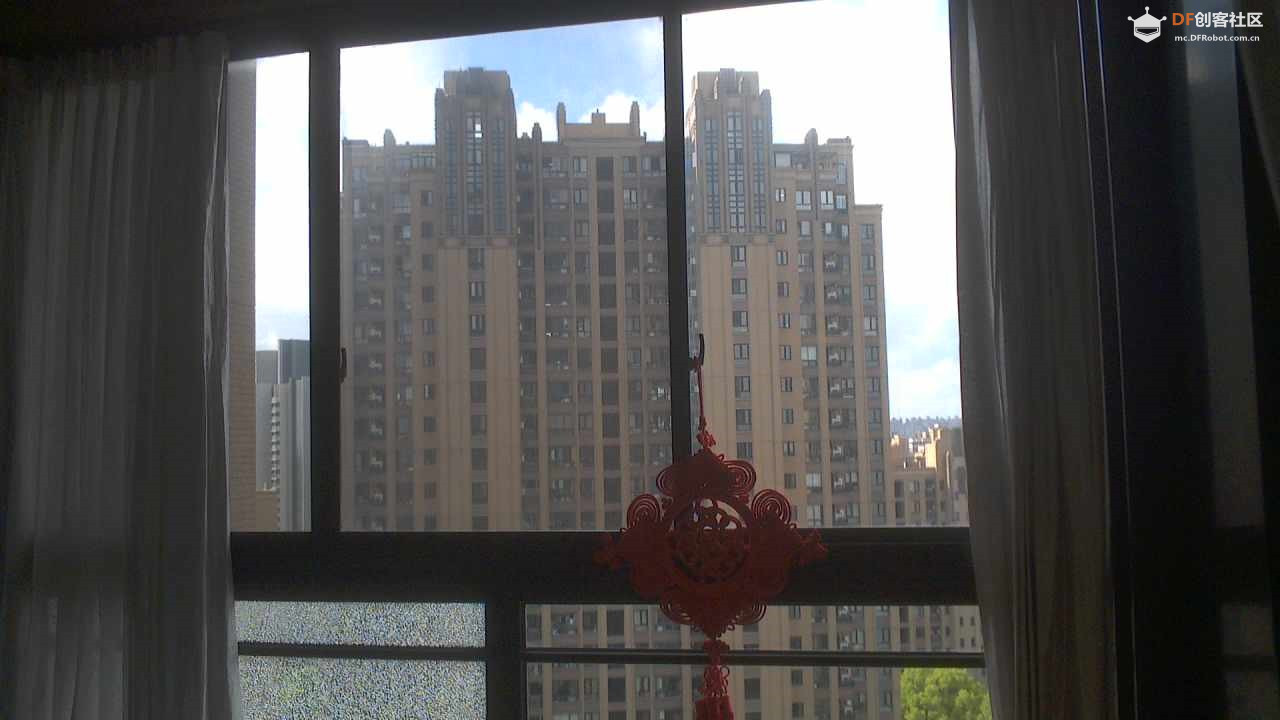 图 7 WiFi 实时图传画面 从实际测试结果看,WiFi 连接过程较为直观,连接成功后图传画面能够正常显示,画面内容较清晰,可满足基础教学演示和创客项目调试需求。 8. 总结与建议 总体来看,HUSKYLENS2 WiFi 模块安装方式较为直接,完成安装后能够顺利接入 2.4GHz WiFi 网络,并支持实时图传。对于AI 教育、课堂演示、智能小车、无线视觉机器人等场景,该模块能够明显减少有线连接带来的布线限制,提高项目搭建的灵活性。 使用过程中需要特别注意两点:第一,安装模块时卡槽较紧,应从侧边均匀用力推入,避免拉扯导电棉;第二,WiFi网络应开启 2.4GHz 频段,并尽量保证信号稳定,以获得更好的图传体验。 建议后续在官方资料中进一步补充安装方向、导电棉注意事项、常见连接问题排查方法,以及MCP 服务器和无线图传的典型应用示例,便于初学者和课堂用户快速上手。 |



 沪公网安备31011502402448
© 2013-2026 Comsenz Inc. Powered by Discuz! X3.4 Licensed


 置顶卡
置顶卡 变色卡
变色卡 千斤顶
千斤顶








