6浏览
查看: 6|回复: 6

[K10教程] 【花雕】行空板K10系列实验之使用光强模块来控制继电器

[复制链接]
【花雕】行空板K10系列实验之使用光强模块来控制继电器图1

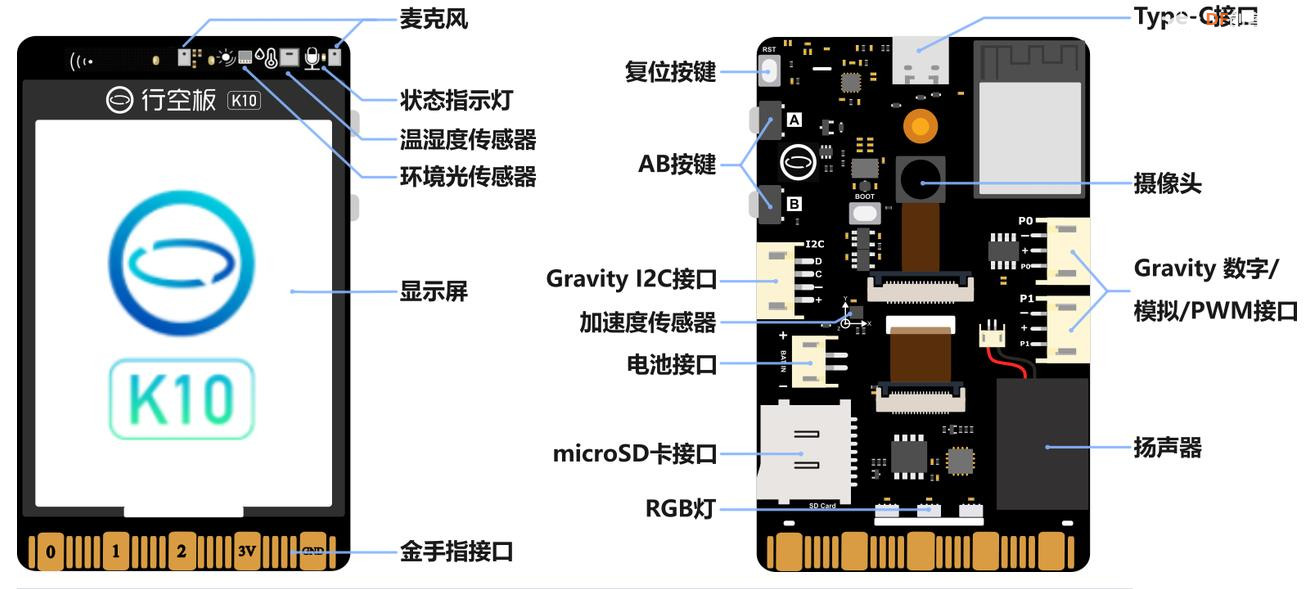
行空板K10是一款专为快速体验物联网和学习人工智能而设计的开发学习板,100%采用国产芯片,知识产权自主可控,符合信息科技课程中编程学习、物联网及人工智能等教学需求。该板集成2.8寸LCD彩屏、WiFi蓝牙、摄像头、麦克风、扬声器、RGB指示灯、多种传感器及丰富的扩展接口。凭借高度集成的板载资源,教学过程中无需额外连接其他设备,便可轻松实现传感器控制、物联网应用以及人脸识别、语音识别、语音合成等AI人工智能项目。

主要特点
集成摄像头&内置算法,可进行离线图像检测
集成麦克风&内置算法,可进行离线语音识别
集成扬声器&内置算法,可进行离线语音合成
2.8寸彩色屏幕,数据展示更清晰
集成度高,利于教学
接口丰富,兼容软件多,扩展性好

【花雕】行空板K10系列实验之使用光强模块来控制继电器图2

驴友花雕  高级技神
 楼主|

发表于 半小时前

【花雕】行空板K10系列实验之使用光强模块来控制继电器

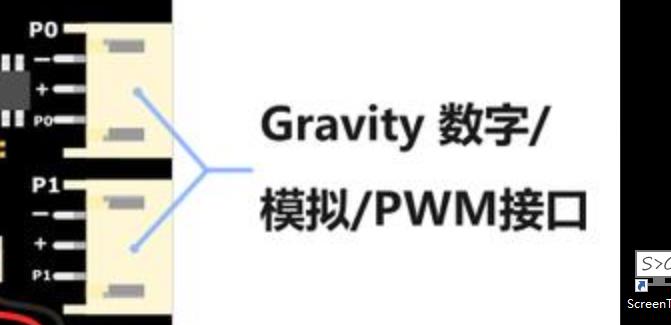
板载 3Pin PH2.0全功能IO接口 x 2

【花雕】行空板K10系列实验之使用光强模块来控制继电器图2

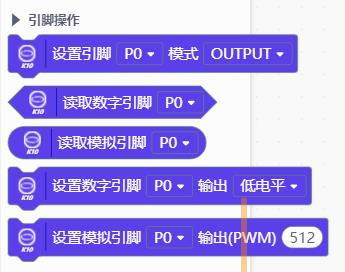
引脚操作相关积木

【花雕】行空板K10系列实验之使用光强模块来控制继电器图1
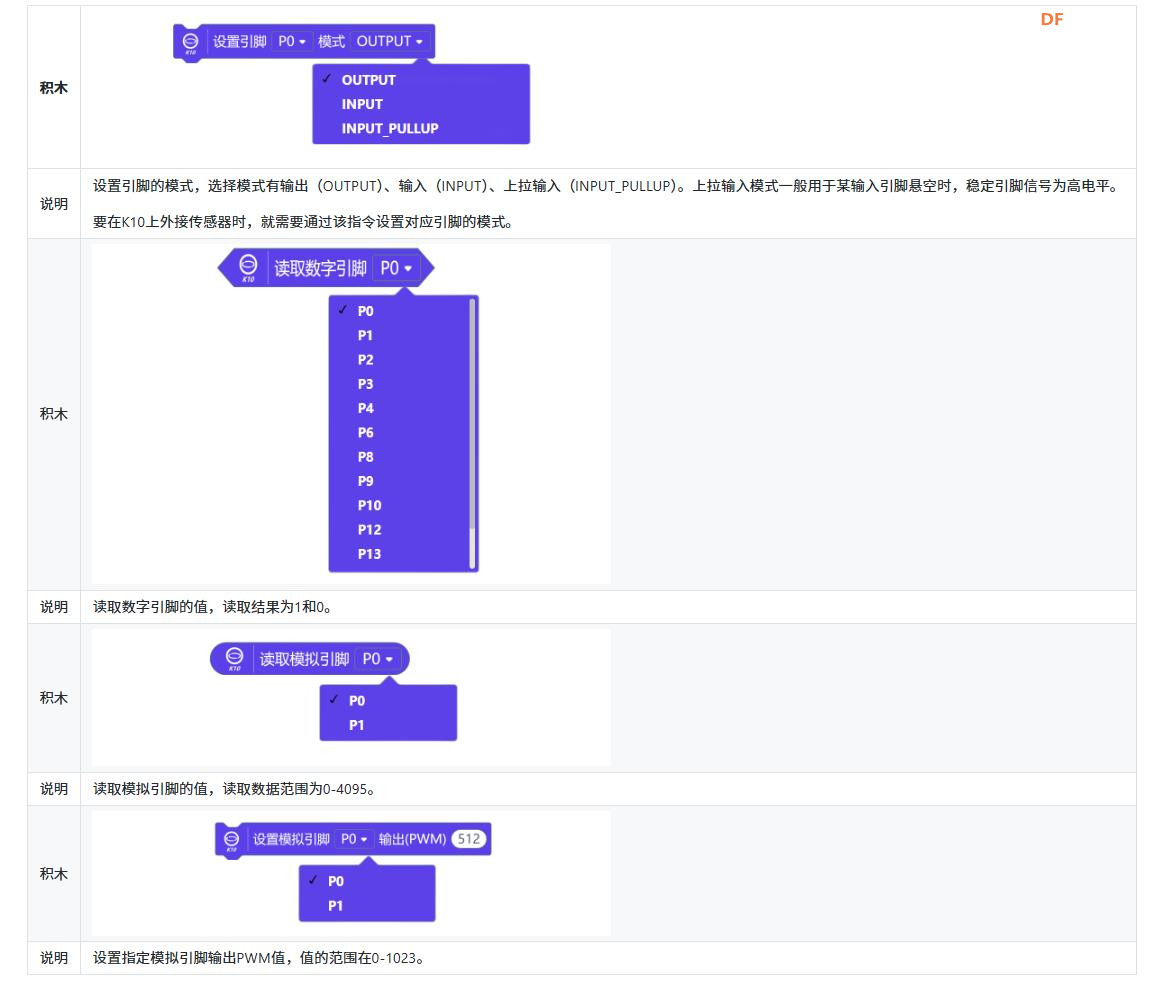
引脚操作相关积木说明

【花雕】行空板K10系列实验之使用光强模块来控制继电器图3

回复

使用道具 举报

驴友花雕  高级技神
 楼主|

发表于 半小时前

【花雕】行空板K10系列实验之使用光强模块来控制继电器

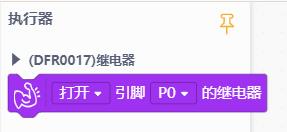
执行:继电器模块积木

【花雕】行空板K10系列实验之使用光强模块来控制继电器图1

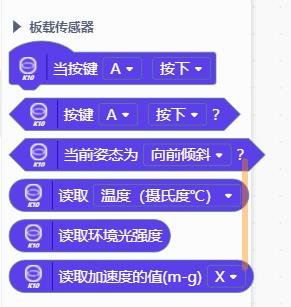
板载传感器积木

【花雕】行空板K10系列实验之使用光强模块来控制继电器图3

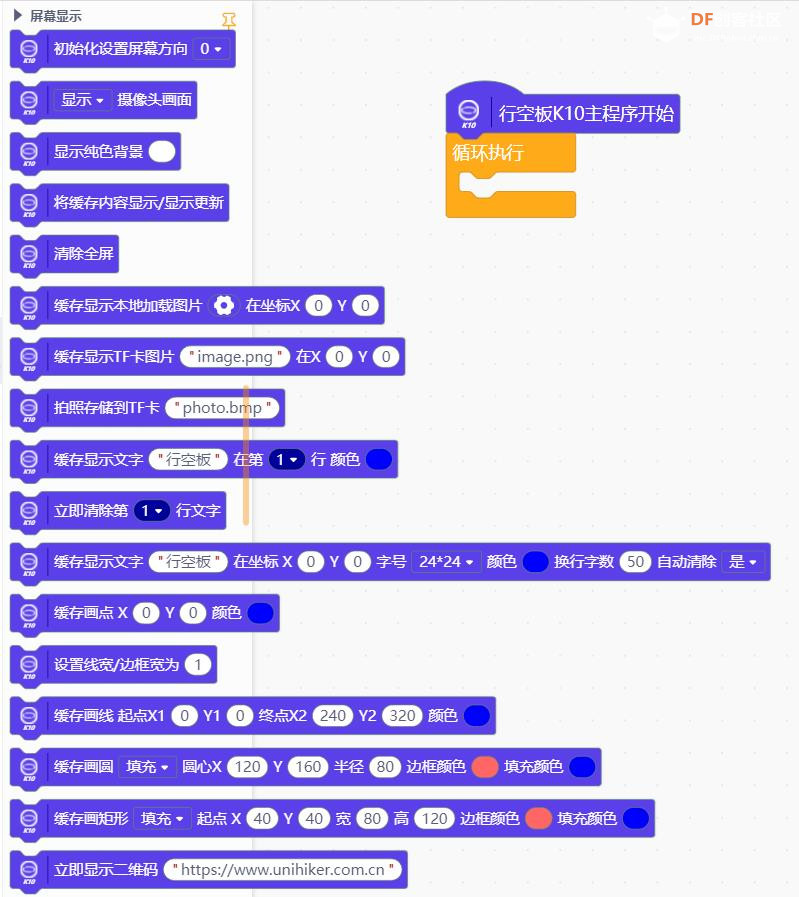
辅助:屏幕显示相关积木

【花雕】行空板K10系列实验之使用光强模块来控制继电器图2

回复

使用道具 举报

驴友花雕  高级技神
 楼主|

发表于 半小时前

【花雕】行空板K10系列实验之使用光强模块来控制继电器

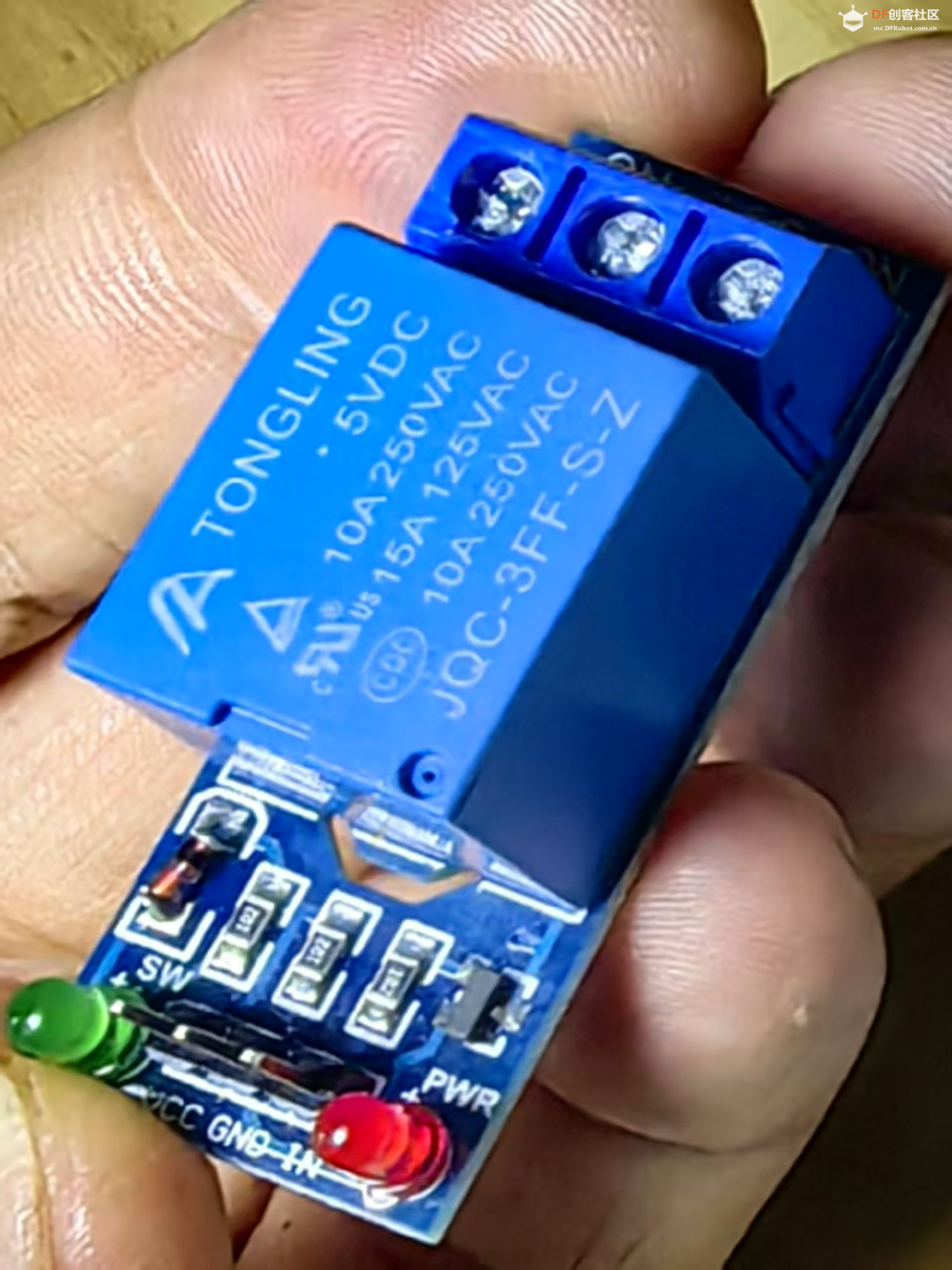
5V继电器模块

【花雕】行空板K10系列实验之使用光强模块来控制继电器图1

5V 继电器模块(单路最常用)

一、核心作用
低压控高压、小电流控大电流:单片机 / ESP32/Arduino 输出 3.3V/5V 弱电信号,控制 220V 交流电(灯泡、水泵、电机)通断,光耦隔离强弱电,高压不会烧坏主控板。
标准参数(SRD-05VDC-SL-C 主流款)
线圈供电:DC5V,单路吸合电流≈65~70mA
触点负载:AC250V/10A、DC30V/10A(额定上限,实际建议≤7A 更耐用)
结构:单刀双掷(COM 公共、NO 常开、NC 常闭)
触发:分低电平触发(最常见)、高电平触发两种

二、引脚分区(分【控制侧 3 针】+【负载侧 3 接线端子】)
1. 控制端(接单片机)
VCC:5V 直流正极(必须单独供电,多路继电器别只用开发板 5V)
GND:电源负极,和单片机 GND 共地
IN:信号输入脚
低电平版(90% 在售模块):IN=0V (GND)→继电器吸合;IN=5V→断开
高电平版:IN=5V→吸合;IN=0V→断开
2. 负载端子(接 220V 用电器)
COM (公共端):进线(220V 火线优先接 COM)
NO (常开):继电器吸合→COM 与 NO 导通(常用:电器一端接 NO)
NC (常闭):继电器断开→COM 与 NC 导通(断电默认接通)
实用接法:火线→COM,NO→负载一端,负载另一端接零线

三、接线示例(Arduino/ESP32)
模块 VCC→外接 5V 电源 +(不推荐开发板 5V 直供多路)
模块 GND→外接 5V 电源 - + 单片机 GND(共地必接!)
模块 IN→单片机 GPIO(如 D2)
220V:火线进 COM,NO 出接灯泡,灯泡另一端接零线

四、关键注意事项
共地原则:模块 GND 和单片机 GND 必须连在一起,否则触发失灵
供电大坑:单路 70mA,4 路全开≈300mA,多路继电器务必外接 5V 电源,禁止靠开发板 USB 供电,容易掉电重启
安全红线:220V 接线断电操作,端子裸露部分不要手摸
选型优先:选购带光耦隔离款,抗干扰、保护主控

五、常见规格分类
单路 5V:入门、小负载控制
2 路 / 4 路 / 8 路 5V:多路灯具、多路设备集中控制

六、典型用途
智能家居开灯、水泵启停、12V 电机通断、插座遥控、自动化装置开关。

回复

使用道具 举报

驴友花雕  高级技神
 楼主|

发表于 25 分钟前

【花雕】行空板K10系列实验之使用光强模块来控制继电器

【花雕动手做】行空板K10系列实验之使用光强传感器来控制继电器模块
实验开源代码

  1. #include "unihiker_k10.h"
  2. // 创建对象
  3. uint8_t      screen_dir=3;
  4. UNIHIKER_K10 k10;
  5. // 主程序开始
  6. void setup() {
  7.         k10.begin();
  8.         k10.initScreen(screen_dir);
  9.         k10.creatCanvas();
  10.         pinMode(P0, OUTPUT);
  11.         k10.setScreenBackground(0xFFFFFF);
  12.         k10.canvas->canvasText("   K10 操作 5V 继电器模块", 3, 0xFF0000);
  13.         k10.canvas->updateCanvas();
  14. }
  15. void loop() {
  16.         if ((k10.readALS()<100)) {
  17.                 digitalWrite(P0, HIGH);
  18.                 k10.canvas->canvasText("        打开5V继电器模块", 5, 0x0000FF);
  19.                 k10.canvas->canvasText((String("              光线:") + String(k10.readALS())), 7, 0x000000);
  20.                 k10.canvas->updateCanvas();
  21.                 delay(1000);
  22.                 k10.canvas->canvasClear(5);
  23.                 k10.canvas->canvasClear(7);
  24.         }
  25.         else {
  26.                 digitalWrite(P0, LOW);
  27.                 k10.canvas->canvasText("        关闭5V继电器模块", 5, 0x0000FF);
  28.                 k10.canvas->canvasText((String("              光线:") + String(k10.readALS())), 7, 0x000000);
  29.                 k10.canvas->updateCanvas();
  30.                 delay(1000);
  31.                 k10.canvas->canvasClear(5);
  32.                 k10.canvas->canvasClear(7);
  33.         }
  34. }
复制代码


代码解读
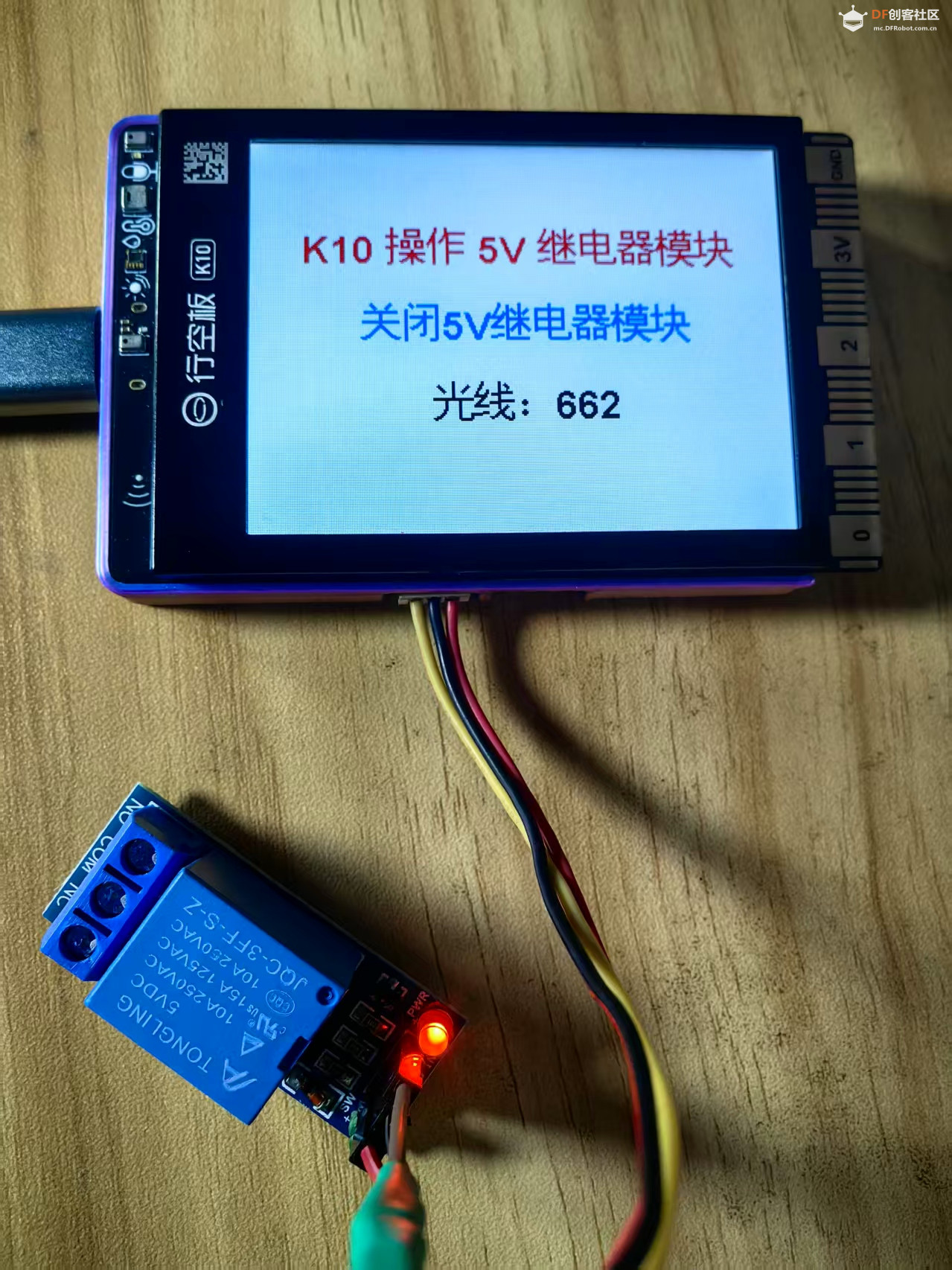
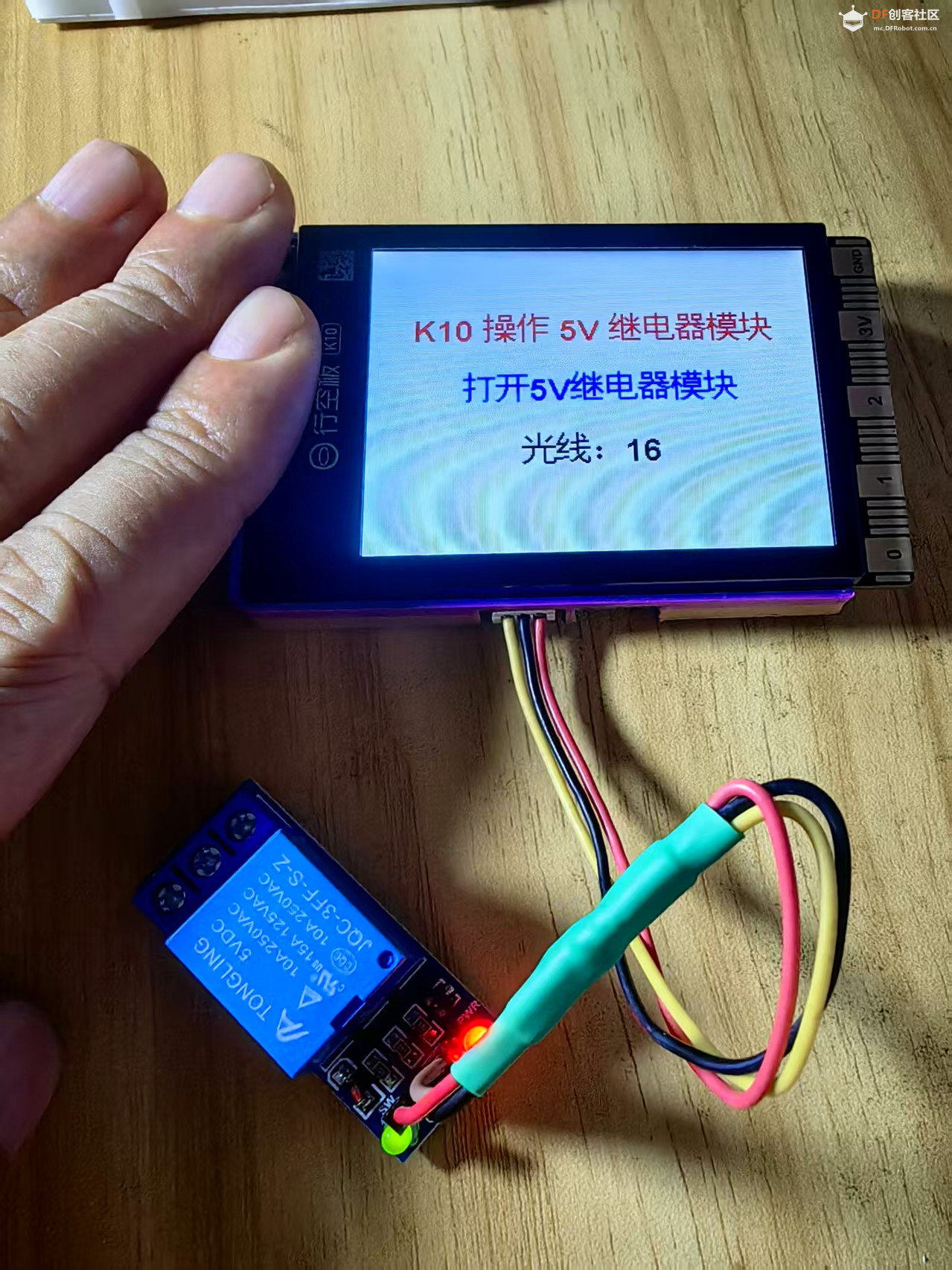
整体功能:行空板 K10 自带光敏传感器检测环境亮度,光线<100→P0 引脚输出高电平吸合继电器开灯;光线≥100→P0 低电平断开继电器,屏幕实时显示状态与光敏数值。


一、头文件与全局变量
  1. #include "unihiker_k10.h"
  2. // 创建对象
  3. uint8_t      screen_dir=3;
  4. UNIHIKER_K10 k10;
复制代码

  • #include "unihiker_k10.h":导入 K10 官方驱动库,封装屏幕、光敏 ALS、IO 控制等底层函数;
  • screen_dir=3:屏幕方向参数,3代表屏幕默认正向显示(0~3 对应 4 个旋转方向);
  • UNIHIKER_K10 k10;:实例化 K10 主控对象,后续所有屏幕、传感器调用都依托k10.xxx。

二、setup ():上电只运行 1 次,硬件初始化
  1. void setup() {
  2.         k10.begin();                // K10硬件底层初始化(屏幕、外设、系统时钟)
  3.         k10.initScreen(screen_dir);// 初始化显示屏,设置屏幕旋转方向=3
  4.         k10.creatCanvas();         // 创建画布,所有文字绘制都在画布上
  5.         pinMode(P0, OUTPUT);       // 设置P0引脚为输出模式,外接5V继电器控制脚
  6.         k10.setScreenBackground(0xFFFFFF); // 屏幕底色:0xFFFFFF=纯白色
  7.         // 在第3行、红色(0xFF0000)打印标题
  8.         k10.canvas->canvasText("   K10 操作 5V 继电器模块", 3, 0xFF0000);
  9.         k10.canvas->updateCanvas();// 刷新画布,文字实际显示到屏幕
  10. }
复制代码

色彩规则:0xRRGGBB,FF0000红、00FF00绿、0000FF蓝、000000黑、FFFFFF白。

三、loop ():死循环,持续检测光线 + 控制继电器
逻辑规则
  • k10.readALS():读取板载ALS 环境光传感器数值,数值越大环境越亮,越小越暗;
  • 阈值<100:暗光 → P0=HIGH (高电平) → 继电器吸合导通
  • 阈值≥100:亮光 → P0=LOW (低电平) → 继电器断开断电

  1. if ((k10.readALS()<100)) {
  2.         digitalWrite(P0, HIGH); // P0输出高,继电器打开
  3.         // 第5行蓝色字体:打开继电器提示
  4.         k10.canvas->canvasText("        打开5V继电器模块", 5, 0x0000FF);
  5.         // 第7行黑色字体:拼接字符串显示实时光线值
  6.         k10.canvas->canvasText((String("              光线:") + String(k10.readALS())), 7, 0x000000);
  7.         k10.canvas->updateCanvas(); // 刷新屏幕
  8.         delay(1000);                // 延时1秒,防止频繁反复切换
  9.         k10.canvas->canvasClear(5); // 清空第5行文字
  10.         k10.canvas->canvasClear(7); // 清空第7行文字
  11. }
  12. else {
  13.         digitalWrite(P0, LOW); // P0低电平,继电器关闭
  14.         k10.canvas->canvasText("        关闭5V继电器模块", 5, 0x0000FF);
  15.         k10.canvas->canvasText((String("              光线:") + String(k10.readALS())), 7, 0x000000);
  16.         k10.canvas->updateCanvas();
  17.         delay(1000);
  18.         k10.canvas->canvasClear(5);
  19.         k10.canvas->canvasClear(7);
  20. }
复制代码

关键函数说明
  • canvasText(内容,行号,颜色):在指定屏幕行号打印文字,本代码固定用 3/5/7 三行;
  • updateCanvas():画布数据推送屏幕,不调用则文字不显示;
  • canvasClear(行号):清空单行内容,配合 1s 延时,每次只短暂显示 1 秒状态;
  • delay(1000):防抖延时,避免光线在 100 临界值来回跳变导致继电器不停吸合断开。


四、硬件接线说明
  • 继电器 VCC→5V、GND→GND、IN 控制脚→K10 P0 引脚;
  • K10 自带 ALS 光敏无需外接硬件。

回复

使用道具 举报

驴友花雕  高级技神
 楼主|

发表于 22 分钟前

【花雕】行空板K10系列实验之使用光强模块来控制继电器

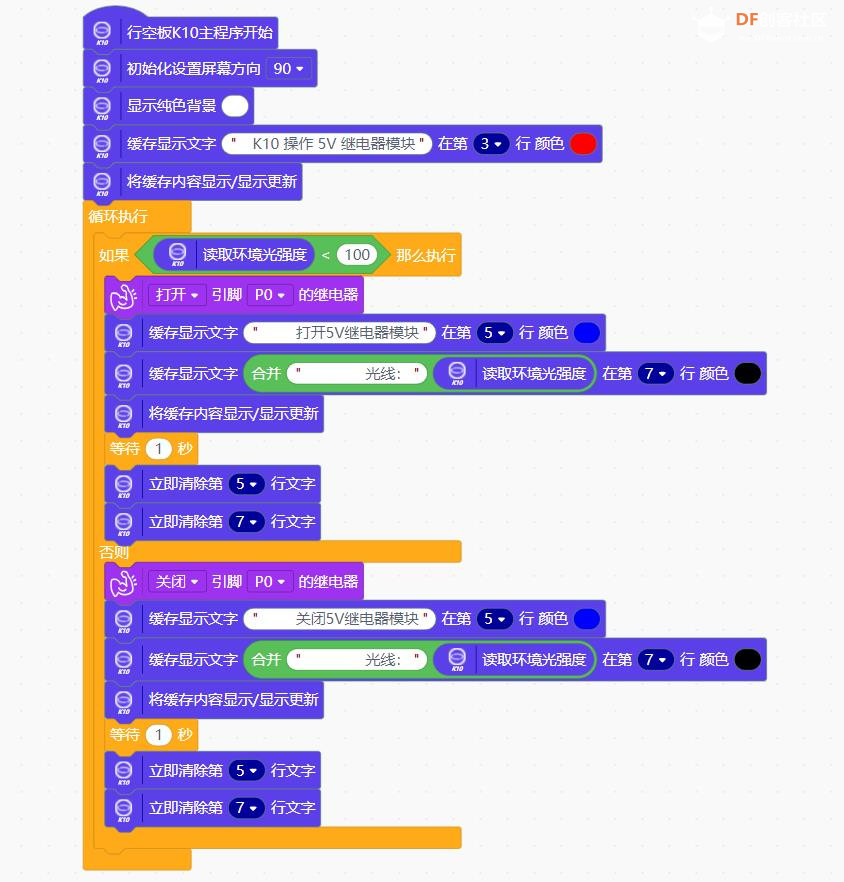
Mind+图形编程

【花雕】行空板K10系列实验之使用光强模块来控制继电器图1
回复

使用道具 举报

驴友花雕  高级技神
 楼主|

发表于 13 分钟前

【花雕】行空板K10系列实验之使用光强模块来控制继电器

实验场景图与视频记录

【花雕】行空板K10系列实验之使用光强模块来控制继电器图2

【花雕】行空板K10系列实验之使用光强模块来控制继电器图1

【花雕】行空板K10系列实验之使用光强模块来控制继电器图3


【【花雕动手做】行空板K10系列实验之使用光强传感器来控制继电器模块#电子diy #diy电子爱好者 #单片机应用 #行空板K10#科技改变生活】

https://www.bilibili.com/video/BV17LVz6kEGA/?share_source=copy_web&vd_source=371a292a55e5ca9be994cbb4a86cc987


回复

使用道具 举报

您需要登录后才可以回帖 登录 | 立即注册

本版积分规则

为本项目制作心愿单
购买心愿单
心愿单 编辑
[[wsData.name]]

硬件清单

  • [[d.name]]
btnicon
我也要做!
点击进入购买页面
上海智位机器人股份有限公司 沪ICP备09038501号-4 备案 沪公网安备31011502402448

© 2013-2026 Comsenz Inc. Powered by Discuz! X3.4 Licensed

mail