|
658| 13
|
[K10教程] 【花雕动手做】K10 UDP 双向通信 AB 键控制小车左右横移 |

本帖最后由 驴友花雕 于 2026-7-21 09:15 编辑 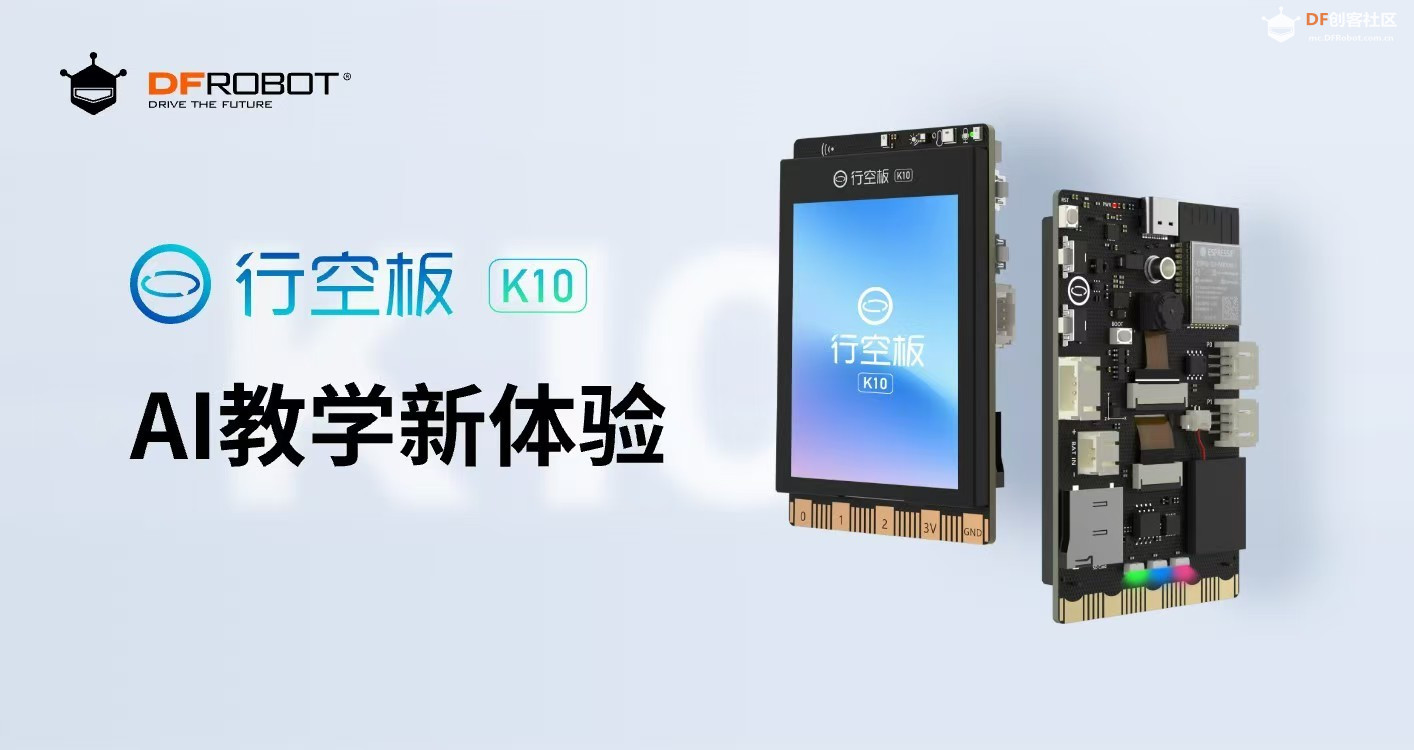 行空板K10是一款专为快速体验物联网和学习人工智能而设计的开发学习板,100%采用国产芯片,知识产权自主可控,符合信息科技课程中编程学习、物联网及人工智能等教学需求。该板集成2.8寸LCD彩屏、WiFi蓝牙、摄像头、麦克风、扬声器、RGB指示灯、多种传感器及丰富的扩展接口。凭借高度集成的板载资源,教学过程中无需额外连接其他设备,便可轻松实现传感器控制、物联网应用以及人脸识别、语音识别、语音合成等AI人工智能项目。 主要特点 集成摄像头&内置算法,可进行离线图像检测 集成麦克风&内置算法,可进行离线语音识别 集成扬声器&内置算法,可进行离线语音合成 2.8寸彩色屏幕,数据展示更清晰 集成度高,利于教学 接口丰富,兼容软件多,扩展性好 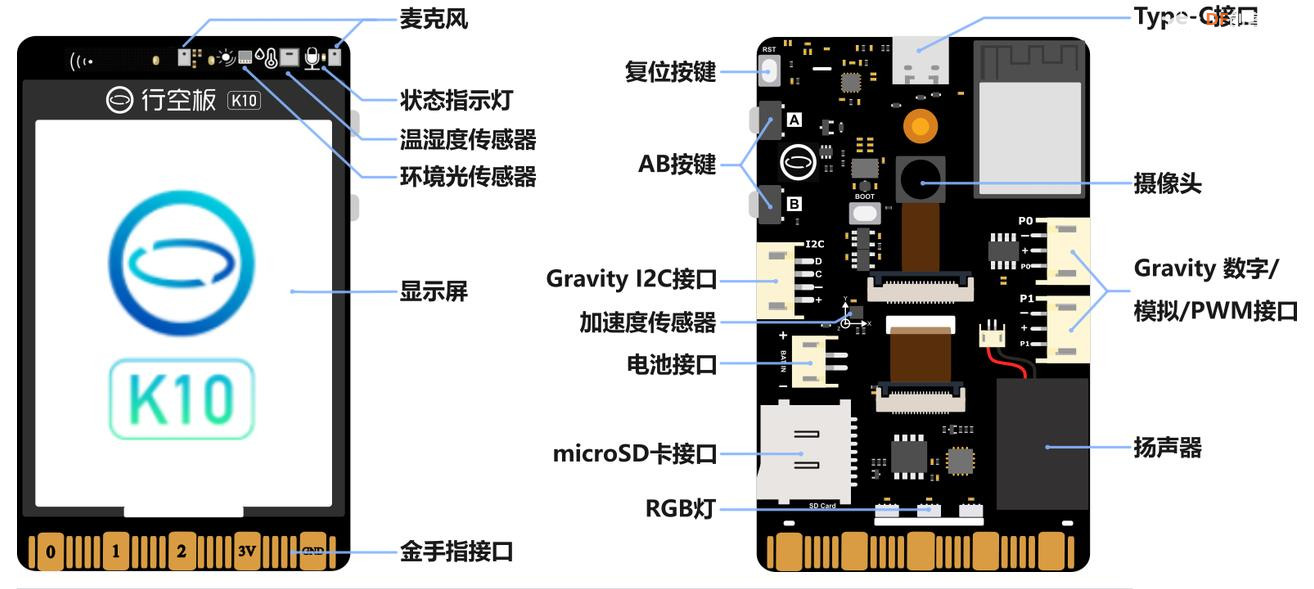 |
|
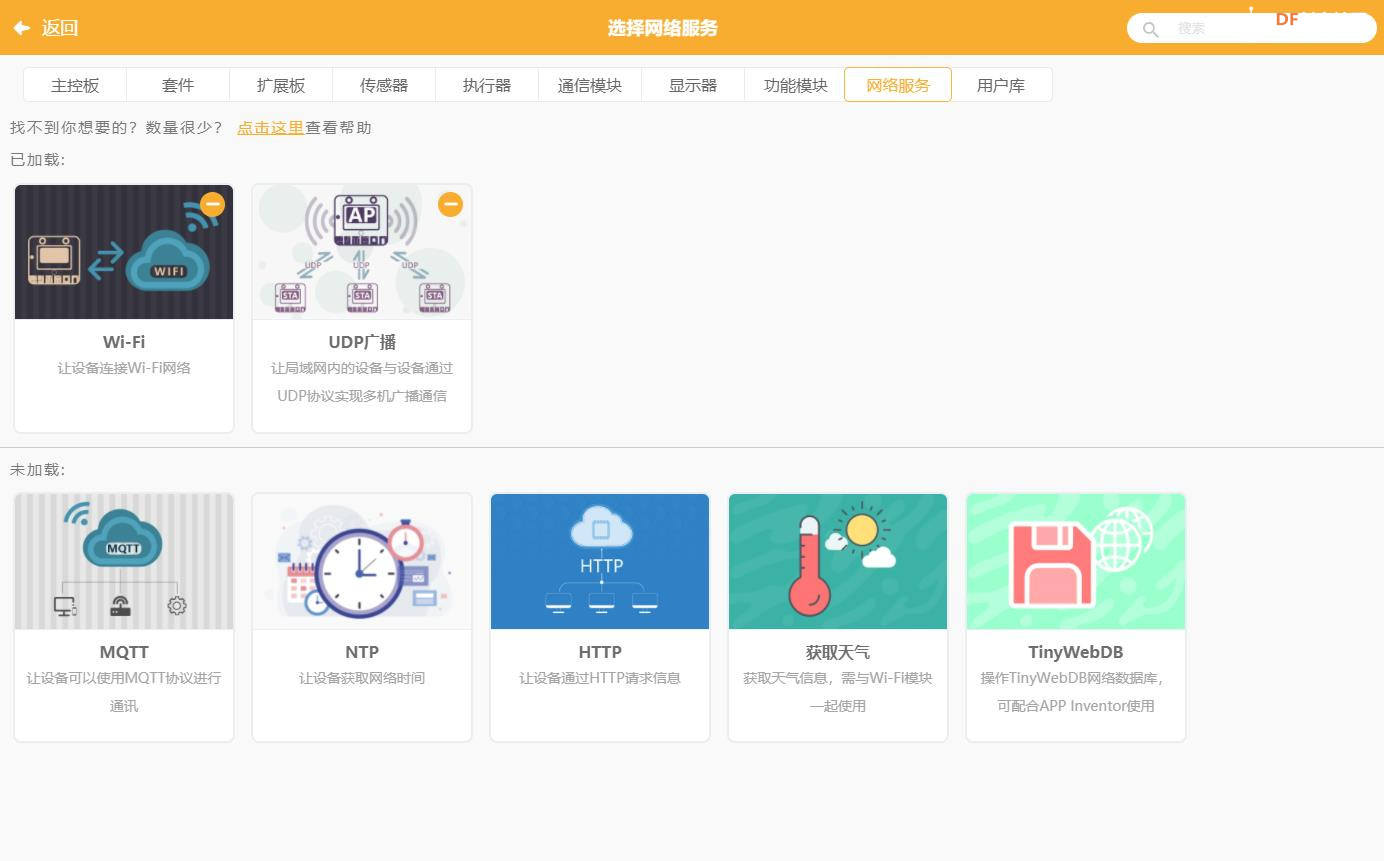
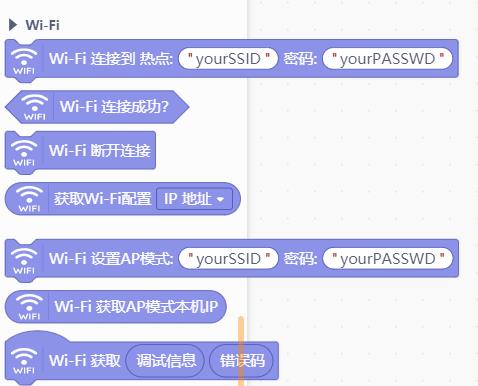
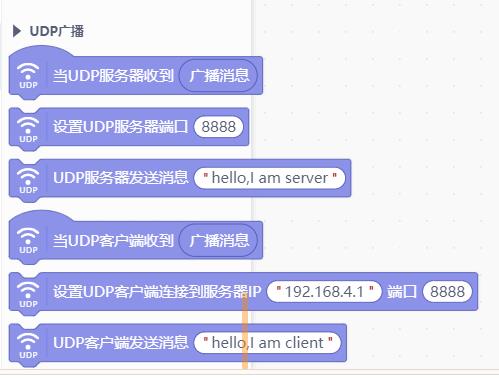
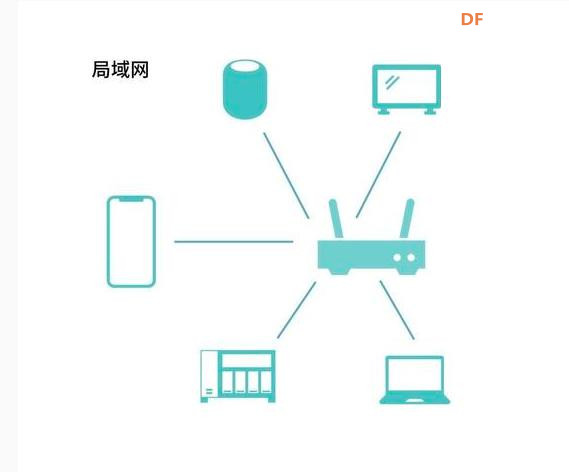
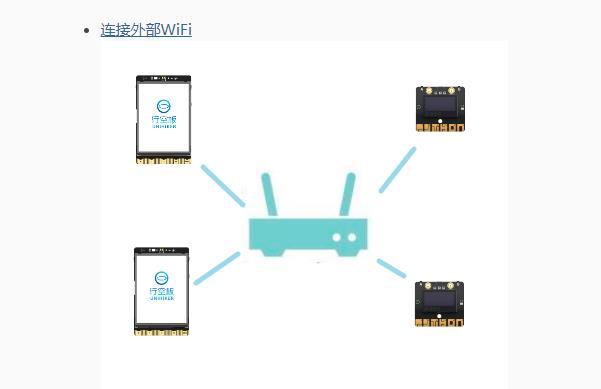
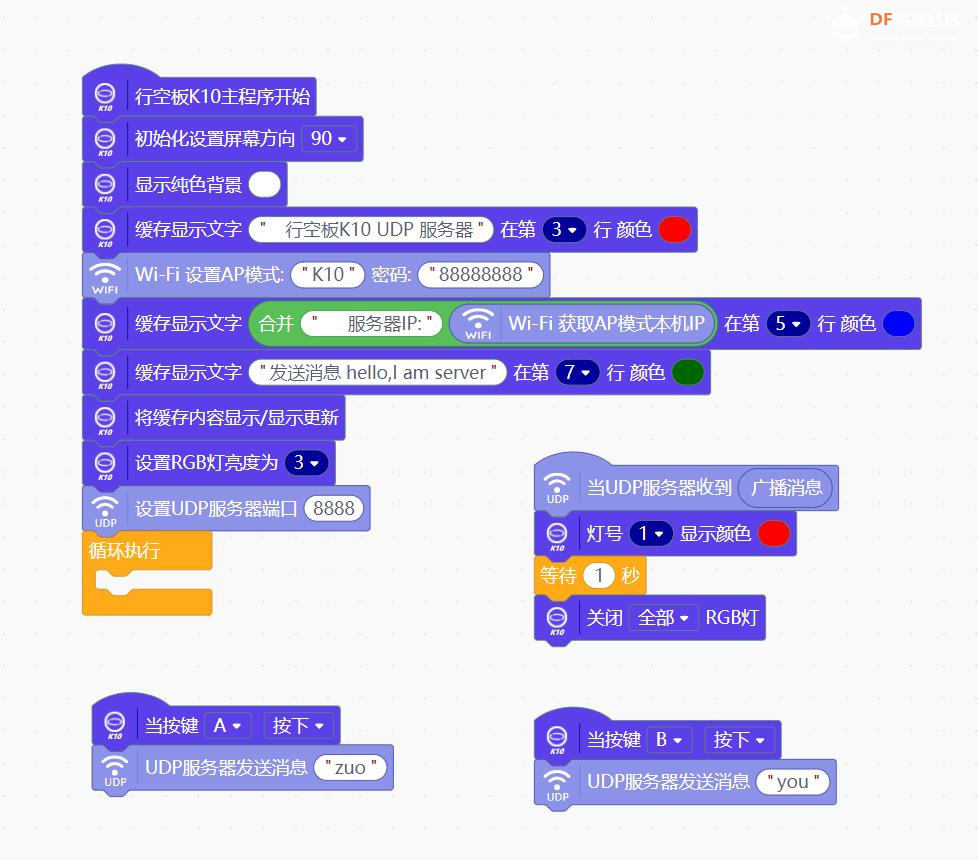
知识点:行空板 K10 WiFi 局域网 UDP 广播 一、UDP 基础概念 UDP 全称用户数据报协议,属于 TCP/IP 网络协议,是无连接、广播式、尽力传输的通信方式。 放到行空板场景:所有设备连同一个 WiFi 路由器,组成局域网,依靠 IP + 端口收发数据;支持一台发送、全网所有设备同时接收,也就是 UDP 广播。 和 TCP 最大区别:不用提前握手建立连接,发消息直接抛到局域网里,速度快、代码简单,但不自动重传丢包数据。 二、运行硬性前提(必须满足) 全部通信行空板 K10 连接同一个 WiFi 热点; 设备自动获取同一段内网 IP(常见 192.168.4.xxx、192.168.1.xxx); 通信双方设置完全一致的端口号(截图示例固定 8888); 程序开头必须先执行 WiFi 配网连接,没连上 WiFi,UDP 模块无法启动。 三、相关图形积木功能解析 1. 基础服务端积木 设置 UDP 服务器端口 8888 本机开启 UDP 监听服务,占用 8888 端口,持续等候局域网内所有广播数据包。一块板子可同时做服务端 + 客户端。 当 UDP 服务器收到 广播消息 事件回调块:一旦局域网内有设备发出广播数据,立刻触发内部执行逻辑(点灯、屏幕打印、动作指令)。 UDP 服务器发送消息 "xxx" 向外发送全网广播包,当前 WiFi 局域网里所有开启 UDP 8888 端口的设备全部收到这条内容。 2. 基础客户端积木 设置 UDP 客户端连接到服务器 IP 192.168.4.1 端口 8888 客户端绑定目标服务端的内网 IP 与端口,建立通信目标;广播场景下 IP 可填局域网广播地址,实现一对多群发。 UDP 客户端发送消息 "xxx" 两种用法:①定向发给上面填写的单个服务器 IP;②发送全网广播,所有同端口设备接收。 当 UDP 客户端收到 广播消息 客户端独立监听广播数据包,收到数据后执行内部程序逻辑。 四、两种常用工作模式 模式 1:一对多广播(教学最常用) 1 块主控发送,N 台从板同步接收动作 主控(发送端):WiFi 联网 → UDP 开启 8888 端口 → 按键 / 陀螺仪触发「服务器发送消息」; 所有从板:WiFi 连同一个热点 → UDP 端口 8888 → 绑定「收到广播消息」回调,识别指令点灯、动作; 特点:一块板子下发指令,几十台设备同步响应。 模式 2:点对点双向通信 A 板客户端连 B 板服务端 IP,双向互发消息,适合一问一答、状态回传(比如小车上报速度、传感器数值回传给主控)。 五、完整积木程序标准结构 发送主控模板 【连接 WiFi】填入 WiFi 名称、密码(第一步必加) 【设置 UDP 服务器端口 8888】 循环 / 按键触发:【UDP 服务器发送消息 "hong"】 接收从板模板 【连接 WiFi】同一个 WiFi 账号密码 【设置 UDP 服务器端口 8888】 【当 UDP 服务器收到广播消息】 判断收到文本,匹配hong/bai/qian等指令,执行 RGB 变色、屏幕文字。 六、UDP 核心优缺点 优点 天然一对多广播:一次发送全网同端口设备接收,批量控制效率高; 速度快延迟低:无握手、无校验重传,体感几乎无卡顿; 兼容多设备:行空板、电脑、手机、ESP32 全都能互通; 数据承载量大:相比离线 Radio 射频,UDP 支持长文本、大量传感器数值、中等长度数据流; 覆盖范围广:路由器 WiFi 全屋覆盖,穿墙能力优于 2.4G 私有射频。 缺点 强依赖 WiFi 网络:无路由器、无 WiFi 环境完全无法运行,户外断电场景不能用; 无可靠传输:干扰、信号弱时会丢包,没有自动补发;稳定场景可重复发送 2 次指令; 功耗更高:WiFi 模块持续通电工作,电池续航比离线 Radio 短; 多组隔离麻烦:多小组实验要分不同 WiFi 热点才能互不干扰,不像 Radio 简单改 Group 数字。 七、实操避坑关键点 WiFi 必须一模一样:发送、接收板子 WiFi 名称、密码完全一致,大小写不能错; 端口号统一:所有设备 UDP 端口必须都是 8888,数字不同收不到; 广播无需精准匹配单个 IP:发全网广播时不用填每台从板 IP,局域网全部 8888 端口设备自动接收; 不要超大段文本发送,过长数据包容易分包乱码; 程序逻辑里不要加超长delay(),会阻塞 UDP 消息监听; 路由器 2.4G WiFi 稳定性优于 5G,行空板优先连 2.4G 频段。 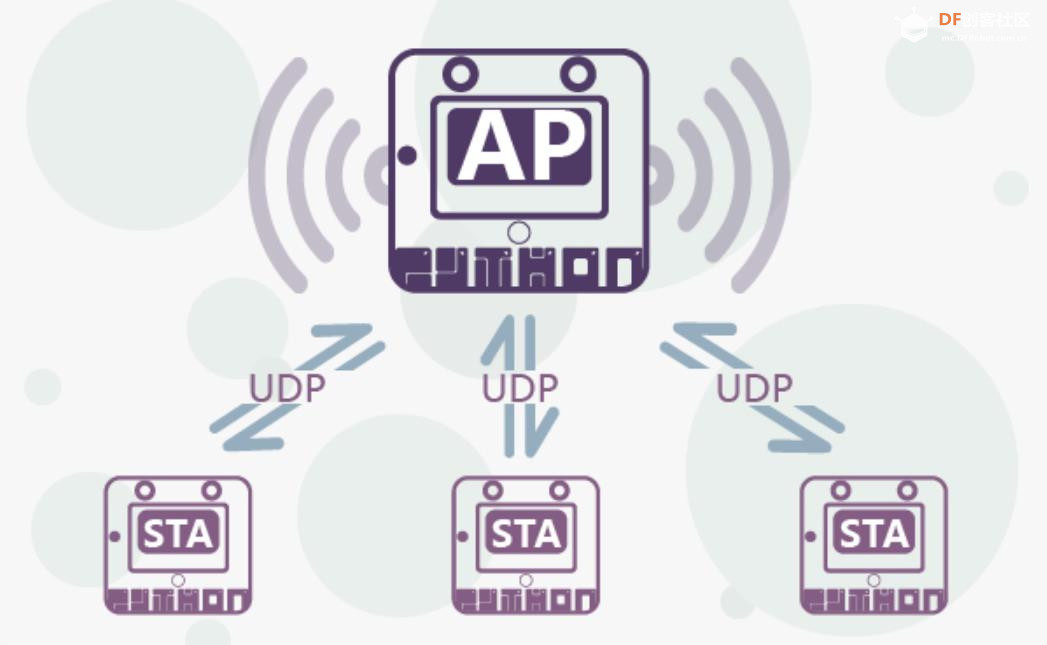 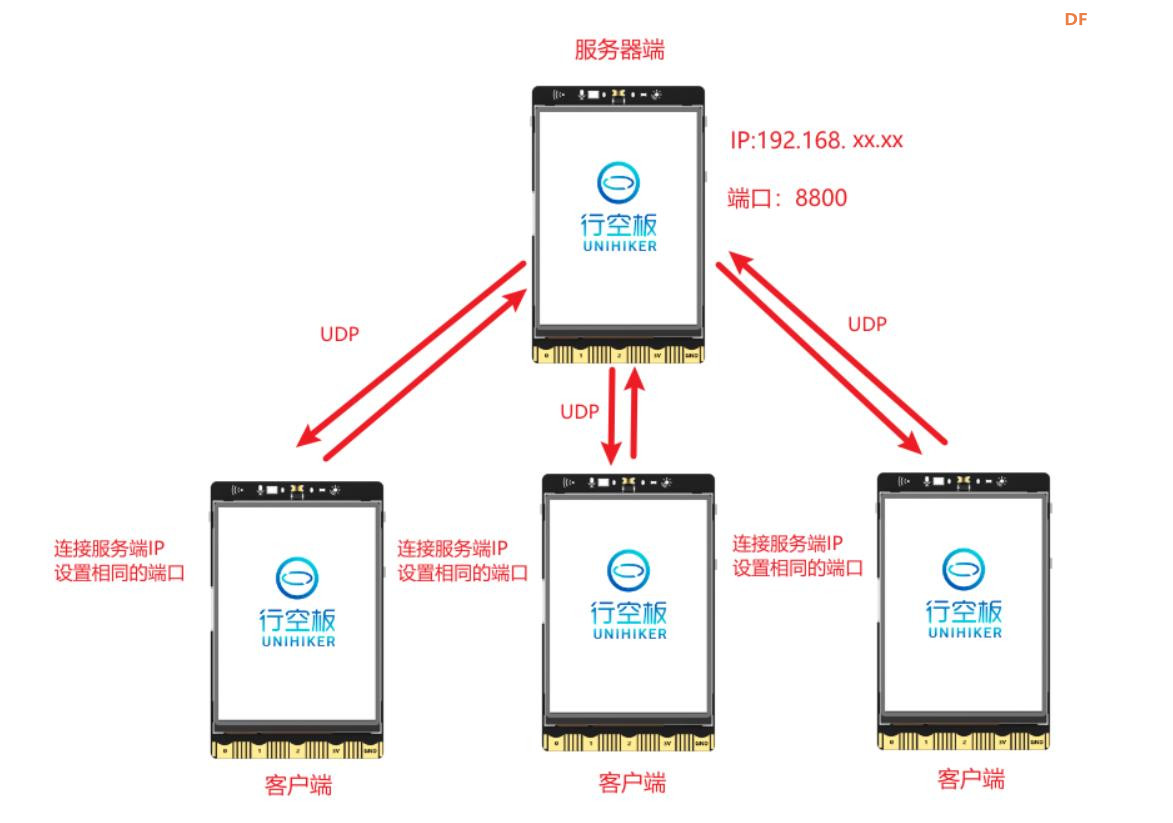 |
|
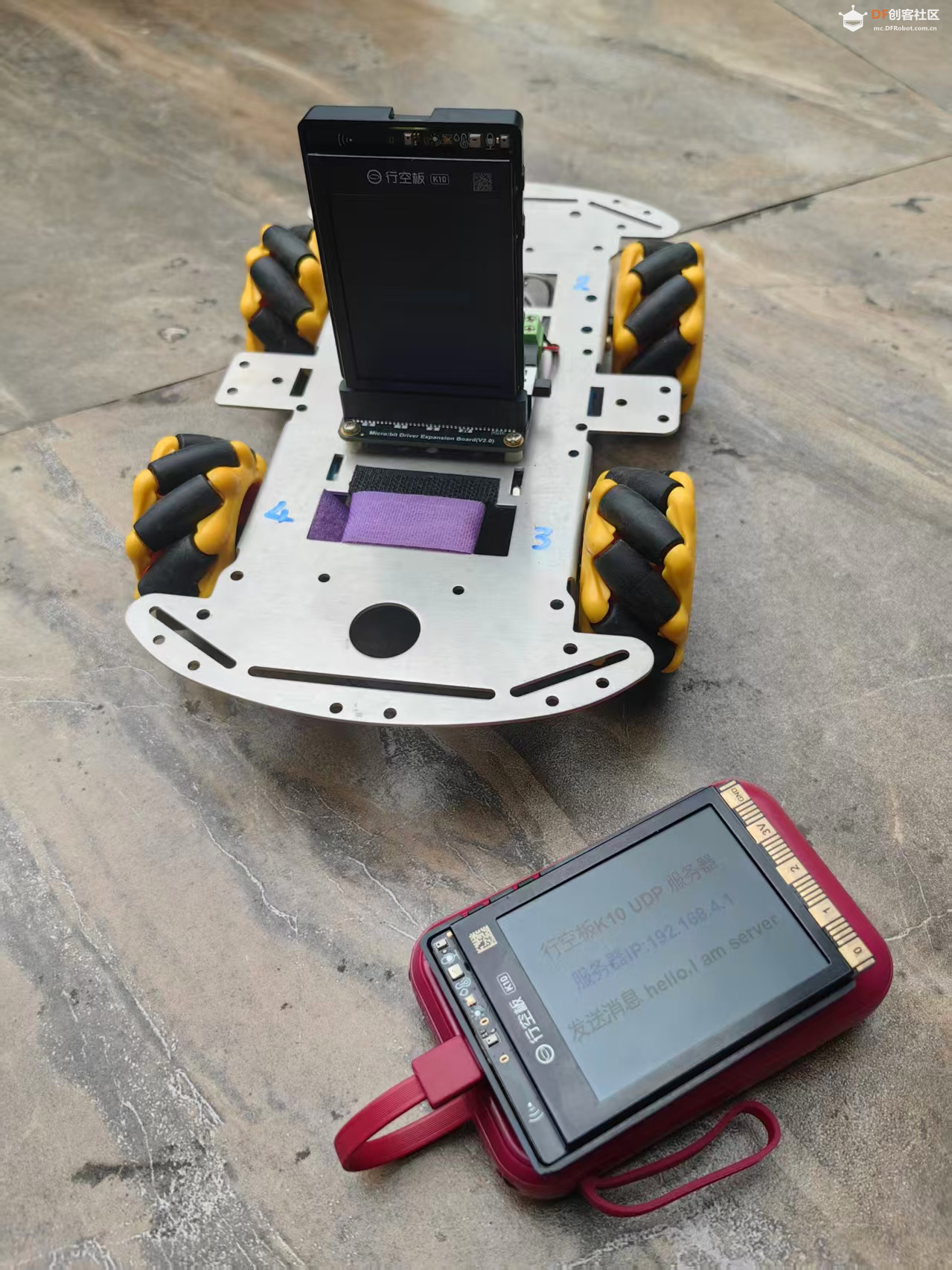
本帖最后由 驴友花雕 于 2026-7-21 09:25 编辑 行空板 K10 UDP 通信服务器端 【花雕动手做】行空板 K10 系列实验之UDP双向通信AB键控制小车左右横移 实验开源代码 |
|
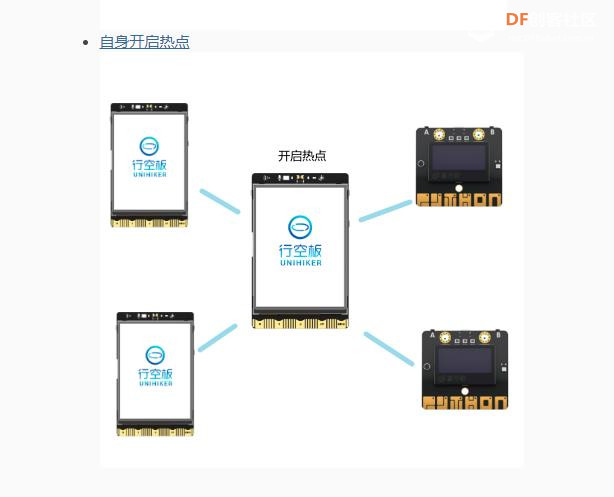
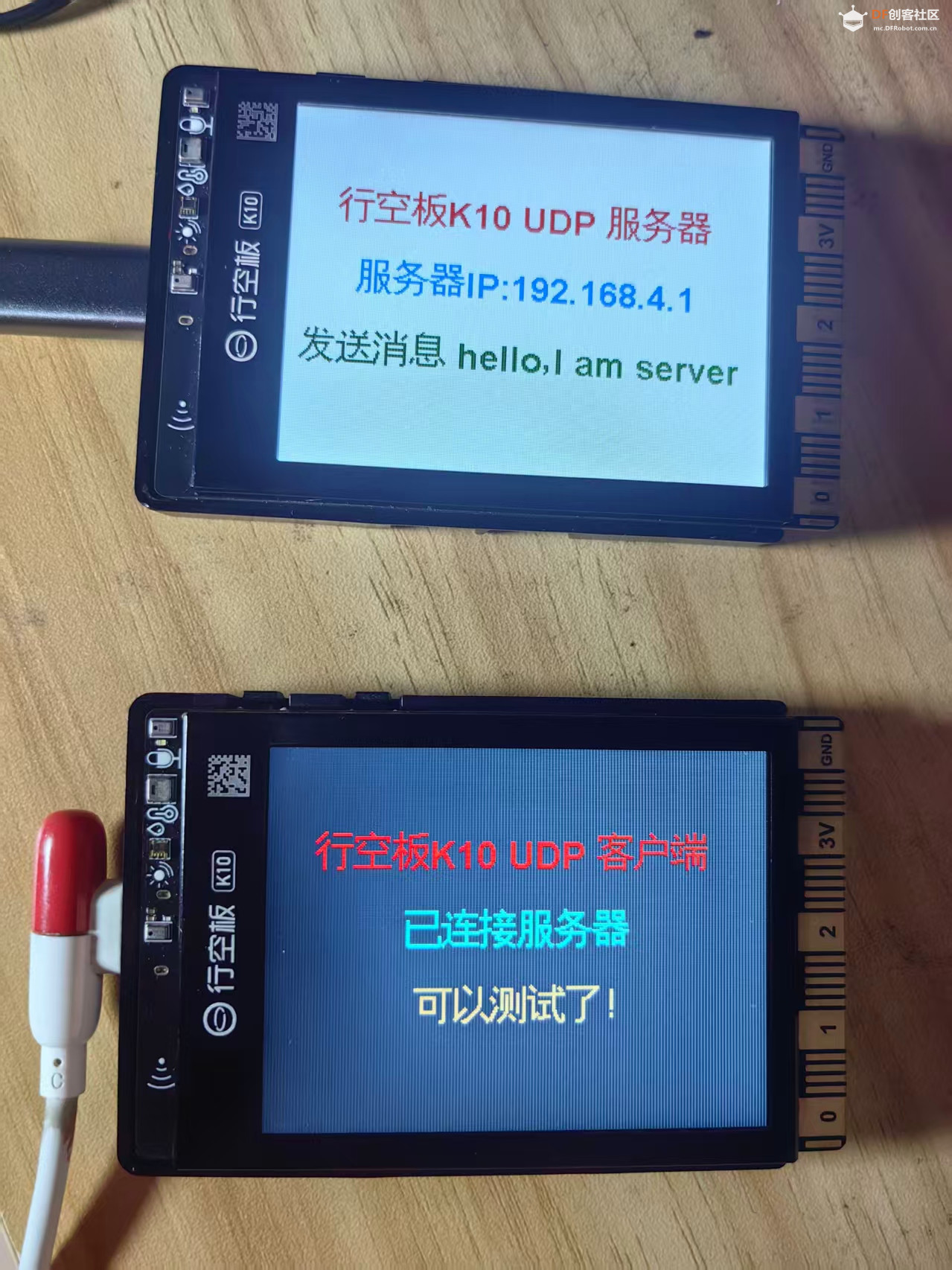
本帖最后由 驴友花雕 于 2026-7-21 09:30 编辑 # 行空板 K10 UDP 热点服务器 代码解读 一、头文件导入 1. `DFRobot_Iot.h`:DFRobot 物联网网络库,负责创建 WiFi 热点、读取本机 IP、WiFi 基础操作; 2. `unihiker_k10.h`:行空板 K10 底层硬件库,控制屏幕、画布、A/B 按键、RGB 灯带; 3. `DFRobot_UDPServer.h`:UDP 服务器专用库,实现局域网 UDP 消息收发、接收事件绑定。 二、函数前置声明 C++ 语法要求:自定义回调函数写在`loop`下方,必须提前声明,告知编译器函数存在。 - `onUdpServerRecvMsg`:UDP 收到客户端消息触发,`message`保存接收的文本; - `onButtonAPressed`:A 按键按下触发; - `onButtonBPressed`:B 按键按下触发。 三、全局变量与对象实例 1. `screen_dir=3`:屏幕旋转参数 3,横向翻转显示画面; 2. `k10`:行空板硬件总对象,统一操作屏幕、按键、灯光; 3. `myIot`:WiFi 网络工具对象,用于开启热点; 4. `myserver`:UDP 服务器实例,监听端口、收发网络消息。 四、setup () 上电初始化(仅执行一次) 逐行拆解: 1. `k10.begin()`:初始化行空板全部硬件驱动(屏幕、按键、RGB); 2. `myserver.setCallback(接收函数)`:绑定 UDP 接收回调,后台自动监听网络数据; 3. `k10.initScreen(screen_dir)`:按参数 3 设置屏幕横向显示; 4. `k10.creatCanvas()`:创建绘图画布,所有文字必须绘制在画布; 5. `buttonA/buttonB->setPressedCallback()`:分别给 A、B 按键绑定按下事件; 6. `setScreenBackground(0xFFFFFF)`:屏幕底色设置纯白色; 7. `canvasText(文字,纵向位置,颜色)`:画布第 3 行绘制红色标题; 8. `myIot.setSoftAP("K10","88888888")`:开启独立 WiFi 热点,名称 K10,密码 88888888,行空板充当小型路由器; 9. `myIot.getWiFiSoftIP()`:读取热点本地 IP,拼接字符串打印在第 5 行,客户端通信必须填写该 IP; 10. 第 7 行打印绿色提示文字; 11. `updateCanvas()`:把画布内容刷新到实体屏幕,不调用无画面; 12. `rgb->brightness(3)`:RGB 灯带全局亮度 3(范围 0~255); 13. `myserver.setPort(8888)`:UDP 服务器监听 8888 端口,客户端端口必须一致才能通信。 五、loop () 主循环 所有交互逻辑全部依靠**异步回调**自动触发,不需要在循环轮询按键、网络信号,循环留空不影响功能运行。 六、三大事件回调函数 ### 1. UDP 接收回调 onUdpServerRecvMsg 客户端任意 UDP 消息到达时执行: 1. `write(1,0xFF0000)`:只点亮第 1 颗 RGB 灯为红色,作为网络接收提示; 2. `delay(1000)`:红灯保持 1 秒; 3. `write(-1,0x000000)`:熄灭全部 RGB 灯带。 ### 2. A 按键按下回调 按下 A 键,UDP 向所有连接的客户端广播字符串`zuo`(左横走指令)。 ### 3. B 按键按下回调 按下 B 键,UDP 广播字符串`you`(右横走指令)。 # 整体功能总览 行空板 K10 作为**独立局域网 UDP 服务器**,无家用路由器也能实现设备直连通信: 1. 开机自动发射 WiFi 热点`K10`,端口固定 8888; 2. 屏幕显示服务器 IP 与操作提示; 3. 按键交互:A 键发左移指令`zuo`,B 键发右移指令`you`; 4. 网络反馈:收到任意 UDP 消息,第 1 颗红灯闪烁 1 秒提示; 5. 配套使用:搭配另一块 K10 UDP 陀螺仪客户端,WiFi 无线控制麦克纳姆轮小车左右横移。 # 五大核心知识点解读 ## 1. SoftAP 热点模式,封闭本地局域网 行空板不连接外部 WiFi,自身生成无线网络,遥控设备直接接入,延迟低、无外网依赖,适合小车室内遥控。 ## 2. 异步回调架构,低 CPU 占用 按键、UDP 消息都采用事件回调,不在 loop 循环持续扫描信号,程序运行流畅,不会出现卡顿。 ## 3. RGB 灯光分层提示设计 仅收到网络消息时点亮第 1 颗红灯,不占用全灯带状态显示,可额外搭配运动指令专属灯光,互不干扰。 ## 4. UDP 通信硬性匹配规则 客户端通信三要素必须和服务器完全统一:热点名称密码、服务器 IP、端口 8888,任意一项不匹配则收发失败。 |
|
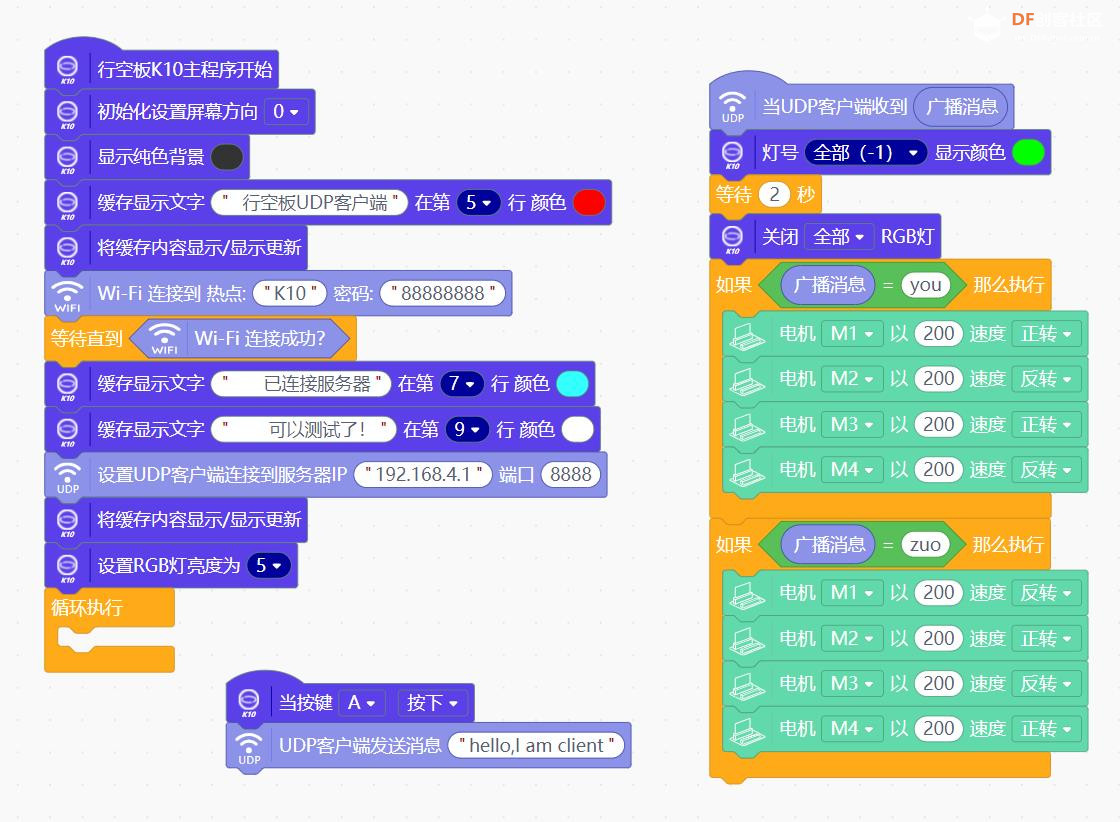
行空板K10UDP广播接收端小车 【花雕动手做】行空板 K10 系列实验之UDP双向通信AB键控制小车左右横移 实验开源代码 |
|
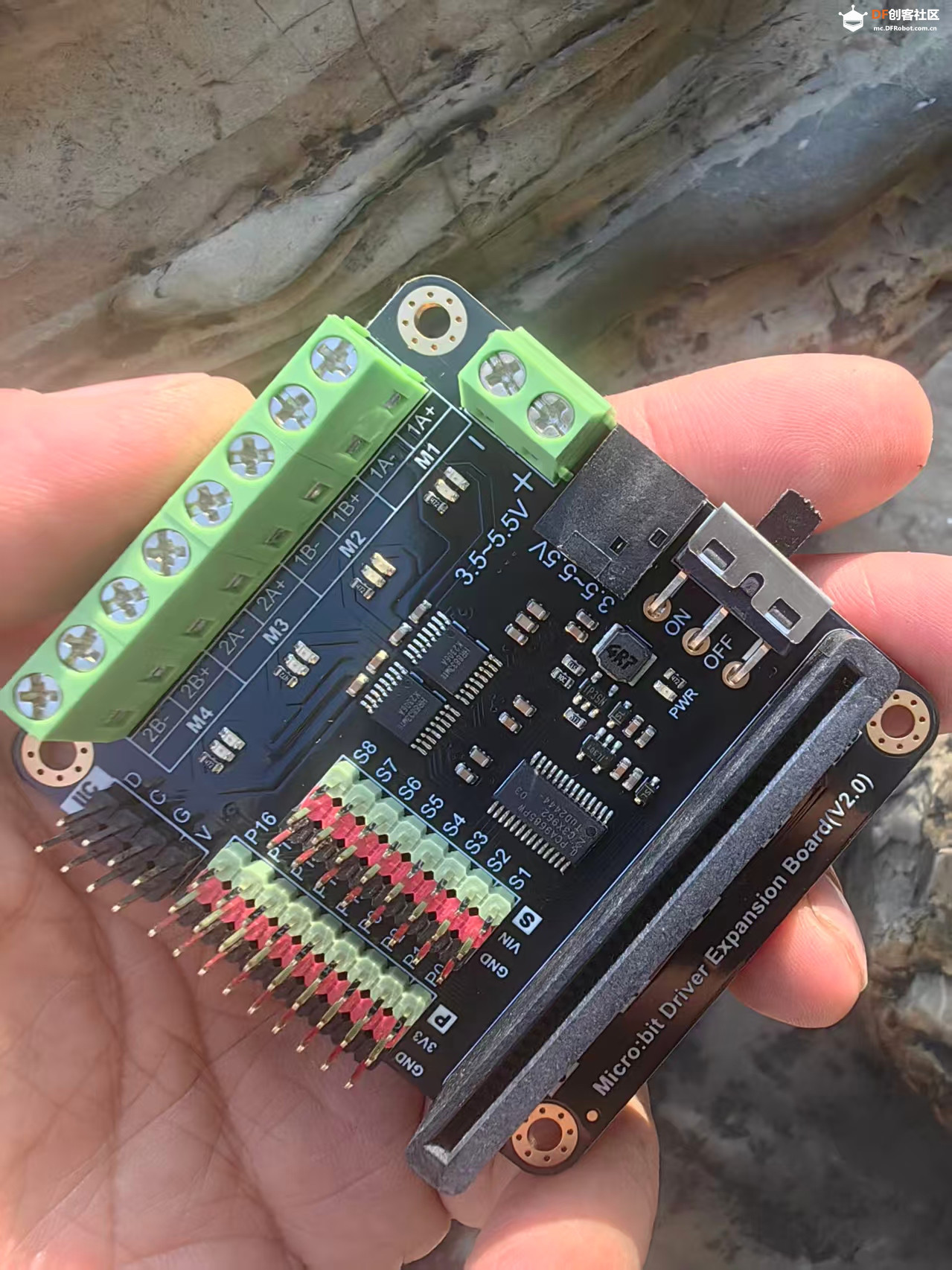
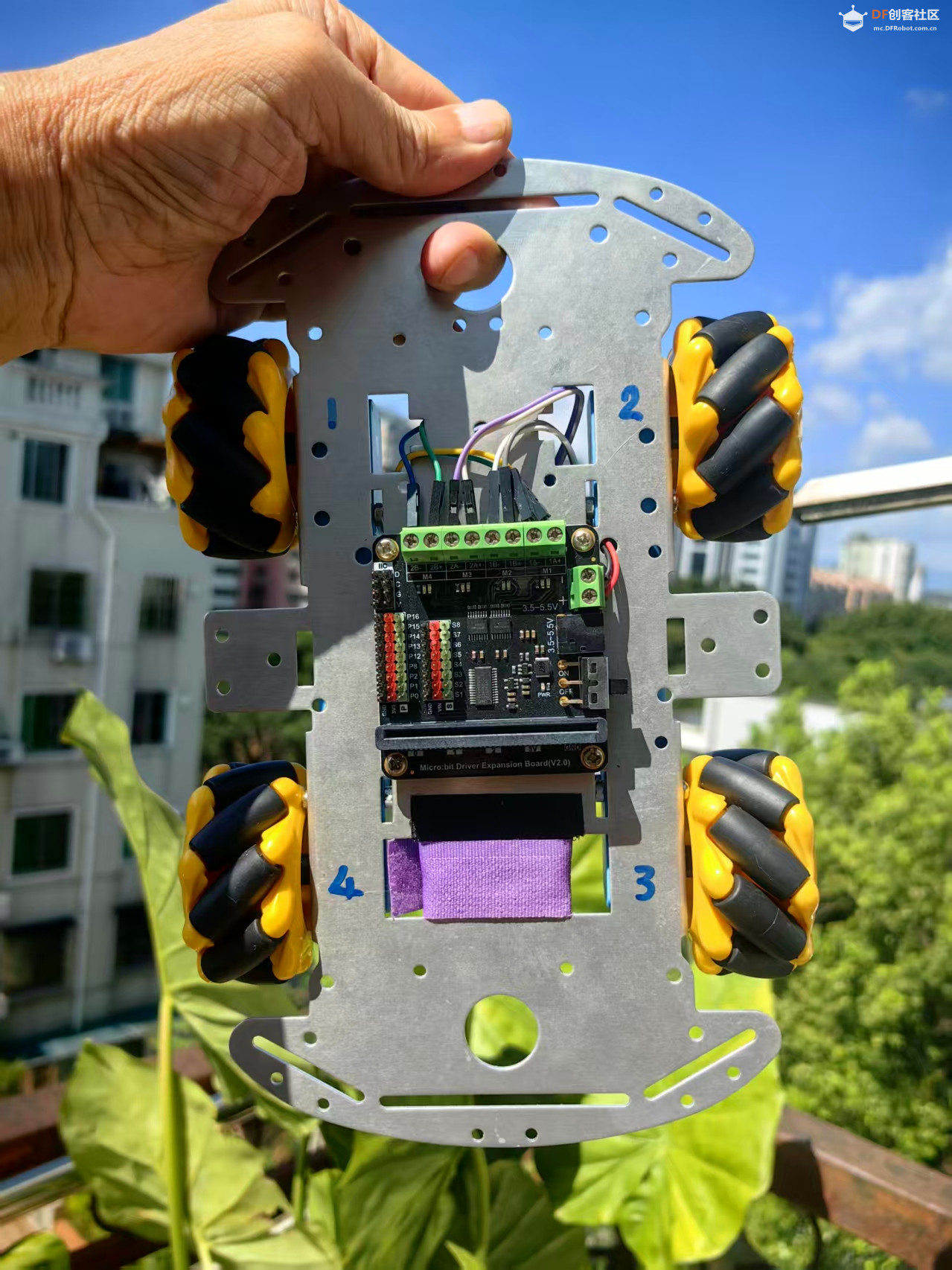
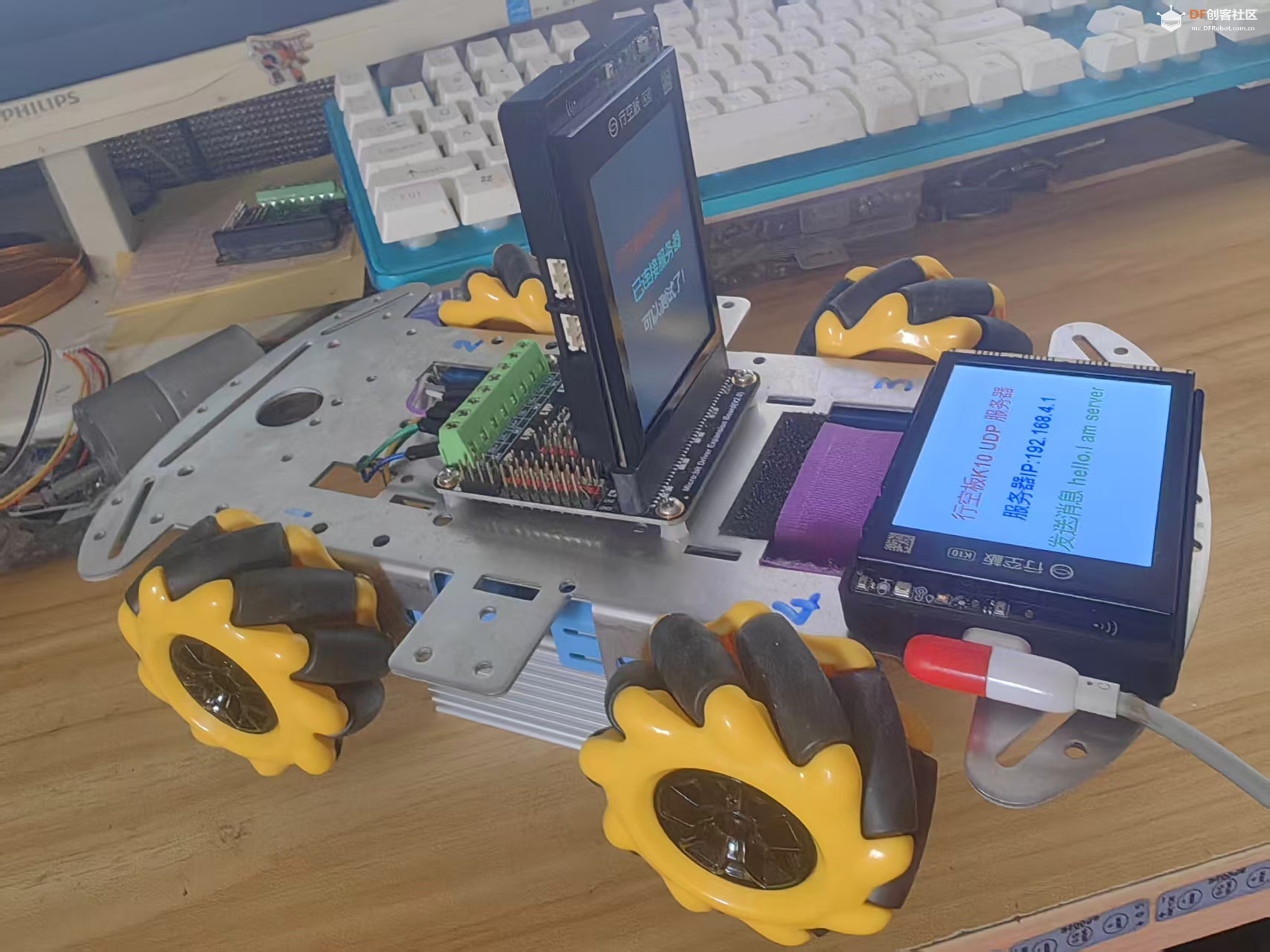
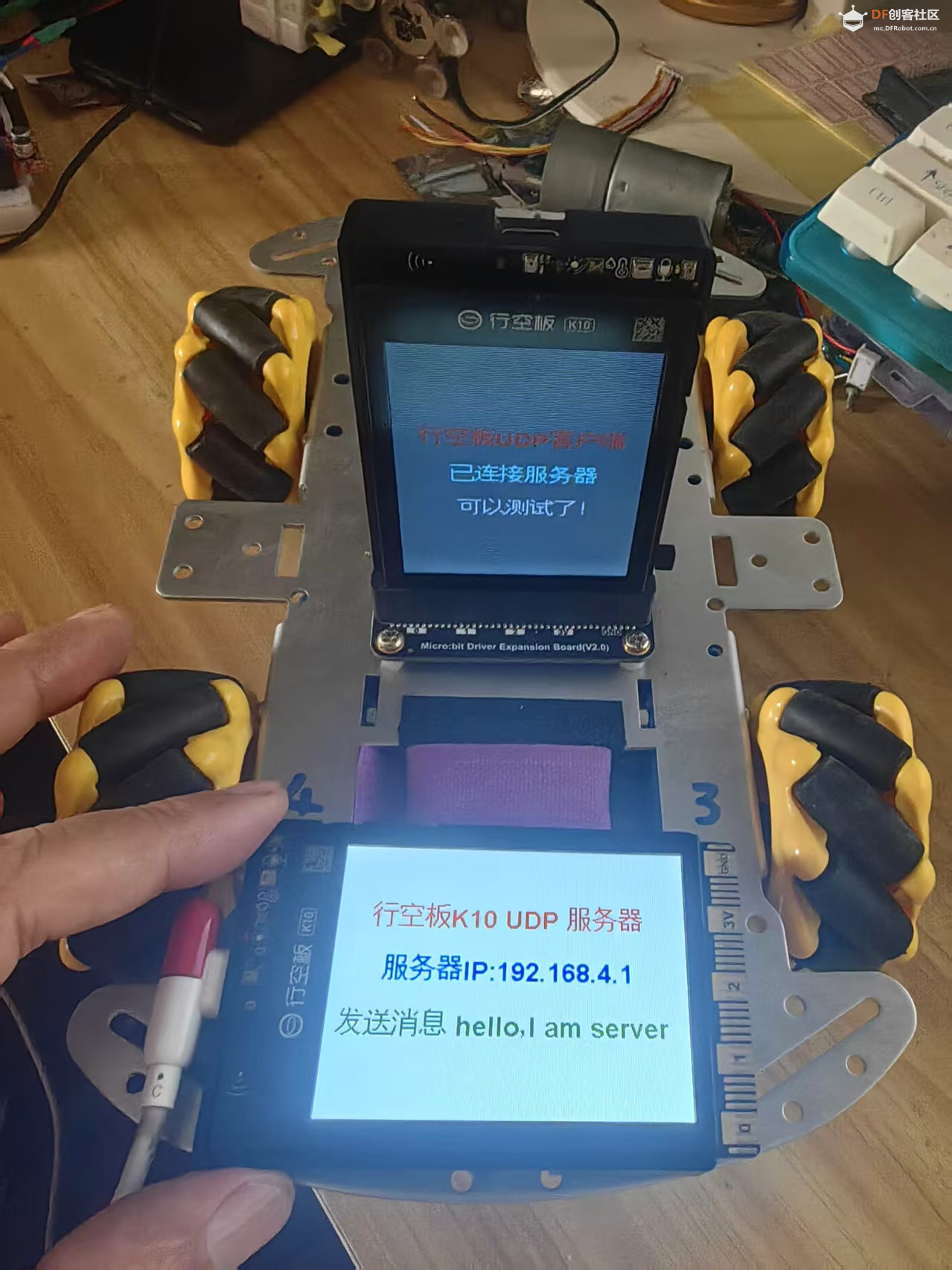
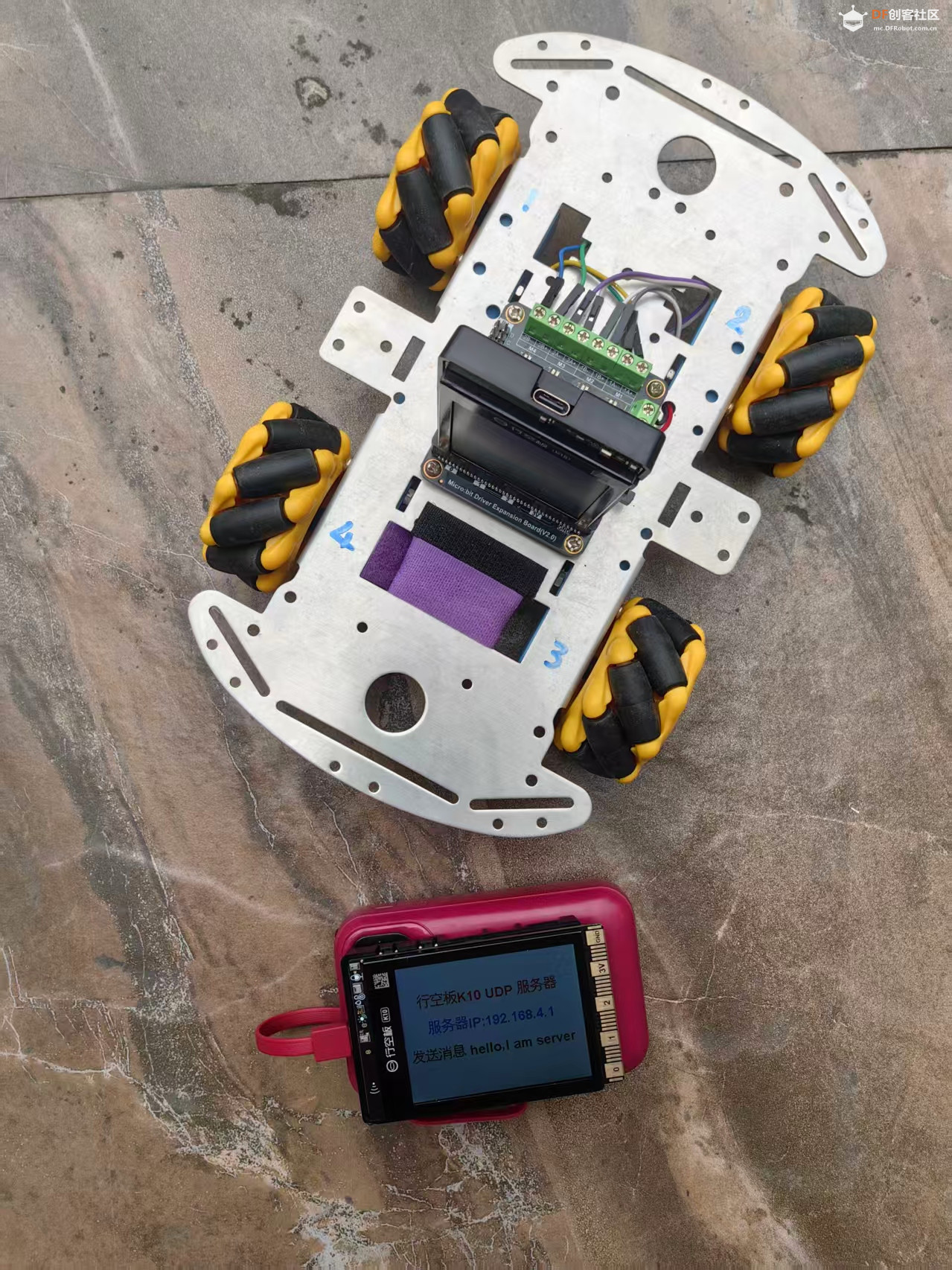
# 行空板 K10 UDP 客户端(麦克纳姆小车端)代码解读 一、头文件说明 1. `DFRobot_Iot.h`:物联网 WiFi 工具库,实现 STA 模式连接外部 WiFi 热点、检测联网状态; 2. `unihiker_k10.h`:行空板 K10 硬件底层库,操作屏幕画布、实体按键、RGB 灯带; 3. `Microbit_Motor.h`:四路电机驱动库,独立控制 M1/M2/M3/M4 四轮电机,适配麦克纳姆轮底盘; 4. `DFRobot_UDPClient.h`:UDP 客户端专用通信库,主动连接 UDP 服务器、收发字符串消息。 二、函数前置声明 C++ 语法规则:自定义函数写在`loop`下方,必须提前声明,告诉编译器函数存在。 - `onUdpClientRecvMsg`:UDP 客户端收到服务器消息自动执行,`message`存储收到的文本; - `onButtonAPressed`:按下板载 A 按键触发。 三、全局变量与对象定义 1. `screen_dir=2`:屏幕显示参数,2 代表正向竖屏显示,适合小车手持调试; 2. `k10`:行空板主硬件对象,统一管理屏幕、按键、RGB 灯光; 3. `myIot`:WiFi 连接工具对象,用于接入服务器创建的 WiFi 热点; 4. `myclient`:UDP 客户端实例,负责连接指定 IP 与端口、收发网络报文; 5. `motorbit`:四路电机控制对象,驱动麦克纳姆四轮电机。 四、setup () 上电初始化(仅运行一次) 逐行拆解: 1. `k10.begin()`:初始化行空板全部底层硬件驱动; 2. `myclient.setCallback(回调函数)`:绑定 UDP 接收事件,后台自动监听服务器下发消息; 3. `k10.initScreen(screen_dir)`:按参数 2 初始化竖屏显示; 4. `k10.creatCanvas()`:创建绘图画布,所有文字图形必须绘制在画布; 5. `buttonA->setPressedCallback()`:给 A 按键绑定按下触发函数; 6. `setScreenBackground(0x333333)`:屏幕底色设深灰色; 7. `canvasText(文字,纵向位置,颜色)`:画布第 5 行绘制红色标题,`updateCanvas()`刷新到屏幕; 8. `myIot.wifiConnect("K10", "88888888")`:连接 UDP 服务器端开启的 WiFi 热点; 9. `while (!myIot.wifiStatus()) {}`:阻塞死循环,程序暂停等待 WiFi 连接成功,未联网不会执行后续 UDP 逻辑; 10. WiFi 连上后,追加两行提示文字,提示通信就绪; 11. `connectToServer("192.168.4.1",8888)`:连接服务器固定 IP 与端口(ESP32 热点默认 IP,端口统一 8888); 12. 再次刷新画布,更新联网成功提示; 13. 设置 RGB 灯带全局亮度为 5(范围 0~255)。 五、loop () 主循环 所有网络接收、按键交互逻辑均采用异步回调机制,无需在循环内轮询检测信号,循环留空不影响功能,节省芯片算力。 六、事件回调函数核心逻辑 ### 1. UDP 接收回调 onUdpClientRecvMsg (String message) 1. 收到任意 UDP 消息,全部 RGB 灯亮绿色 2 秒,作为网络数据接收提示,2 秒后熄灭所有灯; 2. 判断收到指令`you`:四轮对角差速,麦克纳姆轮整车向右横向平移; - M1 左前正转、M2 右前反转、M3 左后正转、M4 右后反转;速度 200; 3. 判断收到指令`zuo`:四轮反向对角差速,整车向左横向平移; - M1 左前反转、M2 右前正转、M3 左后反转、M4 右后正转。 ### 2. A 按键按下回调 onButtonAPressed () 按下 A 键,客户端主动向 UDP 服务器发送测试文本,用于双向通信调试,验证收发链路是否正常。 # 整体配套工作流程 1. 服务端 K10 先上电,开启 WiFi 热点`K10`,启动 UDP 8888 服务器; 2. 本小车客户端 K10 上电,自动连接热点,等待联网成功后连接 UDP 服务器; 3. 服务器按 A 发送`zuo`、按 B 发送`you`; 4. 小车客户端收到对应指令,直接控制四轮实现左 / 右横移; 5. 小车端按 A 按键,向服务器回发测试消息,双向互通。 # 五大核心要点解读 1. **SoftAP+STA 本地局域网架构** 服务器做 WiFi 基站,小车客户端作为 STA 接入,无需家用路由器,封闭局域网遥控,延迟低、无外网依赖。 2. **阻塞式 WiFi 等待机制** `while (!myIot.wifiStatus()) {}` 强制等待联网完成,避免 WiFi 未就绪就执行 UDP 连接,防止通信初始化失败。 3. **麦克纳姆轮横向平移控制逻辑** 普通两轮差速小车无法左右横移,本代码通过对角电机相反转向产生横向合力,实现无转向偏移纯平移。 4. **异步回调低占用设计** 网络接收、按键检测全部由底层硬件回调触发,不在 loop 循环轮询,电机响应流畅不卡顿。 5. 双向通信闭环设计 服务器下发运动指令控制小车,小车可主动上传消息给服务器,方便调试通信链路状态。 # 使用硬性约束 1. Mind + 必须添加全部依赖扩展库:unihiker\_k10、DFRobot\_Iot、DFRobot\_UDPClient、Microbit\_Motor; 2. 开发板型号选择行空板 K10(esp32s3bit); 3. 电机拓展板正确接线 M1/M2/M3/M4 四轮; 4. 上电顺序:先开 UDP 服务器,再启动小车客户端,否则无法连接热点。 |
 沪公网安备31011502402448
© 2013-2026 Comsenz Inc. Powered by Discuz! X3.4 Licensed


 置顶卡
置顶卡 变色卡
变色卡 千斤顶
千斤顶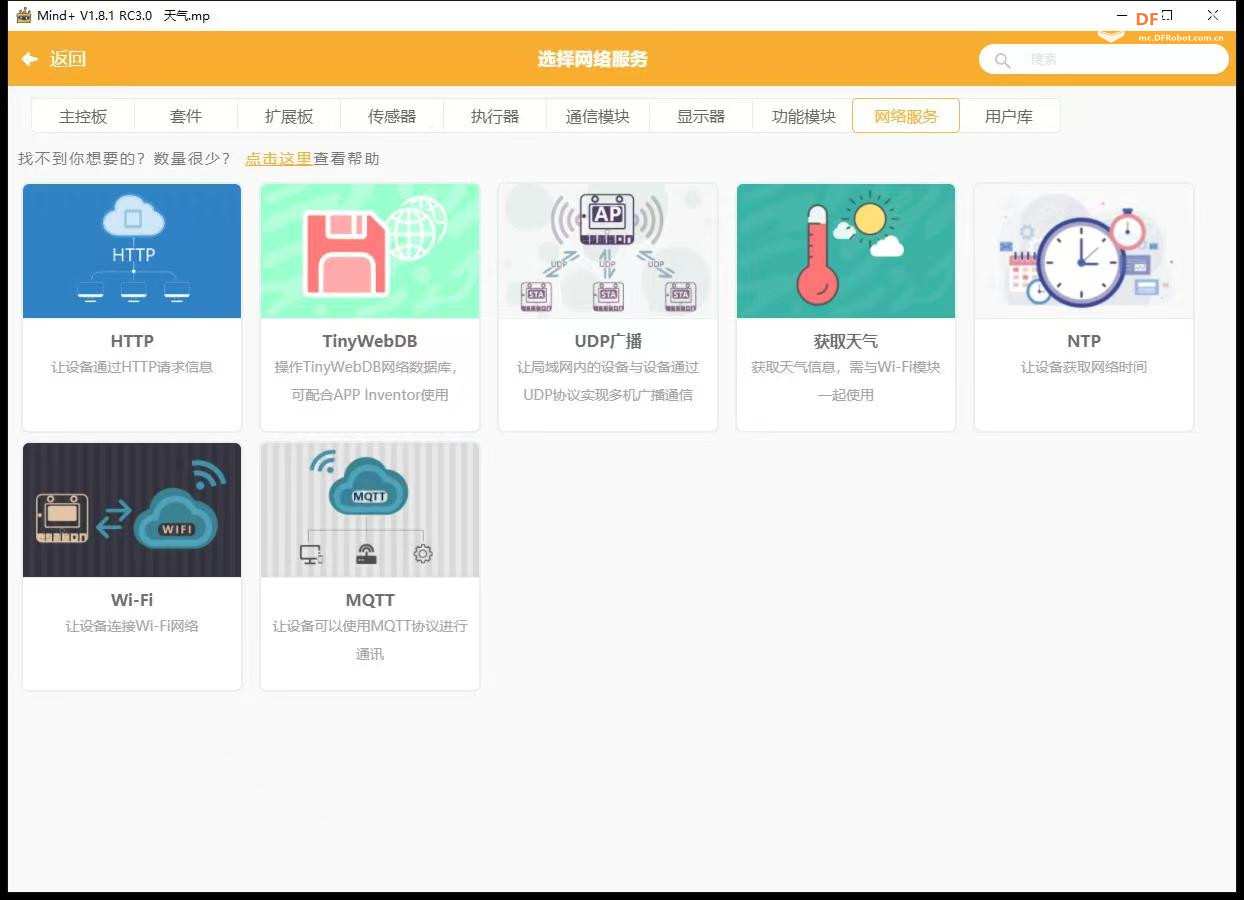

 萌萌哒新人
萌萌哒新人
 活跃会员
活跃会员
 宣传大使
宣传大使
 牛X认证
牛X认证
 创作达人
创作达人
 ARD DAY
 摸鱼团员
摸鱼团员
 志“童”道合
 编辑选择奖
编辑选择奖