|
853| 14
|
[K10教程] 【花雕动手做】行空板K10简版蓝牙掌控板麦轮陀螺仪小车 |
本帖最后由 驴友花雕 于 2026-7-20 18:41 编辑 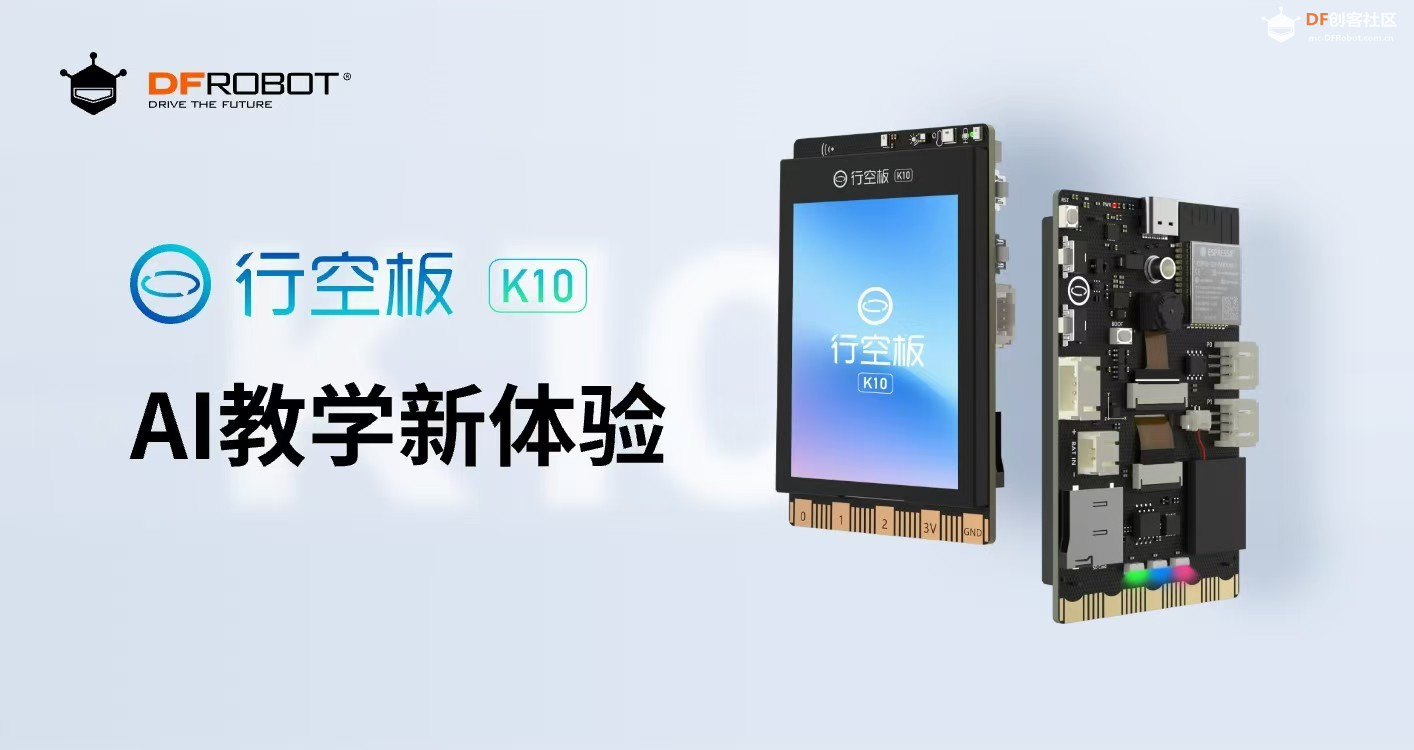 行空板K10是一款专为快速体验物联网和学习人工智能而设计的开发学习板,100%采用国产芯片,知识产权自主可控,符合信息科技课程中编程学习、物联网及人工智能等教学需求。该板集成2.8寸LCD彩屏、WiFi蓝牙、摄像头、麦克风、扬声器、RGB指示灯、多种传感器及丰富的扩展接口。凭借高度集成的板载资源,教学过程中无需额外连接其他设备,便可轻松实现传感器控制、物联网应用以及人脸识别、语音识别、语音合成等AI人工智能项目。 主要特点 集成摄像头&内置算法,可进行离线图像检测 集成麦克风&内置算法,可进行离线语音识别 集成扬声器&内置算法,可进行离线语音合成 2.8寸彩色屏幕,数据展示更清晰 集成度高,利于教学 接口丰富,兼容软件多,扩展性好 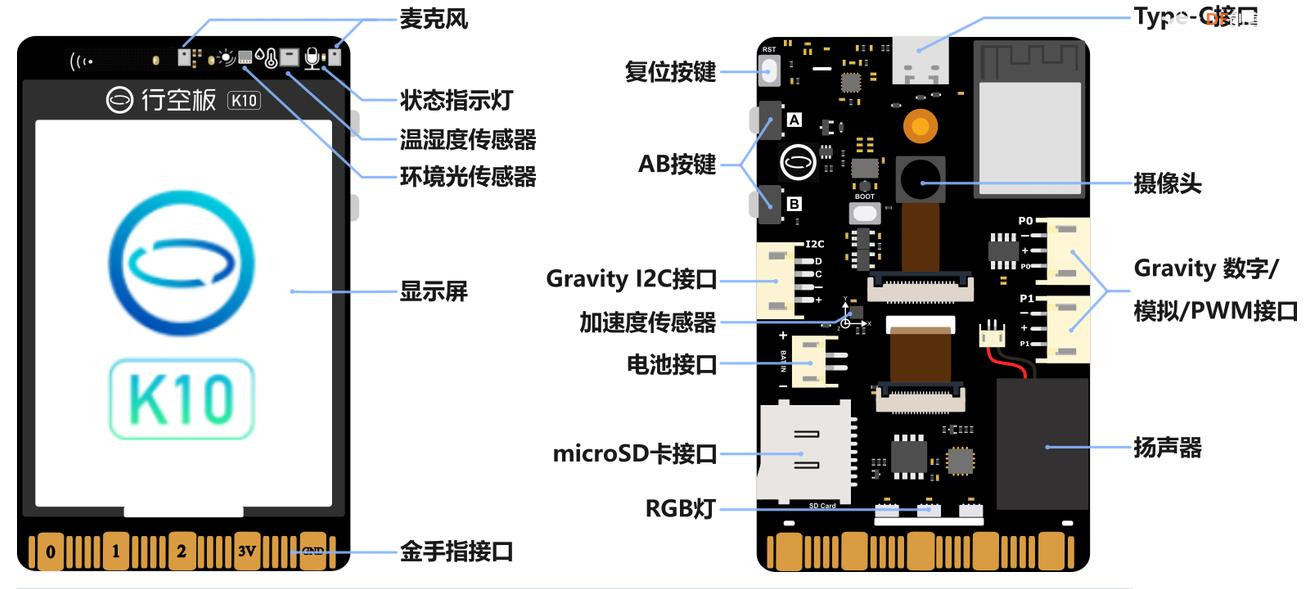 |
|
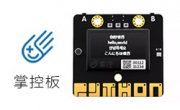
遥控发射端掌控宝(带锂电池) 掌控板是国内专为**中小学 Python 创客教育**设计的开源微型开发板,搭载 ESP32 主控,自带 WiFi + 蓝牙,是一块 “掌上微型电脑”DFRobot。 一、核心板载硬件(不用外接配件就能玩) 1. **1.3 寸 OLED 显示屏**:128×64 分辨率,显示文字、动画、图片,支持中文; 2. **交互部件**:A/B 物理按键、6 路金手指触摸键、3 颗全彩 RGB 灯、蜂鸣器(播放音乐); 3. **内置传感器**:麦克风(拾音)、光线传感器、三轴加速度 / 磁场传感器(做电子罗盘、计步器); 4. **通信**:WiFi、蓝牙双无线,可联网、两块板子无线互传数据; 5. **拓展**:底部金手指引出全部 IO,能外接舵机、温湿度、电机等模块。 二、两种编程方式,零基础友好 1. **图形化积木编程(mPython/Mind+)**:拖拽模块,小学生也能上手; 2. **MicroPython 代码编程**:直接写 Python 代码,衔接初高中信息技术课程。 三、常见用途 - 课堂教学:编程入门、物联网、STEAM 科创课; - 趣味制作:电子表、声光小游戏、声控彩灯、便携噪声 / 光照检测仪; - 物联网:联网看天气、远程控制设备、环境数据上传云端; - 可穿戴:智能手环、电子徽章、便携小仪器。 四、特点 体积小巧、一体化集成传感器、国产教育硬件、软硬件全开源,不用复杂接线就能快速做出智能小作品。 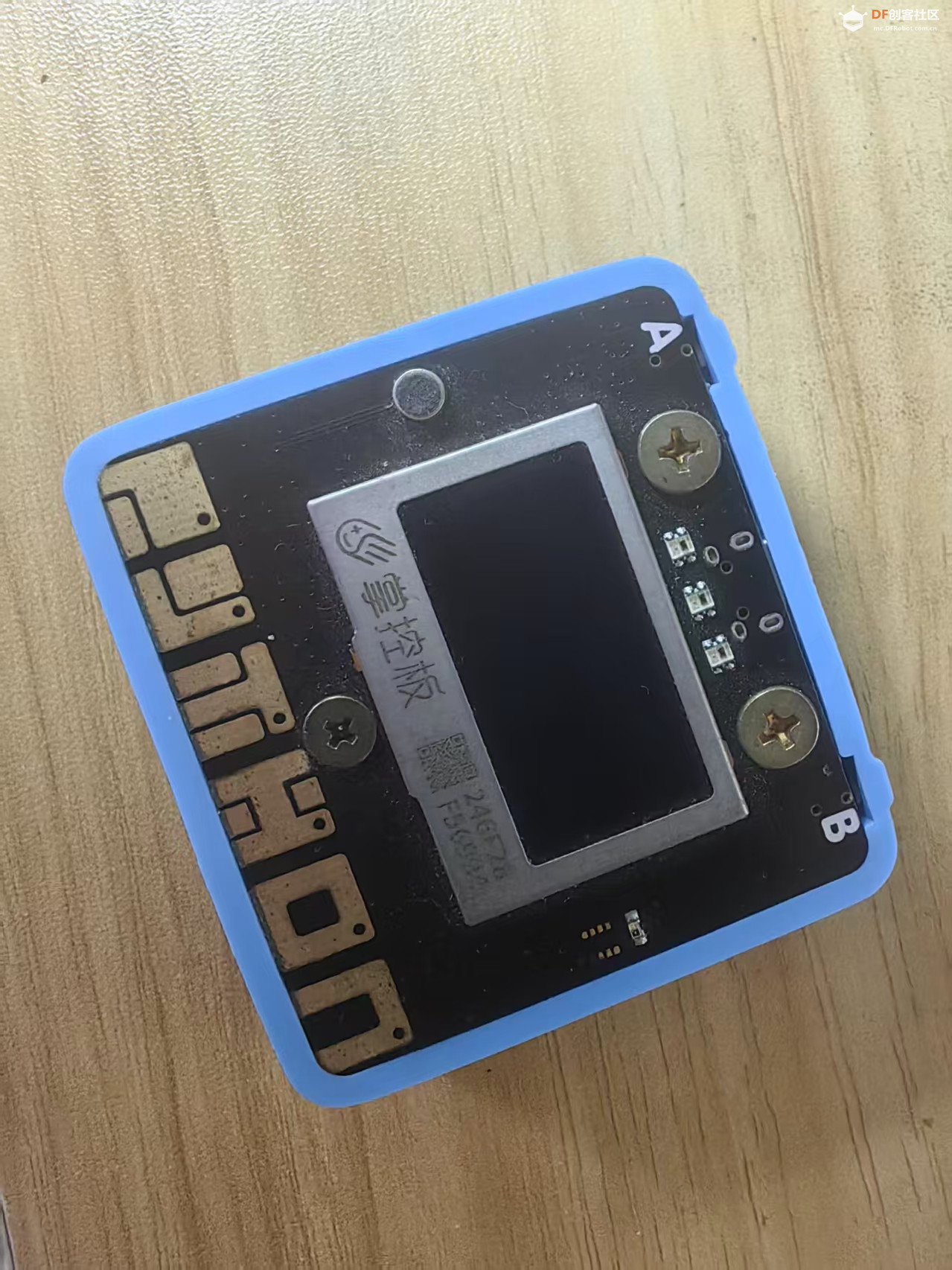 |
|
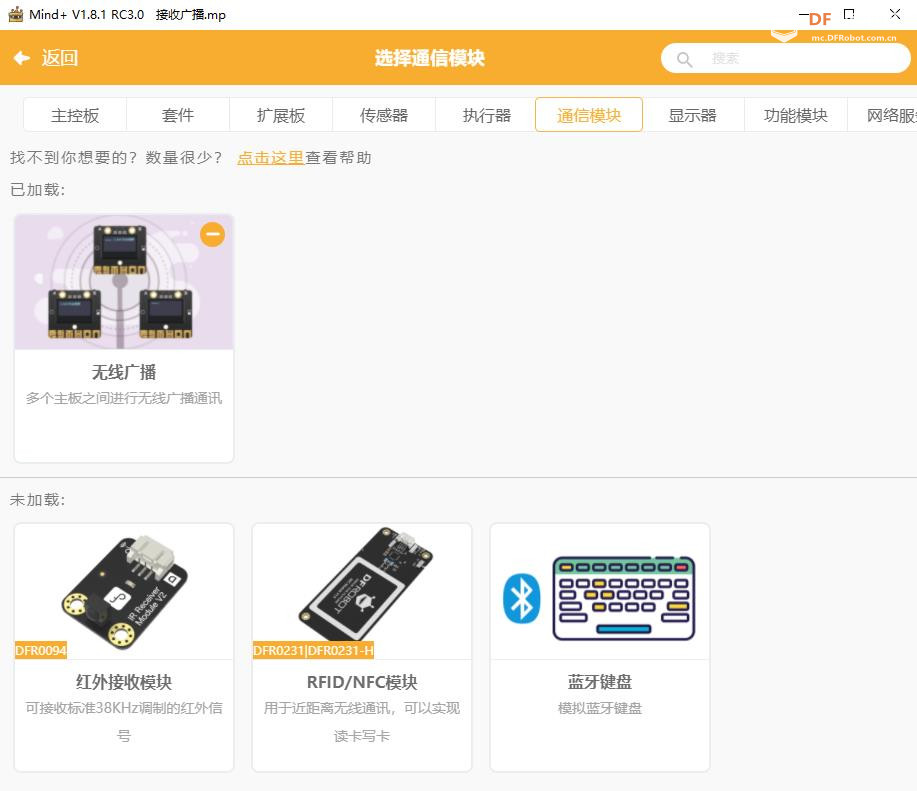
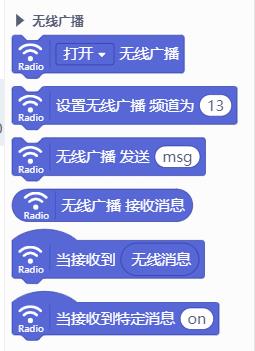
知识点:无线广播------行空板 K10 BLE、BLE Mesh 广播 一、BLE 普通广播(广播包 Advertising,非连接型) 1. 工作原理 发送板不建立蓝牙配对连接,定时(间隔可设)向外发送短小广播数据包;周围所有开启蓝牙扫描的 K10/ESP32 设备被动抓取数据,属于一对多离线通信,全程不用 WiFi、路由器。 发送端:只发包,不等待应答 接收端:持续扫描,识别目标设备标识后读取内容 2. 核心参数 传输距离:空旷 5–10 米,隔墙大幅衰减 功耗优势:发送、待机电流都很低,电池供电可长时间运行 数据限制:单帧广播载荷很短,一般几十字节以内 拓扑:1 个发射源→N 个接收机,接收机之间互不通信 3. 适用场景 一块主控批量控制多台 LED、蜂鸣器、小电机开关 手环式传感器广播温湿度、按键状态给多块行空板 无网络教室简易一控多教具 4. 短板 不能传长文本、语音、图片、大量数值 无可靠重传机制,干扰环境容易丢包 只能单向发,接收端无法回传数据给发射板 二、BLE Mesh 网格广播组网 1. 工作原理 所有行空板加入同一个 Mesh 网络,节点地位平等: 任意一块板子发送一条消息,全网所有 Mesh 节点同步收到;信号弱的节点还能中继转发消息,扩大覆盖范围,属于多向全网广播。 完全离线运行,不需要 WiFi 路由。 2. 对比普通 BLE 广播优势 信号中继:远距离、隔墙场景靠中间板子接力传递信号 双向互通:每个节点既能发全网广播,也能接收全网消息 分组控制:可划分分组,消息只发给指定分组设备,不用全部设备响应 稳定性高于单纯 Advertising 广播,自带简单纠错 3. 典型应用 教室几十台行空板灯光同步亮灭、抢答同步触发 多房间灯光、智能开关统一控制 分布式传感器,任意节点上报数据全网可见 4. 固有局限 单条消息数据量依旧偏小,依旧无法承载音频、大图 组网设备数量过多时,消息延迟会上升 相比 WiFi UDP,传输速度慢很多 三、两者统一短板汇总 大数据传输能力弱:仅适配开关指令、1–2 组数字、简短标识 高速传输不行:实时音频、大屏多行文字、图像一律不推荐 穿墙能力一般,密集金属遮挡信号暴跌 大量设备同时发包容易产生蓝牙信道冲突丢包 四、行空板 K10 实操区分选择 简单一控多、电池低功耗、距离近 → BLE 普通 Advertising 广播(代码简单、资源占用最小) 多设备互相收发、需要中继扩距离、批量分组控制 → BLE Mesh(组网复杂一点,功能更强) 要传文字、声音、大量数据、距离远、设备多稳定通信 → 优先改用 WiFi UDP 广播 补充简易实操要点 BLE 广播必须设置唯一设备名称 / UUID,接收端过滤识别,避免抓取无关蓝牙设备数据包; Mesh 组网所有设备必须写入同一组网密钥、同一网络 ID 才能互相通信; 电池供电项目首选 BLE 体系,插电稳定大数据项目优先 WiFi。  |
|
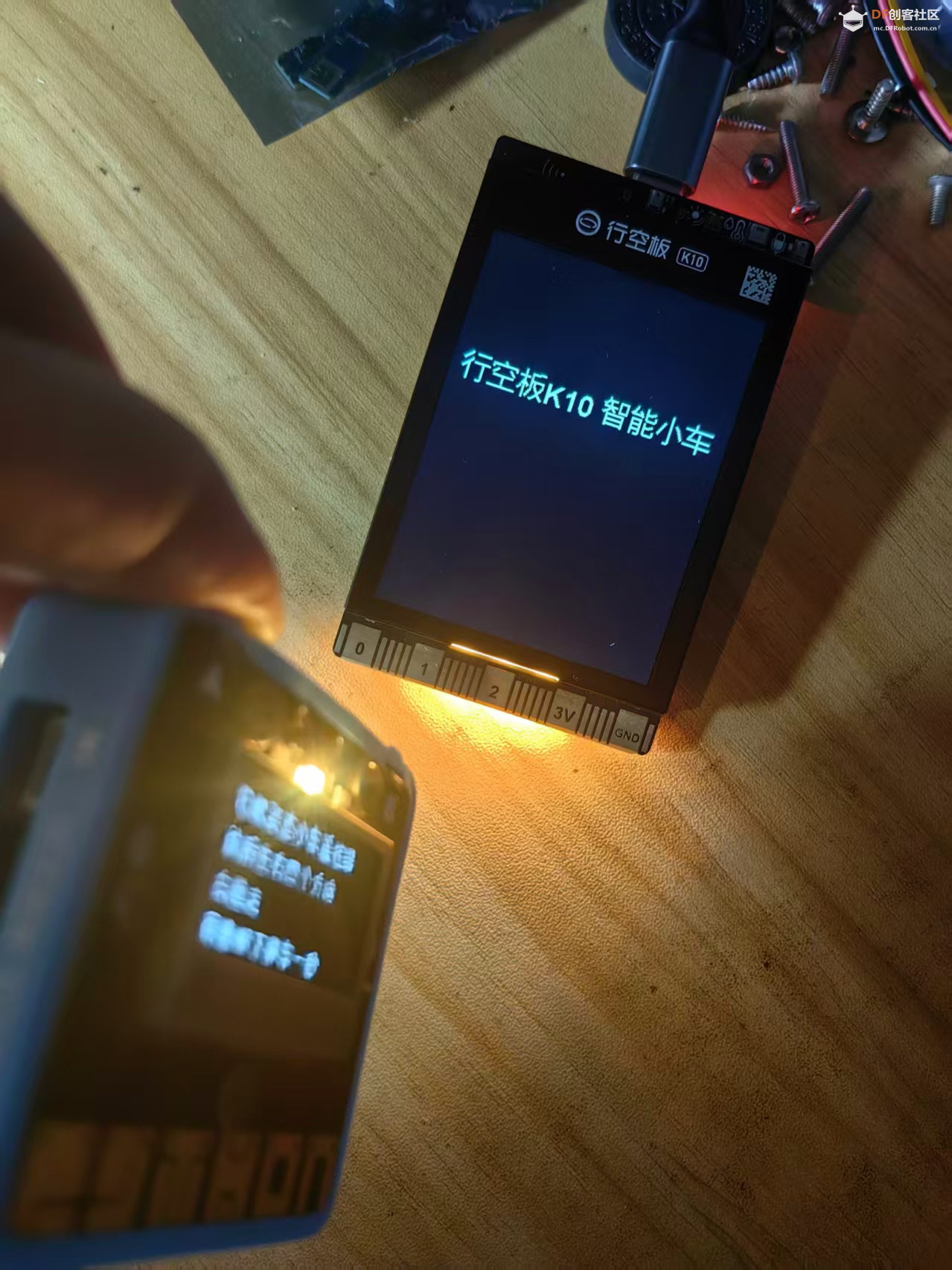
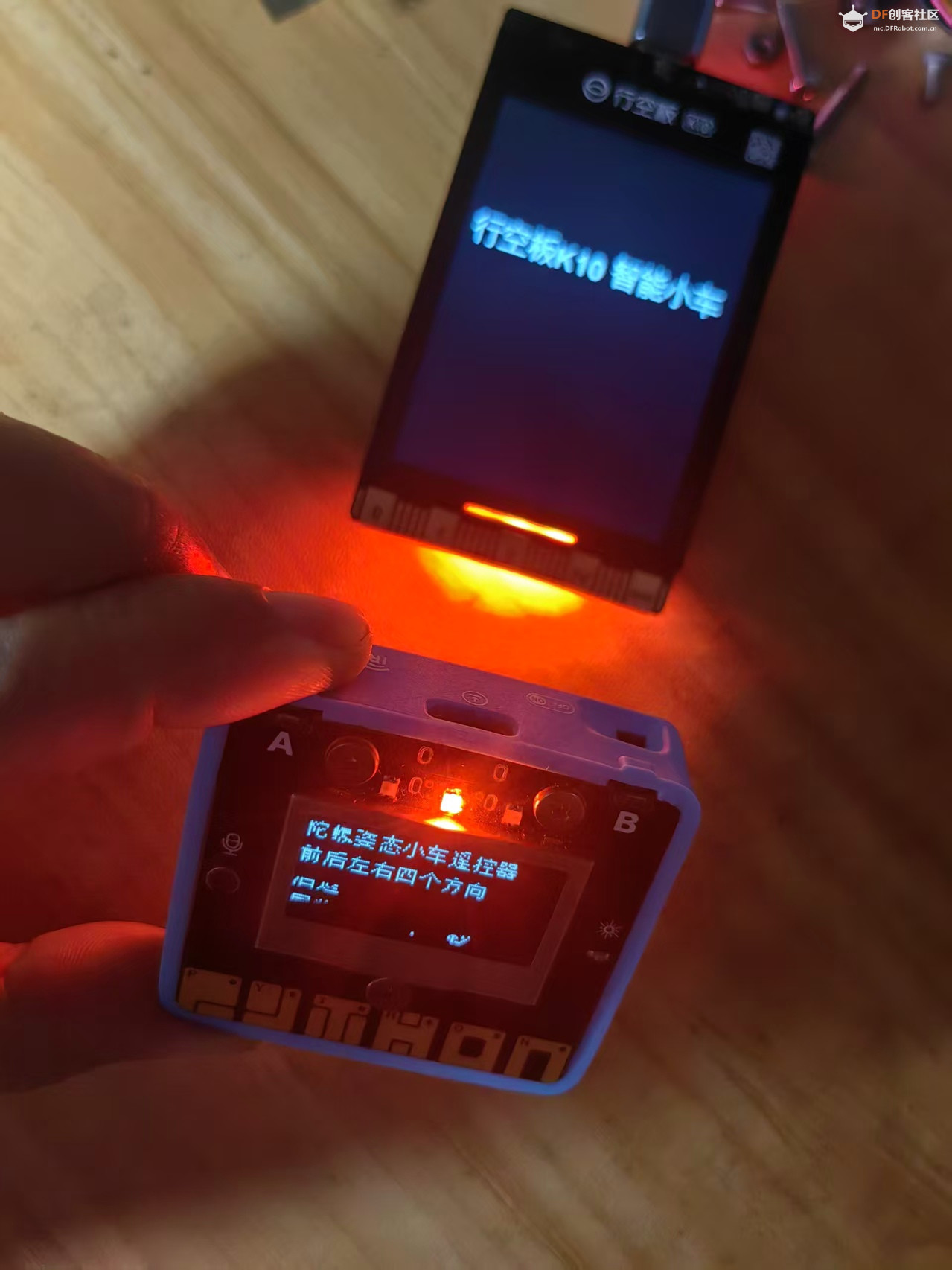
本帖最后由 驴友花雕 于 2026-7-20 11:11 编辑 掌控板陀螺仪姿态遥控器发射端 【花雕动手做】行空板 K10 系列实验之掌控板陀螺仪姿态遥控器控制小车前后左右行走 实验开源代码 |
|
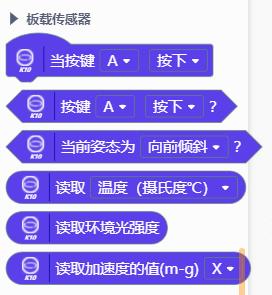
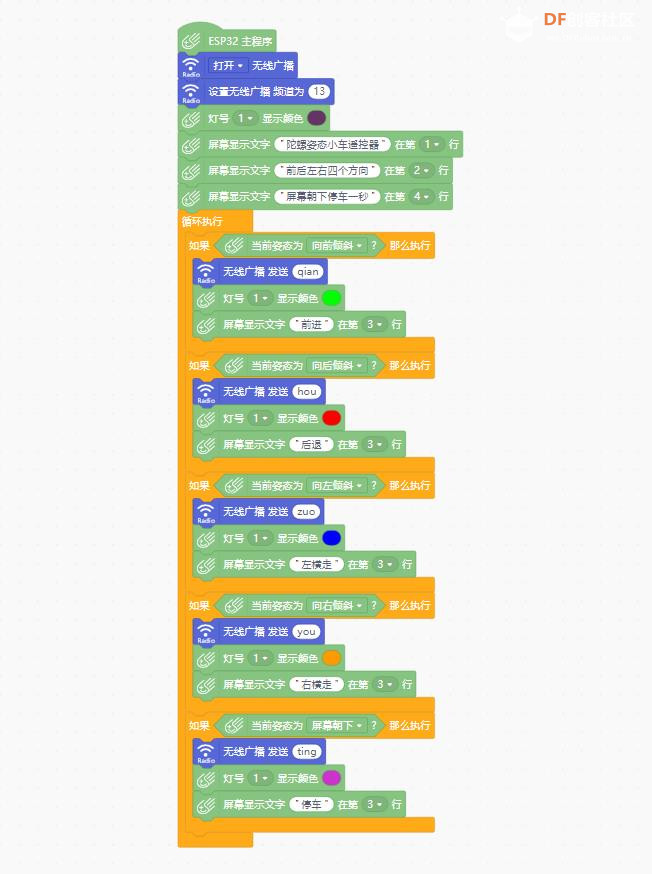
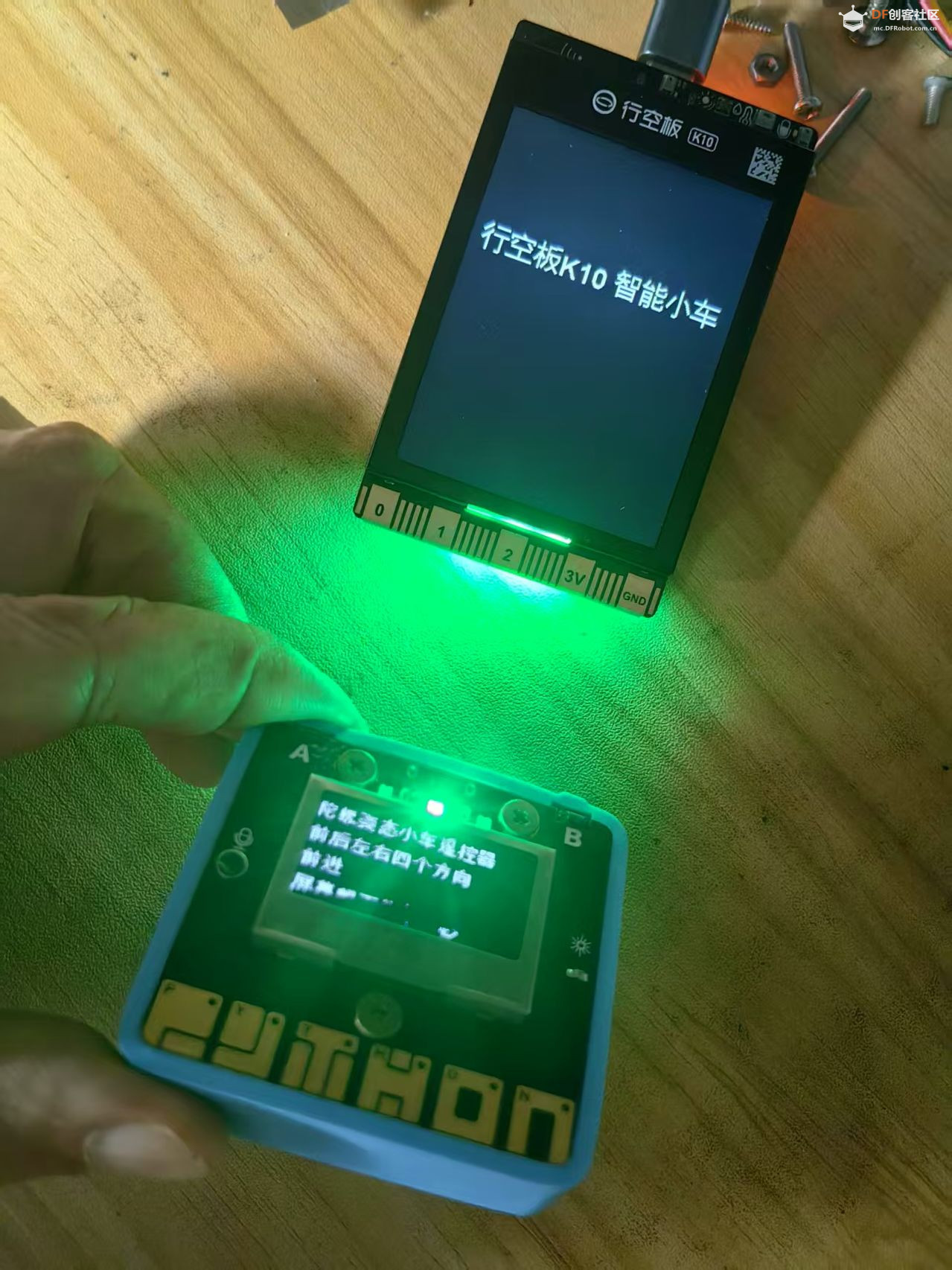
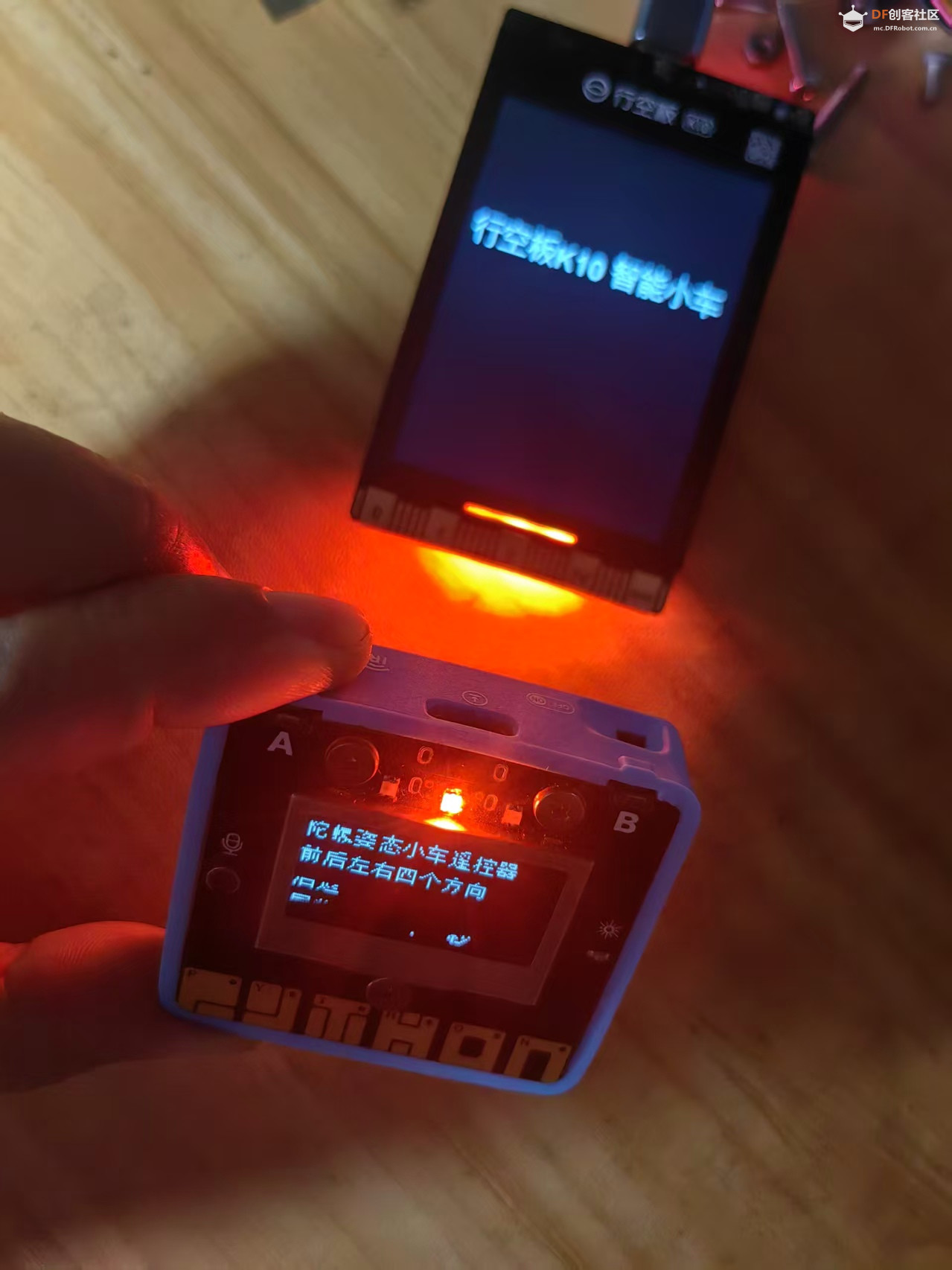
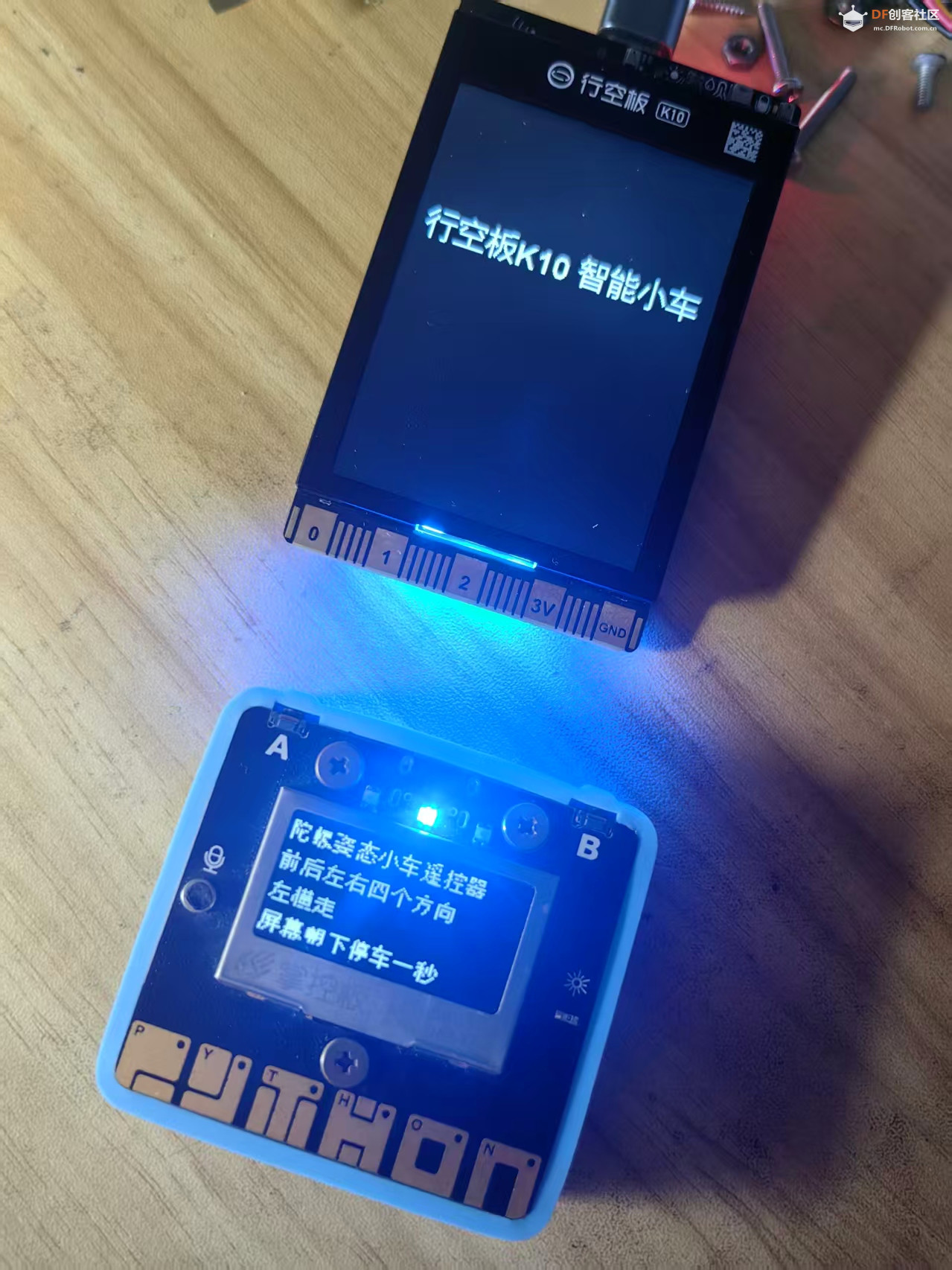
掌控板姿态遥控发送端代码解读 一、头文件引入 1. `#include <MPython.h>` 掌控板官方集成库,一次性提供屏幕、加速度传感器、RGB 灯、按键等所有板载硬件操作能力,没有这个库无法操作掌控板自带外设。 2. `#include <DFRobot_ESP32_Radio.h>` ESP32 专用 2.4G 无线通信库,实现两块开发板近距离点对点无线传输,不需要 WiFi、路由器,专门用于小车遥控信号传输。 二、创建无线对象 定义全局无线通信实例 `Radio`,后续所有开启无线、设置频道、发送指令都依靠这个对象调用方法。 三、setup () 初始化函数(上电仅执行一次) 逐行解析: 1. `mPython.begin();` 掌控板硬件初始化入口,必须写在 setup 第一行,启动屏幕、传感器、灯光驱动。 2. `Radio.turnOn();` 打开 2.4G 无线射频模块,进入就绪发送状态。 3. `Radio.setGroup(13);` 设置无线通信分组为 13。只有接收端行空板 K10 设置相同分组,才能收到无线指令;多台小车同时使用可修改分组数字防止互相干扰。 4. `rgb.write(1, 0x663366);` 控制第 1 颗 RGB 彩灯,设置待机紫色,板子平放无倾斜时保持该颜色。 5. `display.setCursorLine(1); display.printLine("陀螺姿态小车遥控器");` 光标定位屏幕第 1 行,打印标题。 6. `display.setCursorLine(2); display.printLine("前后左右四个方向");` 光标定位屏幕第 2 行,打印操作提示,告诉使用者倾斜板子控制小车四向移动。 四、loop () 主循环(上电后无限重复执行) 本程序没有事件回调,采用**循环实时轮询**加速度传感器姿态,持续检测板子倾斜状态。 ### 核心对象 `accelerometer` 说明 `accelerometer` 是掌控板内置三轴加速度传感器对象,自带姿态识别函数: - `accelerometer.isGesture(姿态参数)`:自动判断当前板子倾斜手势,返回真 / 假; - `TiltForward`:向前倾斜 - `TiltBack`:向后倾斜 - `TiltLeft`:向左倾斜 - `TiltRight`:向右倾斜 ### 每段 if 分支统一逻辑 1. 通过 `Radio.send()` 向外发送对应拼音指令; 2. 修改第 1 颗 RGB 灯为专属颜色,区分运动方向; 3. 光标固定到屏幕第 3 行,使用`printLine`整行覆盖刷新当前动作文字。 五、整体功能总结 1. 硬件角色:掌控板作为**姿态感应遥控器**; 2. 控制逻辑:倾斜板子识别方向,持续无线发送拼音指令 `qian / hou / zuo / you`; 3. 适配底盘:左横走、右横走对应麦克纳姆轮全向小车; 4. 灯光状态区分: - 平放待机:紫色 - 前倾前进:绿色 - 后倾后退:红色 - 左倾左移:蓝色 - 右倾右移:橙黄色 5. 通信匹配要求:小车接收端(行空板 K10)无线分组必须设为 13,且代码中要识别 `qian/hou/zuo/you` 四条指令执行对应电机动作。 |
|
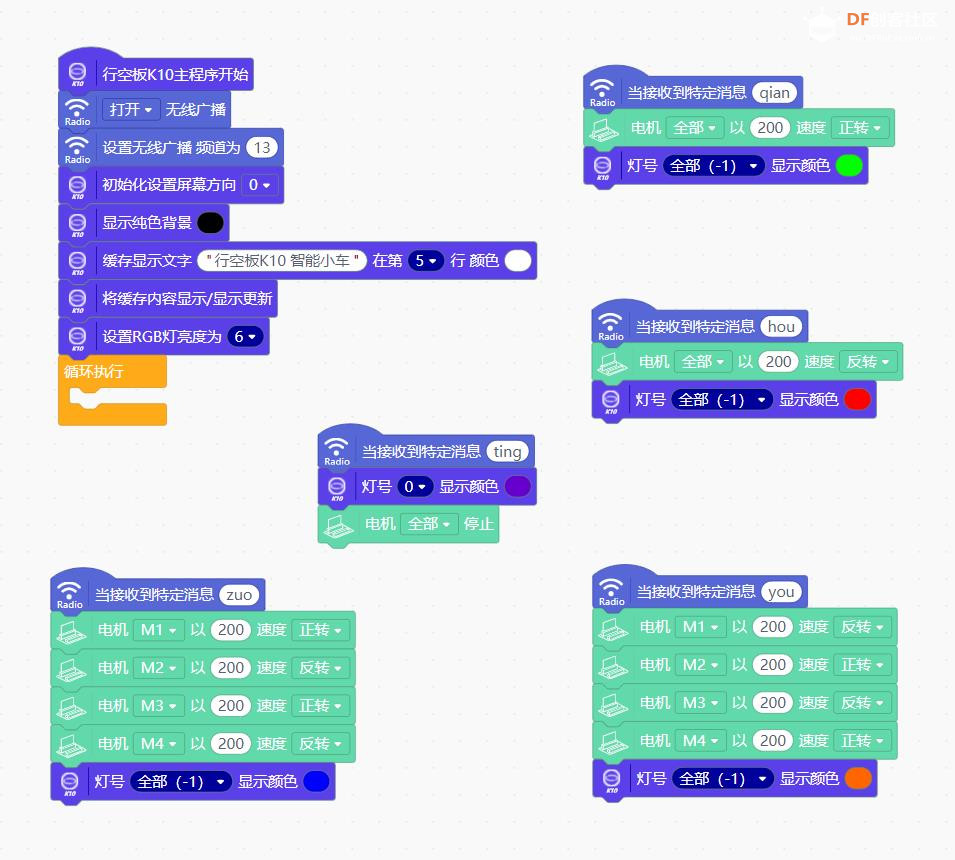
行空板K10无线广播接收端小车 【花雕动手做】行空板 K10 系列实验之掌控板陀螺仪姿态遥控器控制小车前后左右行走 实验开源代码 |
|
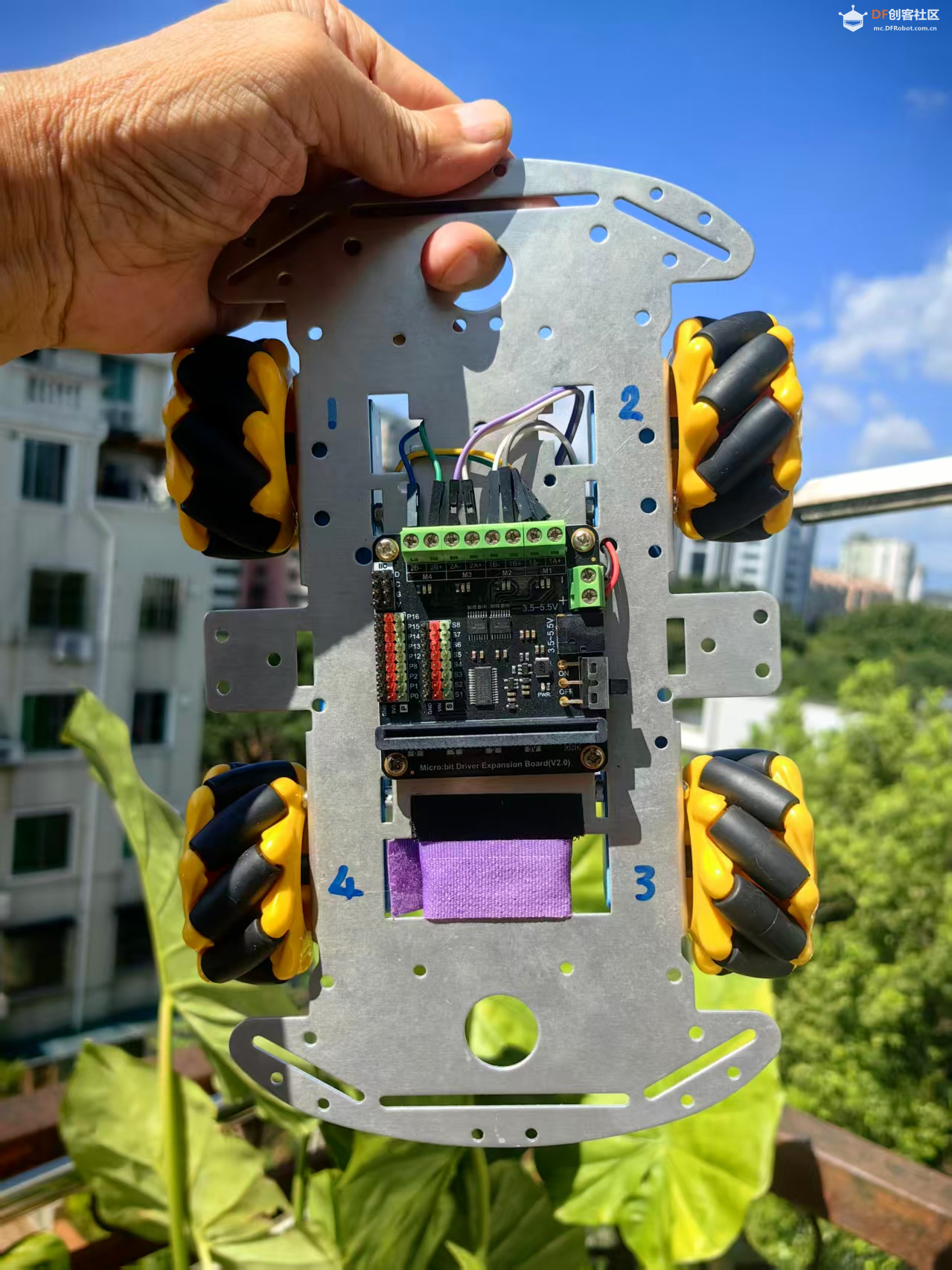
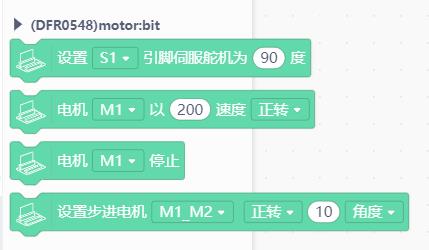
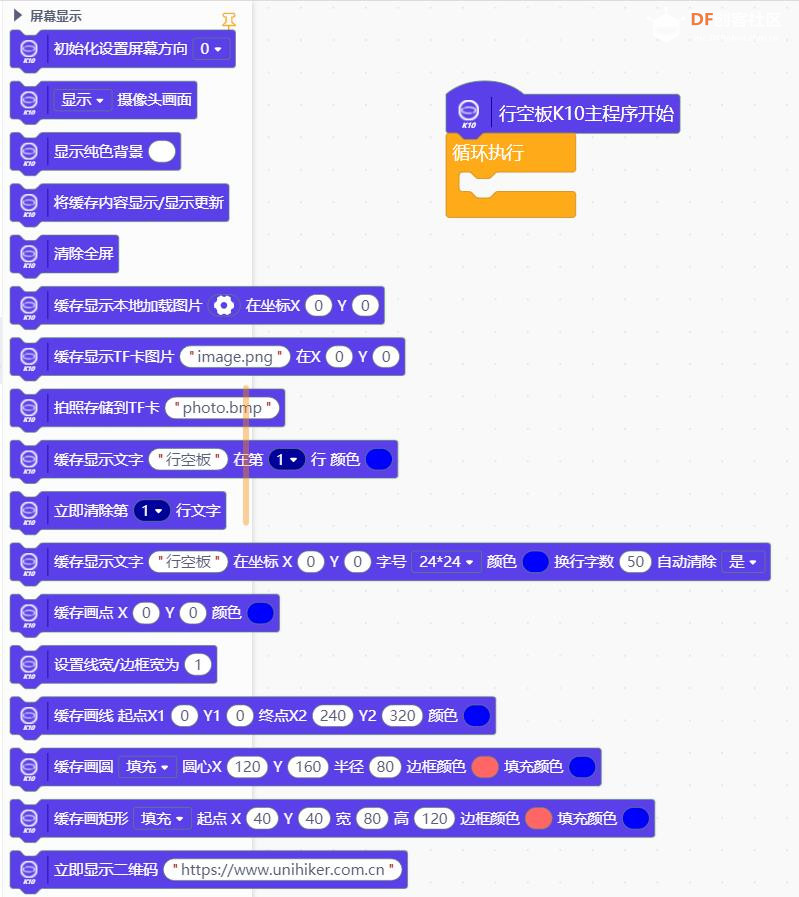
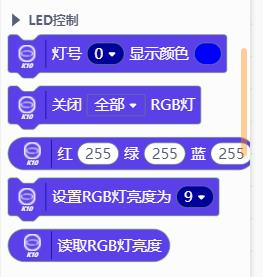
# 行空板 K10 麦克纳姆轮小车接收端 代码解读 一、头文件导入区 1. `unihiker_k10.h`:行空板 K10 官方底层库,操作屏幕、画布、RGB 灯带、系统硬件; 2. `Microbit_Motor.h`:四路电机驱动库,适配 microbit 电机拓展板,独立控制 M1/M2/M3/M4 四个直流电机,专为四轮麦克纳姆轮底盘设计; 3. `DFRobot_ESP32_Radio.h`:ESP32 2.4G 无线射频库,和掌控板遥控器点对点通信,无需 WiFi。 二、函数前置声明 C++ 语法规则:自定义函数写在`loop`下方,必须提前声明,告知编译器这 5 个无线接收回调函数分别对应 5 条遥控指令。 - `onRadioReceive_0`:接收`qian`前进 - `onRadioReceive_1`:接收`hou`后退 - `onRadioReceive_2`:接收`ting`停车 - `onRadioReceive_3`:接收`zuo`左横移 - `onRadioReceive_4`:接收`you`右横移 三、全局对象与变量定义 1. `Radio`:无线通信实例,管理无线开关、频道、指令绑定; 2. `screen_dir=2`:屏幕显示参数,2 = 正向正常显示; 3. `k10`:行空板主硬件对象,统一控制屏幕、画布、RGB 彩灯; 4. `motorbit`:四路电机控制对象,单独操控四个车轮电机。 四、setup () 上电初始化(仅运行一次) 逐行拆解: 1. `k10.begin()`:行空板全部硬件初始化,IO、屏幕、灯光驱动启动; 2. `Radio.setCallback("指令", 函数名)` 无线事件绑定:射频模块后台持续监听数据,收到匹配字符串自动执行对应函数,属于异步回调,不占用主循环; 3. `k10.initScreen(screen_dir)`:按照设定方向初始化屏幕; 4. `k10.creatCanvas()`:创建绘图画布,屏幕文字、图形都要绘制在画布上; 5. `Radio.turnOn()`:打开 2.4G 无线模块,进入接收监听模式; 6. `Radio.setGroup(13)`:通信分组频道 13,**遥控器掌控板必须设置相同分组,否则收不到信号**; 7. `k10.setScreenBackground(0x000000)`:屏幕底色设纯黑色; 8. `canvasText(文字, x坐标, 颜色)`:在画布 x=5 位置打印白色标题; 9. `updateCanvas()`:刷新画布内容到屏幕,不调用文字不会显示; 10. `rgb->brightness(6)`:设置 RGB 灯带全局亮度 6(范围 0~255)。 五、loop () 主循环 程序所有控制逻辑全部依靠无线回调触发,不需要在循环里轮询检测无线信号,因此循环留空,不影响任何功能。 六、五大无线回调核心动作逻辑(麦克纳姆轮专属) ### 1. 收到 qian 前进 - `ALL`:同时控制 M1/M2/M3/M4 四个电机; - `CW`:电机顺时针正转;速度 200(0 最慢,255 最快); - `write(-1, 0x00FF00)`:全部 RGB 灯点亮绿色,代表前进状态。 ### 2. 收到 hou 后退 - `CCW`:电机逆时针反转,四轮同步倒车; - 全彩灯亮红色标识后退。 ### 3. 收到 ting 停车 - `motorStop(ALL)`:切断四路电机输出,小车立刻刹车; - 只点亮第 0 颗彩灯为紫蓝色,其余灯熄灭。 ### 4. 收到 zuo 左横走(麦克纳姆轮横向平移原理) 四轮对角差速:左前、左后正转;右前、右后反转,合力让整车向左横向平移;全灯蓝色。 ### 5. 收到 you 右横走 四轮对角反向差速:左前、左后反转;右前、右后正转,整车向右横向平移;全灯橙黄色。 # 整体配套工作流程 1. 发送端:掌控板姿态遥控器,前倾 / 后倾 / 左倾 / 右倾 / 屏幕朝下翻转,分别发送`qian/hou/zuo/you/ting`; 2. 通信通道:2.4G 射频,分组 13; 3. 接收端行空板 K10 收到指令自动触发回调,控制四轮麦克纳姆轮实现全向移动; 4. 每种运动匹配独有色光,直观反馈小车运行状态。 # 关键知识点总结 1. **回调机制优势**:无需在 loop 循环持续扫描无线信号,CPU 资源占用极低,响应更及时; 2. **麦克纳姆轮逻辑区分**:普通两轮差速小车无法左右平移,本代码通过单独控制四个电机正反转实现横移; 3. RGB 参数规则:`write(-1,颜色)`控制所有灯带,`write(序号,颜色)`只控制单颗灯; 4. 通信硬性约束:收发两端`setGroup(13)`数值必须完全一致; 5. 持续遥控效果:遥控器保持倾斜会不断重复发送指令,小车持续保持对应方向运动,只有收到`ting`指令才会停止。 |
本帖最后由 驴友花雕 于 2026-7-20 16:06 编辑 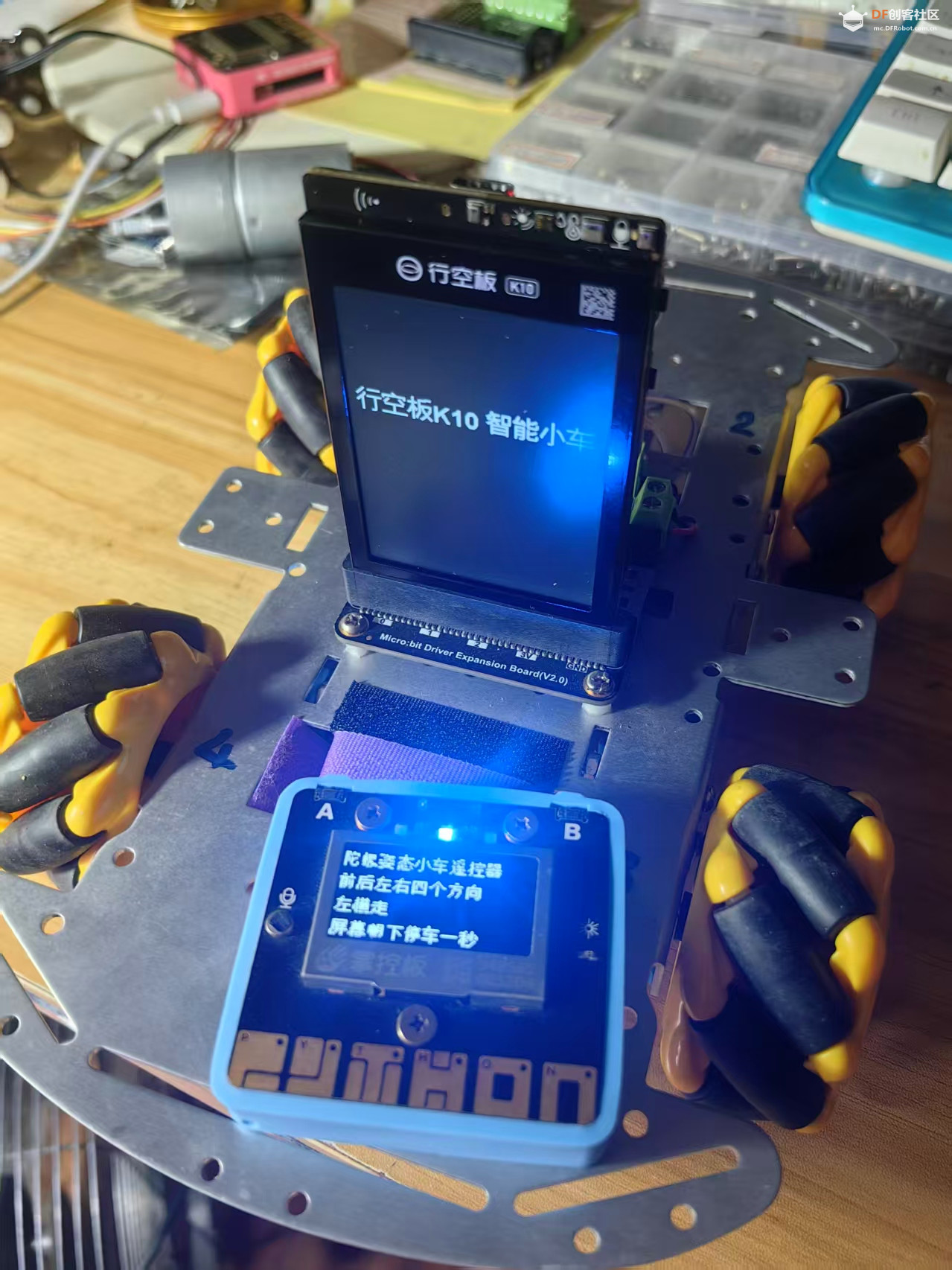 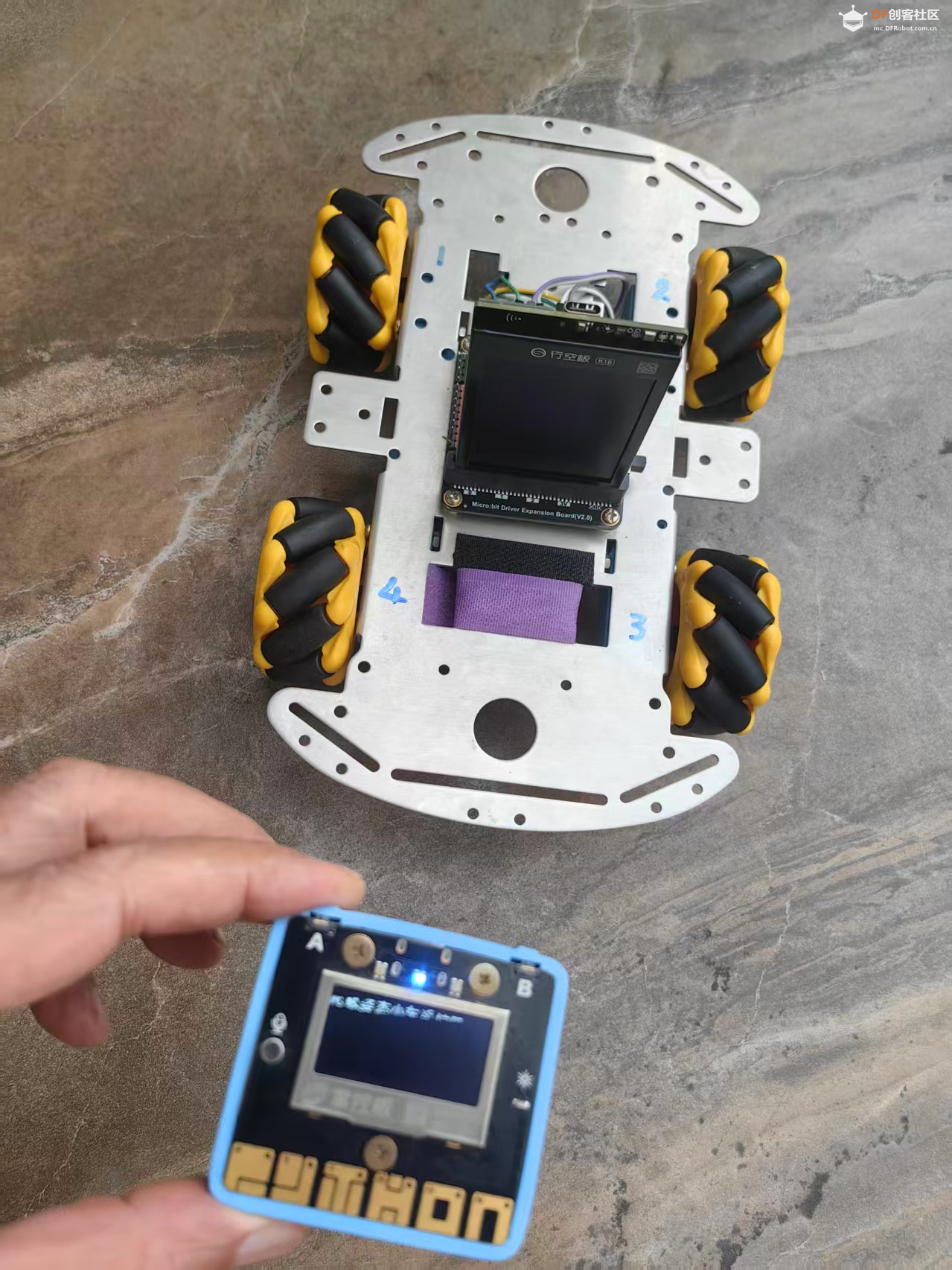 【【花雕动手做】行空板 K10 系列实验之掌控板陀螺仪姿态遥控器控制小车前后左右行走#智能小车编程 #单片机 #陀螺仪小车 #行空板K10 #DIY动手做】 https://www.bilibili.com/video/BV1h4KU66EER/?share_source=copy_web&vd_source=371a292a55e5ca9be994cbb4a86cc987 https://www.bilibili.com/video/BV11ZKm68Ejm/?share_source=copy_web&vd_source=371a292a55e5ca9be994cbb4a86cc987 |
 沪公网安备31011502402448
© 2013-2026 Comsenz Inc. Powered by Discuz! X3.4 Licensed


 置顶卡
置顶卡 变色卡
变色卡 千斤顶
千斤顶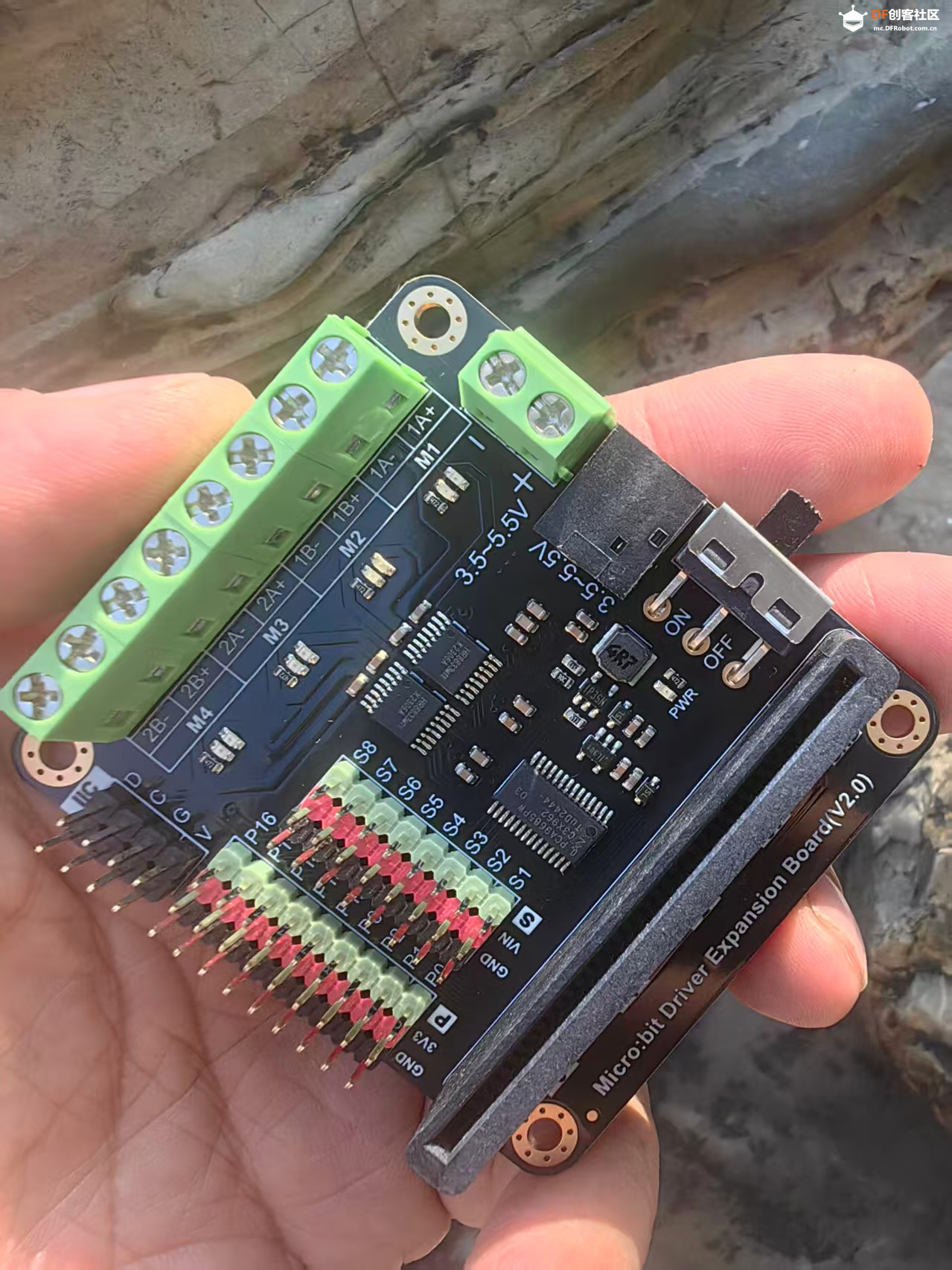

 萌萌哒新人
萌萌哒新人
 活跃会员
活跃会员
 宣传大使
宣传大使
 牛X认证
牛X认证
 创作达人
创作达人
 ARD DAY
 摸鱼团员
摸鱼团员
 志“童”道合
 编辑选择奖
编辑选择奖