|
2068| 0
|
[项目] AI 赋能硬件:ClaudeCode 快速开发 + OpenClaw 智能部署项目 |

|
本帖最后由 云天 于 2026-2-14 12:17 编辑 【项目背景】 最近开源 AI 工具圈非常热闹,一款名叫 OpenClaw 的个人 AI 助手在 GitHub 迅速走红。它最初叫 Clawdbot,因为名称与 Claude 商标相近,收到法务提示后短暂更名为 Moltbot,最终确定为 OpenClaw,强调开源、本地运行、可自主执行任务的定位。 为了让创客项目更贴近前沿 AI 工具,我决定在本次实践中同时体验两款热门工具: OpenClaw:主打本地部署、多平台接入、自动化执行与系统操作,适合做智能助手、物联网控制、流程自动化。 ClaudeCode:Anthropic 官方推出的 AI 编程工具,支持终端交互、代码生成、项目理解、调试与重构,非常适合快速开发创客代码。 【Claude Code for VS Code】 1.安装 Claude Code 我的电脑里已安装VS Code,直接安装官方扩展(推荐,最简单) 步骤1:打开 VS Code → 点击左侧扩展图标(或 Ctrl+Shift+X / Cmd+Shift+X) 步骤2:搜索 Claude Code发行商必须是 Anthropic,避免安装第三方仿冒版本 步骤3:点击 安装,安装后无需重启(扩展会自动激活) 步骤4:安装成功后,你会看到:左侧活动栏出现Claude 图标(一个星星/火花符号)右上角可能出现 Claude 登录提示。 步骤5:本项目不使用 Anthropic 官方 API,用的硅基流动调用 Claude 或其他模型,配置环境变量方法如下: 通过 VS Code 的 settings.json 配置 1)按 Ctrl+Shift+P,输入 Preferences: Open Settings (JSON) 2)添加或合并以下配置: 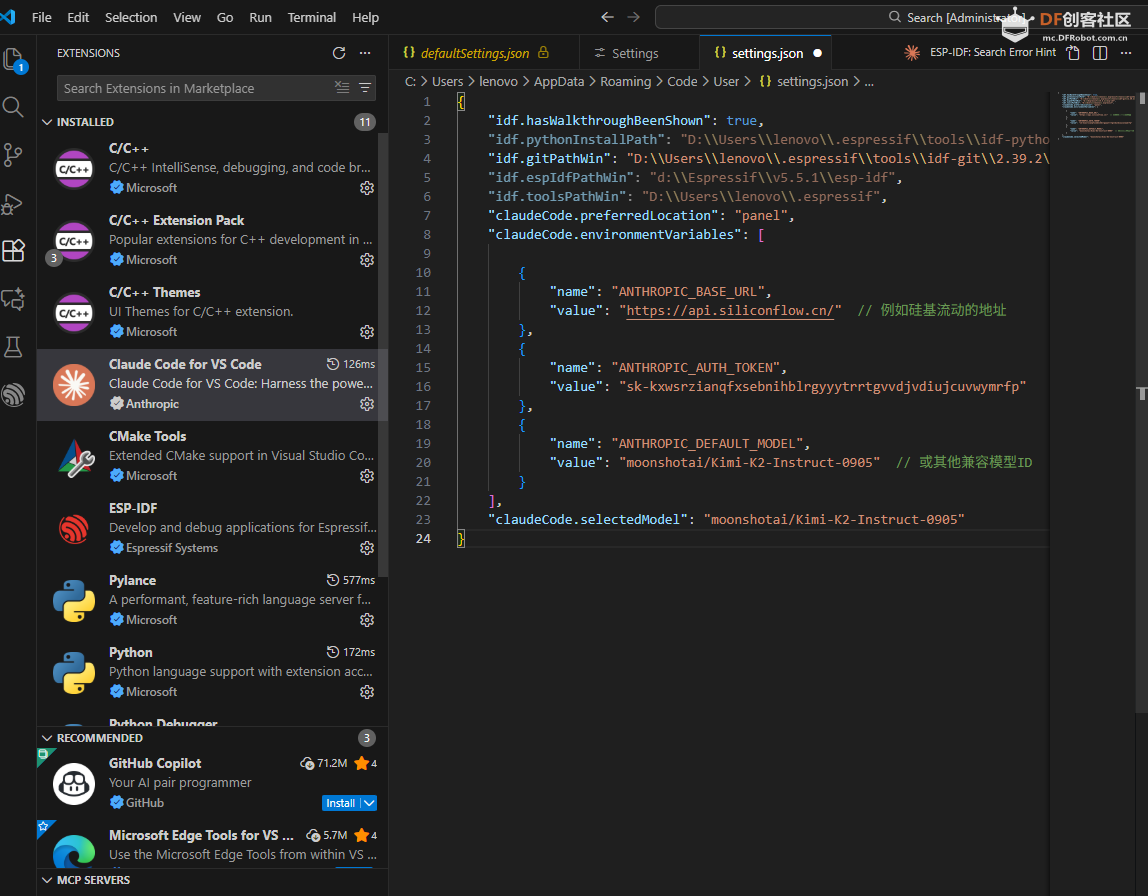 硅基流动注册获取API,如方便注册,使用我的邀请码注册:https://cloud.siliconflow.cn/i/KwyEBX3e,邀请码:KwyEBX3e。共同获取免费额度。如果不方便注册,可使用我的API:sk-kxwsrzianqfxsebnihblrgyyytrrtgvvdjvdiujcuvwymrfp。 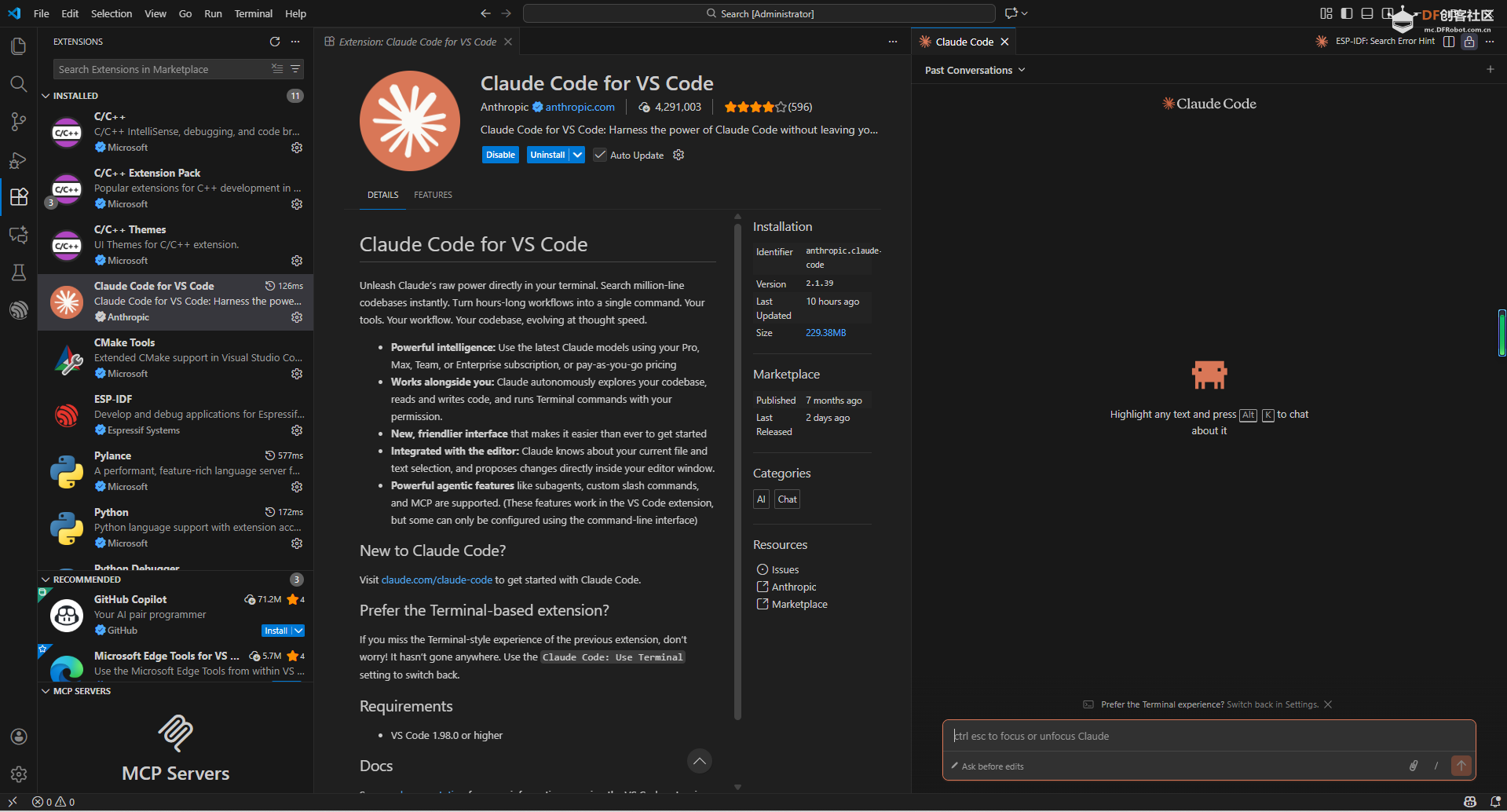 2.点灯 在Claude Code中,提出要求:我的电脑上连接了一块 Arduino Uno 开发板。请使用 arduino-cli 验证连接,然后编写并上传一个使内置 LED 闪烁,并在串口监视器打印“LED_ON/OFF”的示例程序。 (I have an Arduino Uno hooked up to my computer. Using arduino-cli, validate the connection, then write and upload a sketch that blinks the built-in LED and prints "LED_ON/OFF" to serial monitor.) 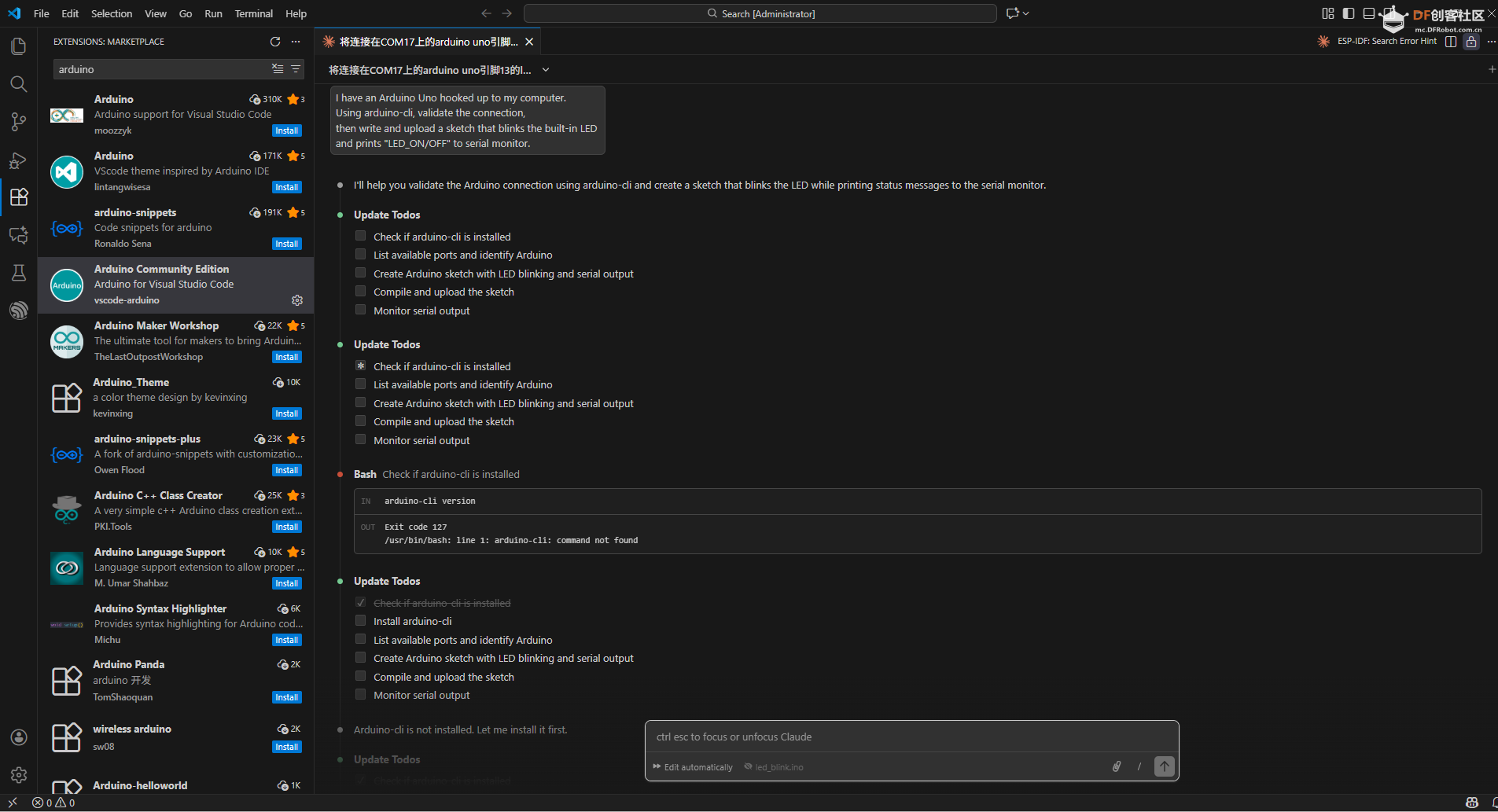 1)首先就帮我检查是否安装有arduino-cli,发现我没有安装,开始为我安装。 arduino-cli是Arduino 官方提供的命令行工具,用来替代图形化的 Arduino IDE。这一步确保后续命令可以正常执行。 2)列出可用串口,并识别出哪个是 Arduino Uno 电脑通过 USB 串口与 Arduino 通信。这一步会扫描所有串口(如 COM3、/dev/ttyACM0),并显示出连接的是哪一款开发板,便于下一步指定正确的端口。 3)创建一个 Arduino 程序(sketch),实现 LED 闪烁 + 串口打印 自动生成 .ino 代码文件 4)编译并上传程序到 Arduino Uno arduino-cli 会调用交叉编译工具链,将 C++ 代码编译为 Arduino 能执行的机器码,然后通过串口烧录到开发板的 Flash 存储器中。 5)监视串口输出,程序烧录成功后,打开串口监视器,实时查看 Arduino 通过 Serial.println() 发送回来的消息(如“LED_ON”“LED_OFF”),以验证程序是否按预期运行。 中间Claude Code自动解决的问题: 1.执行 arduino-cli 编译命令时,第一次使用了“../arduino-cli/arduino-cli.exe”相对路径,发现没有找到,第二次尝试 —— 使用了完整路径:“/c/Users/lenovo/arduino-cli/arduino-cli.exe”(这是 Windows 路径在 Bash 中的写法,等价于 C:\Users\lenovo\arduino-cli\arduino-cli.exe。)最终编译成功,arduino-cli 正确找到了我的 sketch 并调用工具链完成编译。 2.在使用 arduino-cli monitor 时遇到了两个问题: 1)使用了--baud(较新版本的arduino-cli 已经不再使用独立的--baud 参数,波特率需要通过-c(或 --config)通用配置参数来指定,格式是 -c baudrate=9600。) 2)没有明确告诉 arduino-cli 使用的是 Arduino Uno。(arduino-cli monitor 需要知道目标板的 FQBN(完全限定板名) 才能正确配置通信参数(比如某些板子的串口不是标准的serial 协议)。如果你不提供 FQBN,它无法自动识别端口上的板子。) 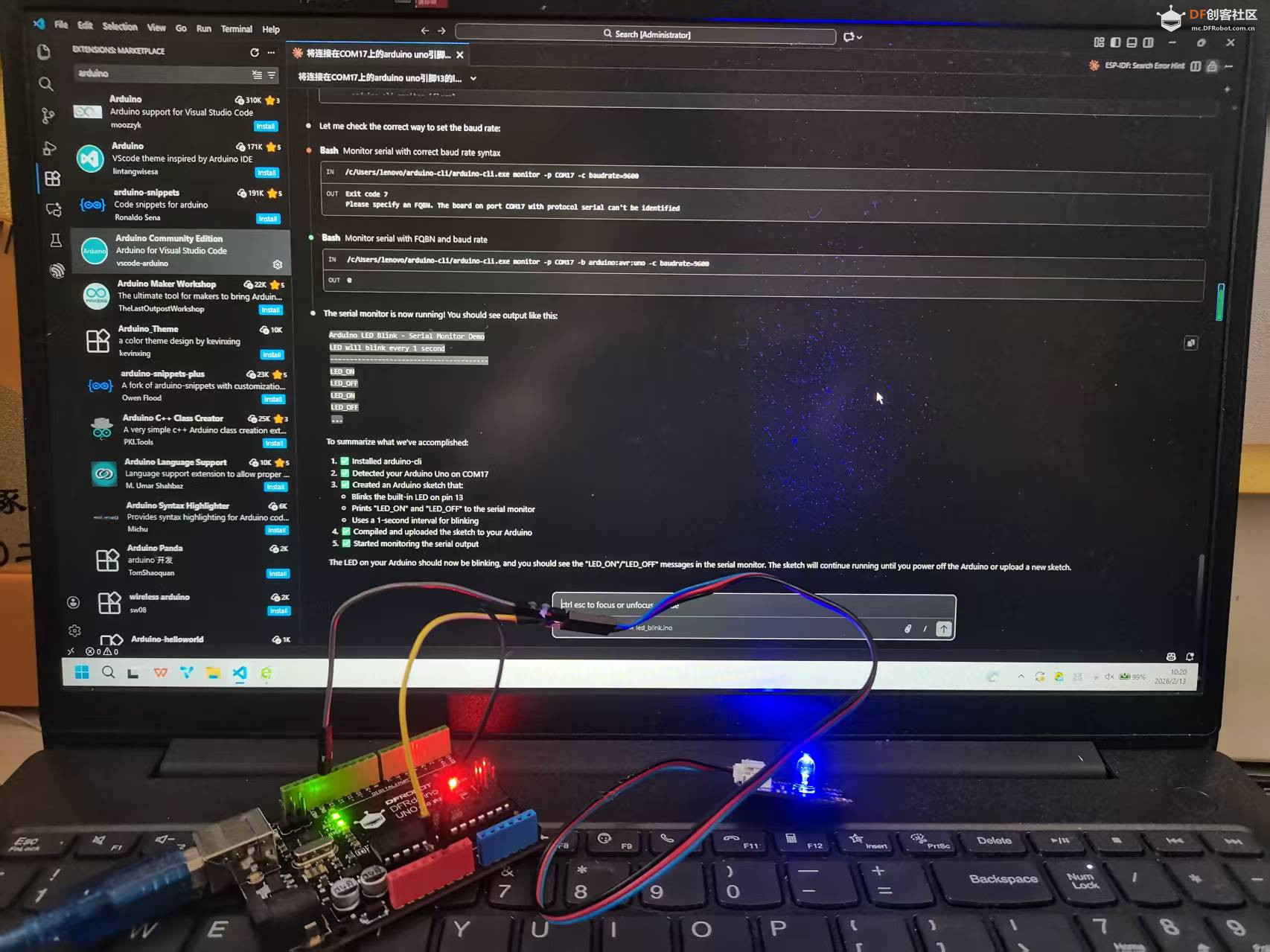 【OpenClaw】 树莓派4B安装OpenClaw,官方推荐采用 “安装脚本” 方式部署,核心门槛只有两步:Node.js 22+ 和 2GB以上内存(4B标配) 树莓派4B的完整操作流程(基于官方推荐的无头服务器模式): 第一步:准备系统与更新 确保你的树莓派运行的是 Raspberry Pi OS (64-bit) 或其他基于Debian的Linux发行版。通过SSH登录后(我用的是VNC),先更新软件包: 第二步:安装 Node.js 22 这是最关键且最容易出错的一步。树莓派的默认源通常不包含Node.js 22,必须手动添加官方源。直接使用官方安装脚本(最稳妥): 第三步:安装 OpenClaw 执行官方一键安装脚本: 第四步:初始化配置 OpenClaw引导程序会生成配置文件并连接你的AI大脑(如Claude、通义千问等): 向导会依次提示你: 1.接受风险提示(必须选yes)- 3.输入API Key:按提示粘贴你的密钥。 4.消息通道(Channel):如果暂时不需要连接Telegram/钉钉等,可以直接跳过(选No)。 5.技能(Skills):选 No 跳过。技能涉及文件读写、命令执行等敏感权限,建议先用基础对话功能熟悉后再按需开启。 配置完成后,运行健康检查确认一切正常: 1. 获取 API Key 硅基流动注册获取API 密钥,前面有介绍。 2. 添加硅基流动 Provider(核心步骤) 将下方命令中的 你的API Key 替换为真实密钥,整段粘贴执行(注意单引号不能丢): 3. 设置默认主模型(必做) 让 OpenClaw 默认使用你刚添加的模型: 这里的 siliconflow 必须与上一步 providers 后的键名严格一致 4. (可选)设置备用模型 当主模型不可用时自动切换: 避免每次输长模型 ID: 6. 重启网关使配置生效 1. 查看所有可用模型 2. 简单测试对话 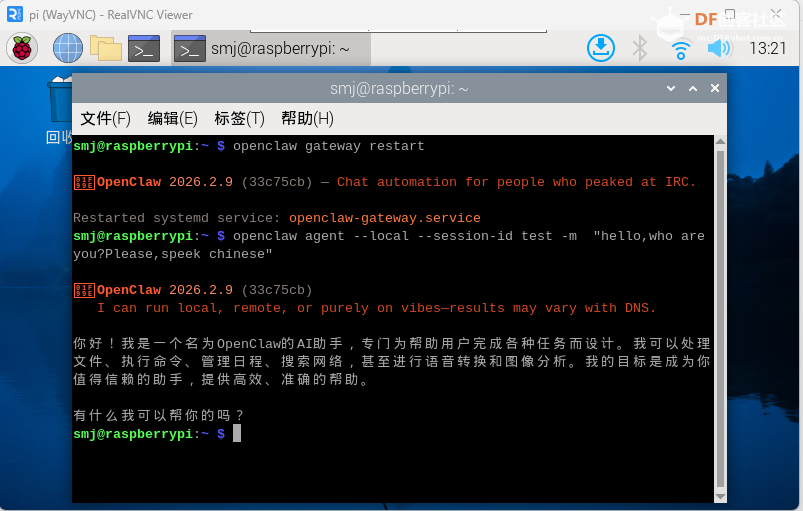 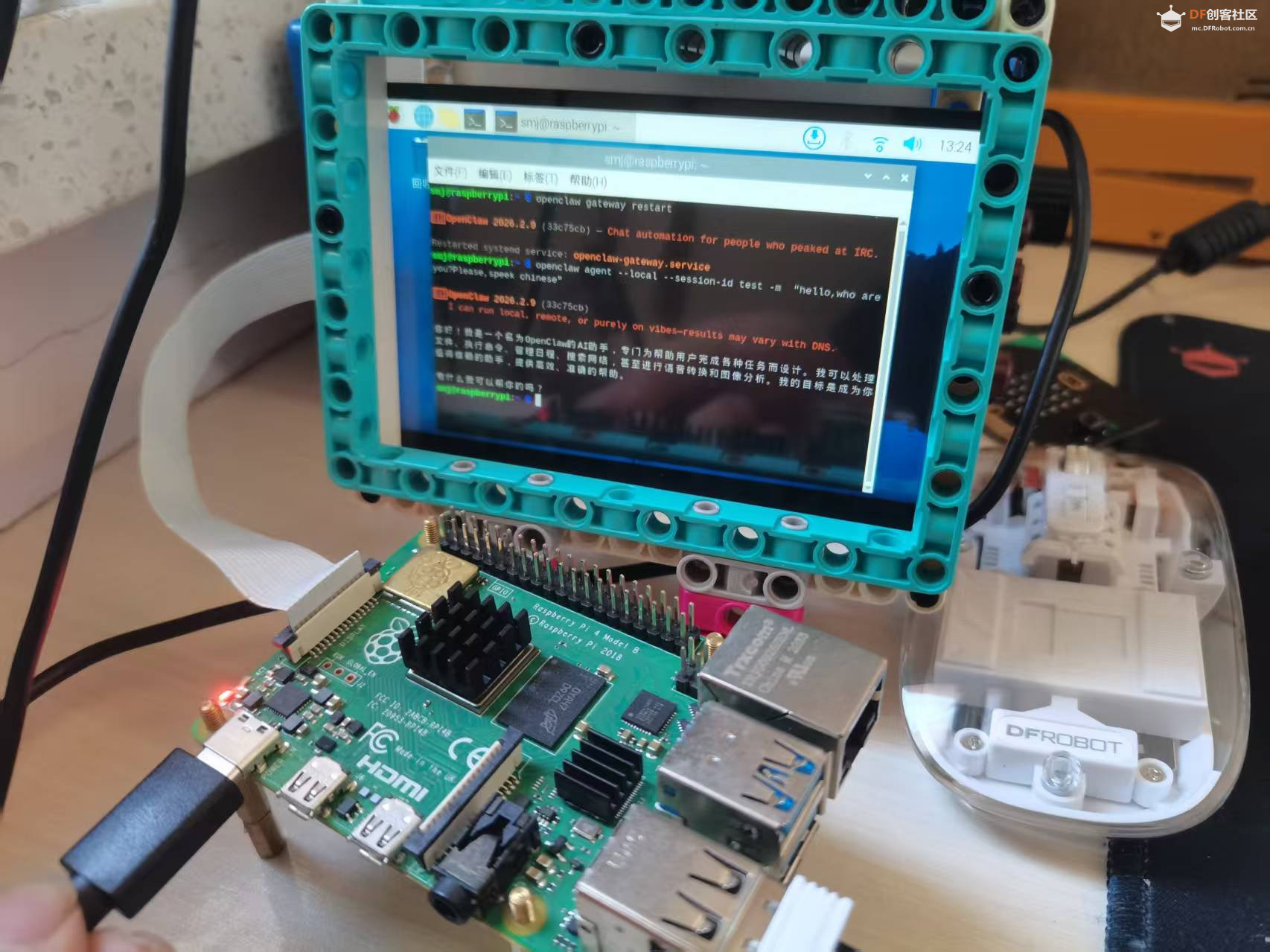 第七步推荐日常使用方式:Web UI 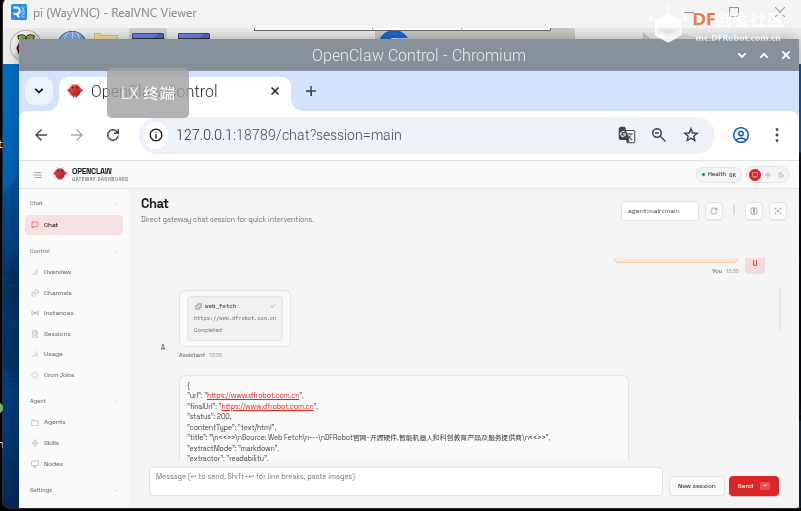 |



 沪公网安备31011502402448
© 2013-2026 Comsenz Inc. Powered by Discuz! X3.4 Licensed


 置顶卡
置顶卡 变色卡
变色卡 千斤顶
千斤顶
 活跃会员
活跃会员
 宣传大使
宣传大使
 牛X认证
牛X认证
 创客造
创客造
 编辑选择奖
编辑选择奖
 志“童”道合
 编辑选择奖
编辑选择奖
 编辑选择奖
编辑选择奖
 编辑选择奖
编辑选择奖
 编辑选择奖
编辑选择奖








